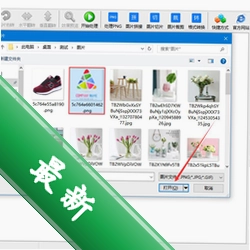
2345看图王如何批量替换文件名中的字符
时间:2026-08-29 09:08:03
在日常处理电脑文件时,面对需要统一命名的麻烦,不妨考虑使用图王这款实用的工具。不仅提供高清图片浏览,它还具备强大的文字替换功能,能轻松地帮你批量修改文件名中的特定字符。接下来,我们详细探讨一下具体的操作步骤!
准备工作
第一步,确保已下载并安装了图王。打开程序,定位目标文件夹。
进入批量重命名界面
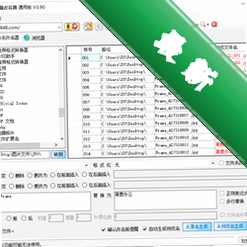
步骤如下:在主界面点击文件,后选批量重命名。此操作将打开一批图片的选择区域,之后再根据需要进行排序和修改。

选择需要重命名的文件
在批量重命名工具中,点击“添加文件”按钮后,在特定文件夹内选择所有目标文件。利用快捷键Ctrl+A可快速全选文件。

设置替换规则
接下来,就是关键的设置替换规则部分。在“重命名规则”区域,你可以看到有多个选项。例如,如果你想将文件名中的某个特定字符全部替换为另一个字符,你可以在“查找内容”框中输入要查找的字符,在“替换为”框中输入替换后的字符。
例如,如果你有一个文件名列表中包含了old这个单词,想要更改它们以使用new代替它,只需在相应位置填写即可。图助手不仅支持字母和数字的替换,还可以处理任何特殊字符,比如感叹号、问号或美元符号等,让你轻松应对各种需求。
预览与确认

完成设置后,只需点击“预览”按钮,即可查看按照你设定规则替换后的文件名效果。请仔细校对预览中的任何错误,以便进行必要的调整和修改。
确认无误后,点击“开始重命名”按钮。接下来,你的规定快速批量更换文件名称。
通过图王的批量重命名功能,可以高效、准确地对文件名中的字符进行替换,节省时间并减少手动修改文件名的工作量。无论是整理图片还是处理其他类型的文件,这一功能都能带来极大的便利,使文件管理变得轻松有序。
热门推荐
-
 浩辰CAD看图王如何编辑文字浩辰CAD看图王是一款强大而易用的工具,它可以帮助我们轻松地修改和更新图纸中的文字信息。只需简单几步,你就可以快速地编辑文字,让它们更符合你的实际需求
 -
 2026热门耐玩的看图猜明星游戏推荐在日常休闲娱乐中,猜谜类游戏以其趣味性和益智性深受大众喜爱。无论是辨识人物、解读成语,还是听音识曲、拼字解词,这类游戏都对观察力和反应速度提出一定要求
 -
 2345看图王如何批量替换文件名中的字符在日常处理电脑文件时,面对需要统一命名的麻烦,不妨考虑使用图王这款实用的工具。不仅提供高清图片浏览,它还具备强大的文字替换功能,能轻松地帮你批量修改文件名中的特定
 -
 看图猜成语游戏推荐 2026热门好玩的看图猜词类手游合集寓教于乐的益智类游戏正成为提升语言素养与文化认知的有效方式。以看图猜成语为核心玩法的休闲应用,巧妙融合图像识别、逻辑推理与传统文化知识,让玩家在轻松互动中掌握成语
 -
 三虎一羊看图猜成语答案是什么 三虎一羊看图猜成语正确答案分享三虎一羊看图猜成语答案是什么:在这个猜谜中玩起来也是相当有特色,想必不少玩家还是布料机的,小编为玩家整理了三虎一羊看图猜成语正确答案分享,具体的内容如下,一起来看看相关的信息。
 -
 三国志11威力加强版庙和遗迹如何触发 三国志11庙和遗迹坐标位置机制详解三国志11威力加强版庙和遗迹如何触发:在三国志11游戏中很多玩法还是挺多的,对于游戏中庙和遗迹我们又该如何触发呢?想必不少玩家还是不了解的,小编整理了三国志11庙和遗迹机制详解,下面一起来看看相关的信息。
 -
 华为手机上传到中转站怎么关闭 华为手机如何关闭上传到中转站华为手机如何关闭上传到中转站:对于华为手机不少用户都在使用啦,当然这可手机功能也是非常强大的。对于这款世界如何关闭上传到中转站呢?小编为玩家整理了相关内容,下面一起来看看相关的信息。
 -
 学习通如何查看学号工号_学习通查看学号工号方法介绍学习通查看学号工号方法介绍:对于学习通这款软件功能还是挺多的,在这款软件想要查询工号又该如何搞呢?这也是很多用户不了解的,在这里为用户整理了学习通查看工号学号方法介绍,下面一起来看看相关的信息。
 -
 第五人格如何退出协会_第五人格退出协会方法介绍第五人格退出协会方法介绍:在第五人格手游很多玩法还是相当多的,对于游戏中协会我们又该如何退出呢?想必不少玩家还是不了解的,小编整理了相关内容介绍,下面一起来看看相关的信息。
 -
 学习通如何添加好友_学习通添加好友方法教程学习通添加好友方法教程:在学习通这款软件功能还是挺多的,对于这款软件想和别人聊天又该如何搞呢?这也是很多玩家不了解的,小编整理了学习通添加好友方法介绍,下面一起来看看相关的信息。
 -
 如何通过豆包AI批量处理文档 豆包AI大规模文档改写方式要实现豆包AI批量文档改写,需要构建一个自动化的工作流:首先将文档解析为可被AI理解的文本(使用Python-docx/pdf库和OCR工具),然后通过API调用
 -
 如何通过豆包AI批量生成产品描述 豆包AI电商文案高效创建要实现豆包AI批量生成产品描述,以下是简化后的步骤:整理结构化数据:首先需要将产品信息整理成可使用的格式,比如CSV表格
 -
 苹果手机怎么批量删短信除在使用苹果手机时,有时会积累大量短信,手动逐条删除十分繁琐。那么,苹果手机怎么批量删短信呢?下面将为您详细介绍。准备工作确保您的苹果手机已解锁并处于主屏幕界面,同时保证手机电量充足或连接到稳定的电源,以免操作过程中出现意外中断。进入短信应用在主屏幕上找到并点击
 -
 企业微信能批量添加好友吗-如何给员工批量分配客户-本文将详细介绍如何在企业微信中批量添加好友及给员工批量分配客户的方法。通过这些步骤,您可以高效地管理企业微信中的客户资源,提升团队协作效率。准备工作在开始之前,请确保您已经拥有企业微信的管理员权限,并且您的企业微信版本是最新的。此外,还需要准备一份包含所有客户
 -
 苹果iPhone14批量删除联系人方法-如何在苹果iPhone14上快速删除多个联系人在日常使用苹果iphone14的过程中,用户可能会积累大量的联系人信息。当需要清理或者整理这些联系人时,手动一个一个删除显然既费时又费力。幸运的是,iphone提供了相对便捷的批量删除联系人的方法。下面将详细介绍如何利用这一功能,高效地管理你的联系人列表。苹果
 -
 安卓万能小组件的图标怎么替换原来的万能小组件这款软件不仅可以在苹果手机中使用,而且也可以在安卓手机中使用,我们在安卓中使用该软件中如果想把软件的图片替换该怎么办呢,很多的用户不是很熟悉这个操作,今天小编就详细给大家介绍一下操作教学吧,一起往下看看吧。
 -
 我的世界替换方块的指令怎么用 替换方块的指令代码大全我的世界调换方块的指令怎样用?调换方块的指令各有不同,假使你是只想调换个别方块指令也是不同的,接下来本站小编就为网友带来我的世界调换方块的指令代码大全。我的世界替
 -
 星际战甲大嘴替换技能表在星际战甲游戏有个名叫Helminth的工具,因为长得对比像一个大嘴巴的球体,是以被叫做大嘴,不知道玩家知不知道大嘴更换技能表,那么接下来就给网友带来大嘴更换技能讲解。
 -
 怎样切换输入法中的插入和替换 如何切换输入法中的插入和替换1、替换:在Word文档当中,正常情况下可以看到文档下面状态栏里有灰色的“改写”两个字。如果你双击一下这两个字,或者按键盘上的回车键旁边的插入键,就会发现这个改写状态变蓝色了。变蓝色后再在文字间插入文字就会替换删除后面的
 -
 腾讯微云怎么改文件名-腾讯微云重命名文件方法在腾讯微云中贮存的文件对比了,为了便利治理,我们能够对不一样的文件进行重命名,如此下次追寻起来的话就会更容易了。那么腾讯微云咋么改文件名呢?下面小编就为大伙带来了腾讯微云重命名文件的方式引见,好奇的小伙伴们能够跟小编一起来明白下。
 -
 文字玩出花考生图鉴怎么过 找到考场中的十二类学子攻略,')文字玩出花考生图鉴如何过?文字玩出花找到科场中的十二类学子有哪十二类?在这个关卡下,我们需求在场景中找出科场中的十二类学子,那么接下来,我们就为每一位带来文
 -
 原神前往信件中的密会地点在哪里 原神前往信件中的密会地点在哪里看原神赶赴函件中的密会住址在哪里?原神是一款特地为网友打造的二次元奇幻rpg游戏,游戏中有很多丰厚的任务,网友经过完成任务能够获得百般奖励,有些网友不知道原神赶赴函
 -
 烧脑找茬午夜有诡怎么过_烧脑找茬午夜有诡找出房间中的12件诡物通关攻略烧脑找茬午夜有诡找出房间中的12件诡物通关攻略:在烧脑找出游戏挑战关卡还是挺多的,同时这些关卡体验起来也是相当不错的,对于游戏中午夜有诡关卡如何玩呢?小编整理了相关内容介绍,下面一起来看看相关的信息。
 -
 苏轼名句罗浮山下四时春卢橘杨梅次第新中的卢橘指的是_支付宝答题6月12日答案2023蚂蚁庄园支付宝答题6月12日答案2023蚂蚁庄园:在支付宝蚂蚁庄园今日答题已经更新了,解释玩家参与答题也能获得饲料奖励。小编整理了蚂蚁庄园6.12答题苏轼名句罗浮山下四时春卢橘杨梅次第新中的卢橘指的是?下面一起来看看相关的信息。
 -
 猜一猜:电影行业中的彩蛋一词源自一种_支付宝答题6月11日答案2023蚂蚁庄园猜一猜:电影行业中的彩蛋一词源自一种?对于支付宝蚂蚁庄园每日答题还是相当不错的,届时玩家参与其中答题也能获得饲料奖励。小编整理了蚂蚁庄园6.11答题介绍,下面一起来看看相关的信息。
 -
 PSPad取消字符突出显示方法想了解如何在PSPad编辑器中关闭字符高亮显示?一起来看看具体操作方法吧。-启动PSPad编辑器后,依次点击设置菜单中的首选项选项
 -
 Validator设置删除标记引字符在Validator中设置删除标记,您可以按照以下步骤操作:首先,确保您的Validator功能已启用
 -
 ps如何添加字符删除线-ps添加字符删除线的方法当在AdobePhotoshop(PS)中需要给文字添加删除线以强调特定效果或传达特定意义时,请查阅此段详述操作方法
 -
 qq幸运字符什么意思qq幸运字符代表了好友互动标识,需要我们在7天内每发100条消息就可以点亮一个字母,若以freunde标识为例,总共七个字母,因此需与好友在七天内互发700条消息即可解锁整个字符。