浩辰CAD看图王如何编辑文字
时间:2026-09-11 14:08:12
浩辰CAD看图王是一款强大而易用的工具,它可以帮助我们轻松地修改和更新图纸中的文字信息。只需简单几步,你就可以快速地编辑文字,让它们更符合你的实际需求。让我们一起探索如何使用浩辰CAD看图王的编辑文字功能,提高工作效率和图纸的清晰度。
打开需要编辑文字的图纸
首先,确保已在浩辰CAD看图王中打开包含要编辑文字的图纸文件。进入图纸界面后,我们可以清晰地看到图纸上的各个元素,包括需要编辑的文字部分。

选择文字编辑工具
在浩辰CAD的界面中,找到用于文字编辑的工具按钮。通常,该按钮会显示为一个铅笔和文字的图标,点击后,鼠标指针将变成特定形状,表示进入文字编辑状态。
选中要编辑的文字
将鼠标悬停在要编辑的文字上,点击左键即可选中它。此时,选中的文字会有控制点,通过拖动它们可以调整文字的大小、位置等。

进行文字内容修改
选中文字后,只需在键盘上输入新的文字内容,即可快速替换原有文本。此外,用户还可以根据需求调整字体、字号和颜色等属性。在浩辰CAD的编辑界面,提供了丰富的字体、字号及颜色设置选项,点击相应的下拉箭头即可选择不同的样式。
调整文字格式
除了修改文字内容和基本属性外,我们还可以对文字的对齐方式、行距、字间距等进行调整。点击编辑界面中的对齐方式按钮(如左对齐、居中对齐、右对齐等),可以快速设置文字的对齐方式;调整行距和字间距的参数值,使文字排版更加美观。

完成编辑并保存
当编辑文字完毕后,仔细检查内容是否准确无误。确认无误后,点击浩辰CAD看图王中的保存按钮,将修改后的图纸保存下来。这样,我们成功地完成了在浩辰CAD看图王中对文字的编辑操作。
总之,浩辰CAD看图王具备高效的文字编辑功能,使我们可以便捷地对图纸中的文字进行修改和完善。无论是简单的文字内容调整,还是复杂的格式修改,都能在该软件中迅速完成,极大地提升了处理CAD图纸的效率。
热门推荐
-
 浩辰CAD看图王如何编辑文字浩辰CAD看图王是一款强大而易用的工具,它可以帮助我们轻松地修改和更新图纸中的文字信息。只需简单几步,你就可以快速地编辑文字,让它们更符合你的实际需求
 -
 2026热门耐玩的看图猜明星游戏推荐在日常休闲娱乐中,猜谜类游戏以其趣味性和益智性深受大众喜爱。无论是辨识人物、解读成语,还是听音识曲、拼字解词,这类游戏都对观察力和反应速度提出一定要求
 -
 2345看图王如何批量替换文件名中的字符在日常处理电脑文件时,面对需要统一命名的麻烦,不妨考虑使用图王这款实用的工具。不仅提供高清图片浏览,它还具备强大的文字替换功能,能轻松地帮你批量修改文件名中的特定
 -
 看图猜成语游戏推荐 2026热门好玩的看图猜词类手游合集寓教于乐的益智类游戏正成为提升语言素养与文化认知的有效方式。以看图猜成语为核心玩法的休闲应用,巧妙融合图像识别、逻辑推理与传统文化知识,让玩家在轻松互动中掌握成语
 -
 三虎一羊看图猜成语答案是什么 三虎一羊看图猜成语正确答案分享三虎一羊看图猜成语答案是什么:在这个猜谜中玩起来也是相当有特色,想必不少玩家还是布料机的,小编为玩家整理了三虎一羊看图猜成语正确答案分享,具体的内容如下,一起来看看相关的信息。
 -
 三国志11威力加强版庙和遗迹如何触发 三国志11庙和遗迹坐标位置机制详解三国志11威力加强版庙和遗迹如何触发:在三国志11游戏中很多玩法还是挺多的,对于游戏中庙和遗迹我们又该如何触发呢?想必不少玩家还是不了解的,小编整理了三国志11庙和遗迹机制详解,下面一起来看看相关的信息。
 -
 华为手机上传到中转站怎么关闭 华为手机如何关闭上传到中转站华为手机如何关闭上传到中转站:对于华为手机不少用户都在使用啦,当然这可手机功能也是非常强大的。对于这款世界如何关闭上传到中转站呢?小编为玩家整理了相关内容,下面一起来看看相关的信息。
 -
 学习通如何查看学号工号_学习通查看学号工号方法介绍学习通查看学号工号方法介绍:对于学习通这款软件功能还是挺多的,在这款软件想要查询工号又该如何搞呢?这也是很多用户不了解的,在这里为用户整理了学习通查看工号学号方法介绍,下面一起来看看相关的信息。
 -
 第五人格如何退出协会_第五人格退出协会方法介绍第五人格退出协会方法介绍:在第五人格手游很多玩法还是相当多的,对于游戏中协会我们又该如何退出呢?想必不少玩家还是不了解的,小编整理了相关内容介绍,下面一起来看看相关的信息。
 -
 学习通如何添加好友_学习通添加好友方法教程学习通添加好友方法教程:在学习通这款软件功能还是挺多的,对于这款软件想和别人聊天又该如何搞呢?这也是很多玩家不了解的,小编整理了学习通添加好友方法介绍,下面一起来看看相关的信息。
 -
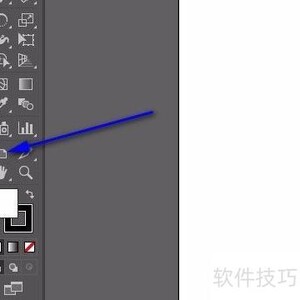 画板编辑技巧指南调整AI画板有两种简便方式,具体操作步骤如下所示。通过工具箱进行操作是第一种方法。点击AI工具箱中的画板工具,打开编辑界面进行操作
 -
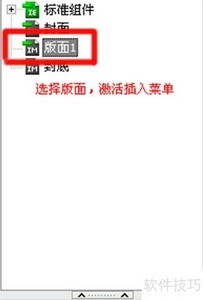 iebook电子杂志模板编辑技巧本教程详细讲解iebook电子杂志多媒体模板的编辑技巧与操作步骤。-启动iebook超级精灵,创建新组件,挑选所需多媒体模板的页面进行插入
 -
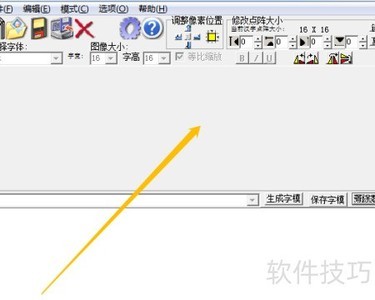 PCtoLCD2002数据前缀编辑方法使用PCtoLCD美版时,通过上方菜单栏的选择,可以轻松设定数据前缀。简单几步操作后,便可顺利完成编辑任务
 -
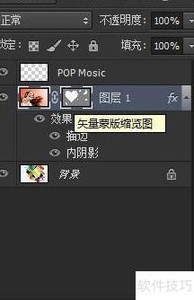 编辑矢量蒙版中的图形创建矢量蒙版并添加效果或图形后,若需调整已加入的形状,可通过选中蒙版中的路径,使用直接选择工具或钢笔工具进行编辑,从而精确修改形状的锚点与轮廓,实现理想的视觉效果
 -
文字的力量第51关猜字谜拱猪入门攻略图文详解文字的力量第51关猜字谜拱猪入门攻略图文详解,文字的力量是抖音上现在很火的精美益智烧脑解谜闯关游戏,游戏中第51关猜字谜拱猪入门咋么过?这一关谜底是“阂”。昨天小编就给大伙带来了抖音小游戏文字的力量第51关猜字谜拱猪入门攻略图文详解,指望对大伙有帮助哦!
-
 文字的力量咖啡你连不连攻略图文文字的力量是抖音上当前很火的精粹益智烧脑解谜闯关游戏,游戏中咖啡你连不连怎样过?这一关咖啡你连不连通关请求是听语音连线,是大嘴妹咖啡冲不冲的热梗。今日小编就给网友带来了抖音小游戏文字的力量咖啡你连不连玩法图文,期望对网友有帮助哦!
 -
 文字进化苍找出13个字通关攻略文字进化苍找出13个字是什么?文字进化是一款十分受抖音网友喜爱的的文字解密游戏,玩法简单但及其烧脑的文字游戏,在完成一个全新的应战!网友进来抖音app,在摸索框中输入“文字进化”,第一个游戏便是。游戏中苍找出13个字如何过?这一关是找字关卡,下面小编就为网友带来了抖音文字进化苍找出13个字通关教程讲解,期望能够帮助到网友。
 -
 抖音文字梗传第13关躺平发育怎么过-猎梦者马上来了通关攻略图文近来抖音APP上线了一款十分火的笔墨益智游戏笔墨梗传,得多小伙伴想知道笔墨梗传第13关躺平发育怎样过呢?今日小编就给大伙带来了第13关猎梦者立刻来了通关攻略:将凶字放平变成区字。以后将上方提醒语中的马字移动到区左侧,构成驱魔的驱字便可通关本关了。
 -
 汉字找茬王叠了个叠消除所有文字通关攻略汉字找茬王是抖音上现在很火的精美益智烧脑解谜闯关游戏,游戏中叠了个叠解除一切笔墨咋么过?这一关是一个三消游戏,未几说,下面是小编给大伙带来的抖音小游戏汉字找茬王叠了个叠解除一切笔墨通关攻略,好奇的小伙伴们一起来看看吧。