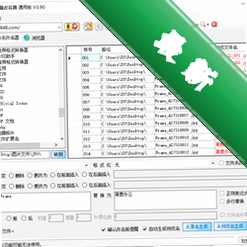
文件批量改名系统是一款专为windows平台打造的高效文件重定名道具,完全握别了逐条右键重定名的低效操纵。经过灵便的划定规矩引擎与批量拔除机制,它协助各种用户在极短时间内达成数百以至数千个文件的有序更名。该软件运用直观的主从式界面,左边预设划定规矩区,右侧及时预览区,每一次划定规矩的调整都能马上看到新称号的变更成效,所见即所得,极大地升高了误操纵风险。无论是增添序号、交换字符、修正扩展名,照样遵照日期、尺寸、元资料等复杂逻辑组合定名,它都能准确达成,让底本死板烦琐的文件收拾整顿工作变得轻松高效。此外,文件批量改名系统还特殊适合办公文员、材料管理者、拍照爱好者以及需求收拾整顿大量数字资产的用户。它的强盛作用和便利操纵,使用户可以在短时间内拔除大量文件,提高工作效率,节减大量时间和精力。
在正式履行改名操纵前,体系会生成每一批文件的完整原称号与新称号对照表,任何不符合预期的定名划定规矩都能在“应用”前被实时修改。更知心的是,软件内置了操纵日记和备份作用,以备在达成批量改名后发掘部分文件定名有误时,只要经过汗青记实一键回滚,无需借助第三方复原道具,为用户的文件平安供应了松软保证。特别适合拔除首要工作文档。
针对时常拔除大量清单的用户,我们的软件供应了一项作用,许可用户干脆导入包括旧称号与新称号相对瓜葛的txt文本文件。这项作用运用户无需依附软件界面,可以在离线形态下进行划定规矩立室。拔除达成的文件列表能够一键导出为excel或txt规格,便利用户进行归档、挂号和台账治理。这项作用极大地提高了软件在专业工作流中的连接效力,使得文件定名不再是一个单独的环节。
软件供应了多样的定名划定规矩模块,让操纵加倍灵便自在。用户能够进行根基的查找交换、修正时间、拔出删除字符,同时还能利用文件自身的属性,如建立时间、设定肇始数值,以及按层级文件夹自动递增的序号模式,无论是收拾整顿项目文档、图片像素尺寸、文件巨细、音视频时长等信息,构建动态定名模板。支持自定义序号位数、归档拍照原片,照样规整影视资源,都能找到合适的定名计划,轻松实现一键批量拔除。
考虑到不一样条理用户的操纵习性,软件供应了两种操纵界面:极简模式与向导模式。极简模式将初级作用整个收纳折叠,仅保存“增添文件”、“抉择划定规矩”、“起头改名”三个焦点操作,特殊适合寻求高效的老手;向导模式则经过细致图示、分步导引和通俗诠释,带领新手逐步达成批量改名的配置。每一步都配有清楚注明,大大升高了学习成本,确保人人上手即能运用。
为了提升批量文件的拔除效力,发起将待拔除的文件一致存放在同一磁盘分区的同一文件夹内,防止跨盘操纵带来的速率下落。
第五步,守候进度条达成,点击“达成”启动软件,桌面会生成快捷方式图标。
启动安置向导,首先浏览允许协定,确认后点击“我已经浏览并赞同”,接着点击“下一步”。
第四步,在“抉择附加使命”界面,发起您维持默许选项。如不用在桌面建立快捷方式,可取消相对勾选,而后点击“安置”。
要是在启动时碰到“贫乏dll文件”或“初始化失败”的提醒,请马上返回百度搜索并下载安置“microsoft visual c++ 行库合集”。这是处理此类问题的有用处理计划。
温馨提醒:软件默许界面字体较小,可在“检察”菜单中调整缩放比例,以保护视力。
第一步,点击页面顶部的下载按钮,获得最新安置包。下载达成后,找到后缀为.exe的安置文件,双击运转。
特殊提醒:安置途径应运用英文或数字文件夹称号,切勿运用中文或特殊符号,以避免涌现运转同伴或闪退。
对于超出文件的批量操纵,发起分批次进行,每批阁下,这样能清楚视察预览列表的变更,避免划定规矩配置失误造成大面积同伴定名。
第三步,抉择软件的安置位置。一般默许为c:\program files\文件批量改名系统,要是指望安置到其他分区(如d盘),请点击“阅读”按钮手动指定一个空文件夹。这不仅能节减体系盘空间,还能提高电脑运转速率。
软件称号:advanced renamer焦点上风:划定规矩多样,支持脚本扩大用户评分:★★★★★软件称号:拖把更名器焦点上风:老牌道具,小巧轻量用户评分:★★★★☆软件称号:菲菲更名瑰宝焦点上风:支持正则,作用强盛用户评分:★★★★☆软件称号:bulk renaming utility焦点上风:支持元资料,批量拔除用户评分:★★★★★软件称号:renamer焦点上风:高度自定义的逻辑划定规矩用户评分:★★★★☆软件称号:ant renamer焦点上风:免费开源,操纵容易用户评分:★★★★☆
问题四:在批量改名过程中,软件忽然瓦解。这可能是由于待拔除文件中包括了其他程序正在运用的文件,或者文件途径过长。请封闭可能占用文件的word、excel或视频播放器,体验将文件移至根序幕(比方d盘根序幕)再进行操纵。
问题二:windows 统晋级过程中提醒“安置无奈达成,由于某些驱动程序存在同伴”,这是驱动程序问题以致的。处理方式是走访微软官方网站下载并安置相应的驱动程序更新,达成后重启电脑便可处理。
问题三:软件启动后界面空缺或卡死。这可能是由于显卡驱动或体系主题配置不兼容造成的。你能够体验更新显卡驱动到最新版本;要是无效,能够在软件快捷方式属性中抉择“变动高dpi配置”,勾选“代替高dpi缩放举动”,并将缩放配置改成“体系(加强)”。
问题二:双击快捷方式无任何反映,进程未建立。首先检查杀毒软件隔离区是不是有被误删的文件,将其复原并增添信赖。其次,右键点击软件图标,抉择“属性”,在“兼容性”选项卡中勾选“以兼容模式运转这个程序”,并抉择“windows 或“windows ,同时勾选“以管理员身份运转此程序”,点击应用留存后再试。
运用文件批量改名系统进行文件重命名波及以下三个重要操作: 导入文件:点击界面中的“增添文件”或“增添序幕”按钮,抉择并导入需求修正文件名的文件或序幕。支持多选和拖拽操纵,极大处所便了操纵流程。 配置划定规矩:在左边划定规矩区,依据需要勾选相应的文件拔除划定规矩。好比,“交换”划定规矩用于交换查找内容与指标内容;“增添序号”划定规矩则可配置文件名的肇始数字与位数,这些都提高了操纵的灵活性和效力。 预览确认:视察右侧预览区,确保重命名划定规矩相符预期,确认无误后,点击工具栏上的“起头改名”按钮,体系将马上履行一切变动,达成文件名的批量修正。全部过程简约高效,大大节减了时间。
当然可以。文件批量改名系统内置了强大的备份与复原机制。在履行任何一次批量改名操纵前,软件会自动生成一份包括原始称号与新称号的日记记实。要是您想打消操纵,只要点击“汗青记实”按钮,在列表中找到适才的操纵记实,选中后点击“复原”按钮,软件便会依据日记将文件称号还原至修正前的形态。但请注意,切勿在改名后对文件进行移动、删除或再次修正称号,不然可能因立室不到原始文件而以致复原失败。
此内容由ai依据文章内容自动生成,并已由人工考核
要是您想将照片按拍摄日期重命名,能够在划定规矩中抉择“日期时间”项,并从下拉菜单中抉择“拍摄日期”属性。合营“增添分隔符”作用,能够轻松实现“jpg”如此的现实成效。在收拾整顿音乐文件时,利用“读取音频标签”作用,能够干脆提取歌曲名与歌手名作为新文件名,比手动输入要快速得多。
中文名文件批量改名系统,版本包名文件批量改名系统,mddebcb言语简体中文,免费授权,体系支持winall。
玩家留言 跟帖点评 检察更多点评