ps如何添加字符删除线
时间:2026-09-01 13:18:58
当在Adobe Photoshop(PS)中需要给文字添加删除线以强调特定效果或传达特定意义时,请查阅此段详述操作方法。
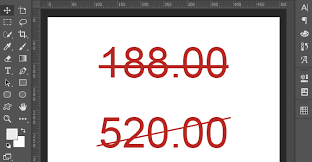
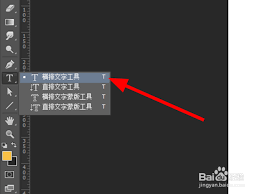
第一步,启动Photoshop,并将含有待处理的文字图片加载到软件中。接着,使用文字工具(快捷键:T)选中文本区域,然后在此基础上添加删除线效果。
在PS里,点击“选择”中的“创建新图层”,然后添加或删除线条。
方法二:利用快速格式刷应用删除线。首先,在菜单栏中选择“窗口”>“字符”,打开字符面板。然后,选中文本中的任意一段文字,点击字符面板底部的“格式刷”按钮。接着,将光标移动到你想要应用删除线的地方,就会自动添加上一条删除线。此外,你可以通过字体、字号、颜色等选项对文字进行进一步调整,确保删除线的效果符合你的要求。
方法二:使用图层样式添加文本效果。单击选中需要文字效果的文字图层,进入图层样式对话框。在其中找到“效果”选项卡,勾选“删除线”。在此基础上,您可以对删除线的样式进行设置,包括线条的粗细、颜色和位置等。点击“确定”按钮后,文字就会被添加上您自定义的删除线效果。
如果你需要对已添加了删除线的文字进行修改,只需重新选择该文字图层,然后根据相同的方法来进行编辑和调整。
此外,要让删除线和文本有适当的间隔,请通过调整“字符间距”来进行设置。在字符面板里,找到并调整“字符间距”的值即可改变两者间的距离。

本文教你通过特定技巧,在Photoshop(PS)中简便地为文字添加删除线效果,并根据个性化需求对其进行调整,使图片内容更加丰富和富有表现力。无论是设计作品、编辑文档截图还是进行其他图像处理,加入删除线功能都能显著提高工作效率和效果质量。
热门推荐
-
 震旦ad200ps怎么加粉震旦ad200ps是一款小巧高效低成本的A4黑白激光打印机。从性能上看,打印分辨率高达1200*600dpi,20页/分钟的打印速度几乎达到入门数码复合机标准。很多小伙伴想知道,震旦ad200ps怎么加粉?其实非常简单,接下来就让
 -
 ps怎么设置自动保存-电脑wps怎么设置自动保存1、打开PS,点击菜栏“编辑”-“首选项”-“文件处理”,打开首选项窗口,在文件存储选项下,勾选“自动存储恢复信息的间隔”,在下面设置好你认为的合理时间,点击确定。2、点击菜栏“编辑”-“首选项”-“常规”(Ctrl+K
 -
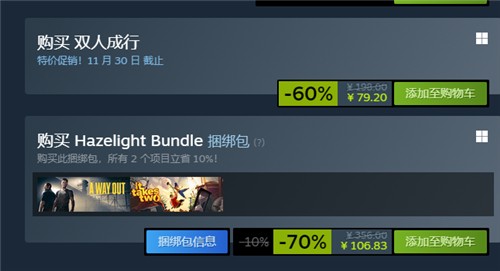 双人成行多少钱 steam和PS5价格介绍双人成行作为年度最好双人游戏,其长幼皆因的关卡设计,以及容易风趣的操作方法,让很多网友都想买下这款游戏和自个的好伙伴一块玩。家喻户晓,这款游戏已经在PC、ps、x
 -
 PS中国发文庆祝PS5销量破3千万:感谢玩家的陪伴和支持以前我们曾报道过PS5举世销量突破了3万,而就在本日(1月5日),PlayStation中国也对此事发文贺喜
 -
 ps如何取消滤镜库里的滤镜效果ps奈何撤废滤镜库里的滤镜效果,这边,小编叨教给网友操作的方式,搞清楚这个知识是怎样一回事。工具/资料1、首先我们进入到ps之中
 -
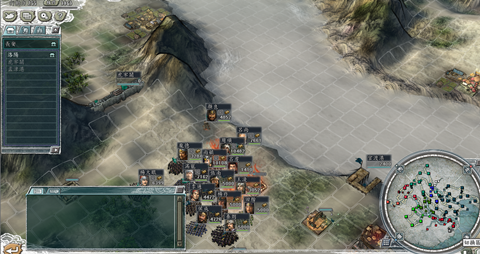 三国志11威力加强版庙和遗迹如何触发 三国志11庙和遗迹坐标位置机制详解三国志11威力加强版庙和遗迹如何触发:在三国志11游戏中很多玩法还是挺多的,对于游戏中庙和遗迹我们又该如何触发呢?想必不少玩家还是不了解的,小编整理了三国志11庙和遗迹机制详解,下面一起来看看相关的信息。
 -
 华为手机上传到中转站怎么关闭 华为手机如何关闭上传到中转站华为手机如何关闭上传到中转站:对于华为手机不少用户都在使用啦,当然这可手机功能也是非常强大的。对于这款世界如何关闭上传到中转站呢?小编为玩家整理了相关内容,下面一起来看看相关的信息。
 -
 学习通如何查看学号工号_学习通查看学号工号方法介绍学习通查看学号工号方法介绍:对于学习通这款软件功能还是挺多的,在这款软件想要查询工号又该如何搞呢?这也是很多用户不了解的,在这里为用户整理了学习通查看工号学号方法介绍,下面一起来看看相关的信息。
 -
 第五人格如何退出协会_第五人格退出协会方法介绍第五人格退出协会方法介绍:在第五人格手游很多玩法还是相当多的,对于游戏中协会我们又该如何退出呢?想必不少玩家还是不了解的,小编整理了相关内容介绍,下面一起来看看相关的信息。
 -
 学习通如何添加好友_学习通添加好友方法教程学习通添加好友方法教程:在学习通这款软件功能还是挺多的,对于这款软件想和别人聊天又该如何搞呢?这也是很多玩家不了解的,小编整理了学习通添加好友方法介绍,下面一起来看看相关的信息。
 -
 海贝音乐扫描添加本地歌曲方法海贝音乐app是有扫描当地歌曲功能的,我们能够将设备当地歌曲文件扫描并添加到软件中,云云就能更便利的播放歌曲了。那么海贝音乐怎样添加当地歌曲呢?接下来小编就为网友带来了海贝音乐扫描添加当地音乐的方式讲解,但愿对你有所帮助。
 -
 红米note12门禁卡怎么来添加红米note12手机的功能丰富,用户们可以使用手机来添加门禁卡哦。现在有一部分的朋友们还不知道红米note12门禁卡怎么来添加,有需要添加门禁卡的朋友们就来这里看看小编给大家准备的红米note12添加门禁卡步骤。红米note12添加门禁卡步骤一览1、打开钱包app,点击“门卡”,再点击实体门卡右侧的“添加”并将小米智能锁贴近NFC区域。 2、将门卡贴近NFC区域,输入卡名称、选择卡片,点击完成。
 -
 剪映专业版添加字幕和配音教程为作品添加之文字字幕和配音,这是很多网友在编纂视频的时刻频繁会进行的操作。那么使用剪映专业版,我们该若何怎样添加字幕和配音呢?接下来小编就将为网友带来了两种添加教程讲解,不知道若何怎样操作的玩家们能够跟小编一起来会意下哦!
 -
 天猫精灵添加绑定空调方法在天猫精灵添加绑定了智能空调后,我们就能够经过天猫精灵来把握空调开关等等了,分外便利。那么天猫精灵如何把握空调呢?本文就将为大伙讲解天猫精灵添加绑定空调的操作方式,不知道如何弄的玩家能够来一块明了下。
 -
 yoyo日常添加闹钟提醒方法使用yoyo常日软件的时刻,我们还能够添加闹钟揭示,并对干系的事情进行备注,云云到时间后就会收到新闻了。那么yoyo常日怎样设置闹钟呢?接下来小编就为大伙带来了添加闹钟揭示的方式讲解,不知道怎样弄的玩家能够跟小编一起来瞧瞧哦!
 -
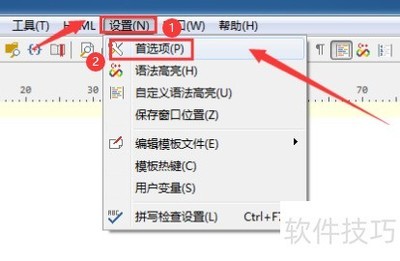 PSPad取消字符突出显示方法想了解如何在PSPad编辑器中关闭字符高亮显示?一起来看看具体操作方法吧。-启动PSPad编辑器后,依次点击设置菜单中的首选项选项
 -
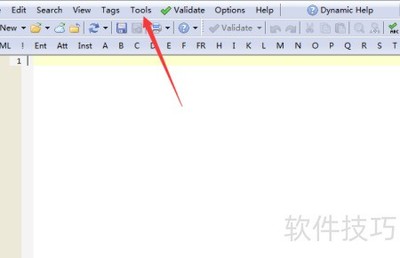 Validator设置删除标记引字符在Validator中设置删除标记,您可以按照以下步骤操作:首先,确保您的Validator功能已启用
 -
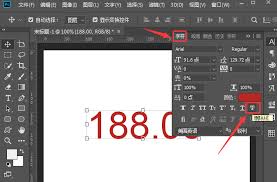 ps如何添加字符删除线-ps添加字符删除线的方法当在AdobePhotoshop(PS)中需要给文字添加删除线以强调特定效果或传达特定意义时,请查阅此段详述操作方法
 -
 2345看图王如何批量替换文件名中的字符在日常处理电脑文件时,面对需要统一命名的麻烦,不妨考虑使用图王这款实用的工具。不仅提供高清图片浏览,它还具备强大的文字替换功能,能轻松地帮你批量修改文件名中的特定
 -
 qq幸运字符什么意思qq幸运字符代表了好友互动标识,需要我们在7天内每发100条消息就可以点亮一个字母,若以freunde标识为例,总共七个字母,因此需与好友在七天内互发700条消息即可解锁整个字符。
 -
 应用宝怎么删除秒玩游戏记录_应用宝删除秒玩游戏记录方法介绍应用宝删除秒玩游戏记录方法介绍:在应用宝这款软件很多玩法还是相当多的,对于软件中秒完游戏记录又该如何删除呢?相信不少玩家还是不了解的,小编整理了相关内容介绍,下面一起来看看相关的信息。
 -
 《应用宝》删除秒玩记录方法应用宝中的秒玩游戏好多小伙伴都比较喜爱玩,玩过游戏之后,系统会在秒玩记录中显示我们玩过的游戏。那么应用宝如何删除秒玩游戏记录呢?好多玩家都还不太认识
 -
 快手极速版分享给朋友怎么删除在快手极速版应用中,如果你不小心将自己认为不合适的视频分享给了你的朋友,或者你发现这段内容不适合再与好友分享,你可以轻松地将其从社交网络中删除
 -
 特斯拉app怎么删除用户 如何添加或移除驾驶员TeslaApp是一款智能设备控制软件,允许用户与他们的车辆及其能源解决方案保持联系。如何添加或移除驾驶员呢?请通过Tesla应用程序为可能使用Tesla车辆的其
 -
 tt语音如何彻底关闭自己创的房间 tt语音删除自己开的房间方法点击房间轻松开启TT语音,点击房间即刻抵达专属空间。点击图标在自建空间中,轻触上角图标,界面随即切换选项卡,操作简易快捷
 -
 《桃源深处有人家》鱼竿获取方法分享桃源深处有人家鱼竿获得教程分享许多小伙伴都不知道如何做,接下来一起来瞧瞧详细的图文玩法,这款游戏还是特别好玩的,不论是从游戏画风和内容来看,都是很是不错的,建模特
 -
 生化危机4重制版很抱歉发生问题怎么解决方法介绍生化危险4重制版很抱愧产生问题怎样管理?生化危险4重制版的24小时只能五个设备上线,你的离线号上满了,从头选择离线号才可以,下面本站小编就给网友带来生化危险
 -
 命运方舟魅力值怎么提升 命运方舟魅力值怎么刷方法介绍命运方舟魅力值怎么刷方法介绍:在命运方舟游戏中很多玩法还是挺多的,对于游戏中魅力值又该如何提升最快呢?小编整理了相关内容介绍,下面一起来看看相关的信息。
 -
 无畏契约等级怎么隐藏起来 无畏契约角色等级隐藏方法介绍无畏契约角色等级隐藏方法介绍:在无畏契约游戏中很多玩法还是相当多的,对于游戏中等级又该如何隐藏呢?想必不少玩家还是不了解的,小编整理了相关内容介绍,下面一起来看看相关的信息。
 -
 soul距离显示不小心关掉了怎么打开 soul距离显示关掉了怎么打开方法soul距离显示关掉了怎么打开方法:对于soul这款软件想必很多用户还是了解的,当然在这款软件中距离显示不小心关掉了如何重新打开呢?小编整理了相关内容介绍,下面一起来看看相关的信息。