NetBeans中Consolas字体乱码解决
时间:2026-09-14 12:38:40
调整NetBeans编码为UTF-8并配置Consolas字体即可解决乱码问题。
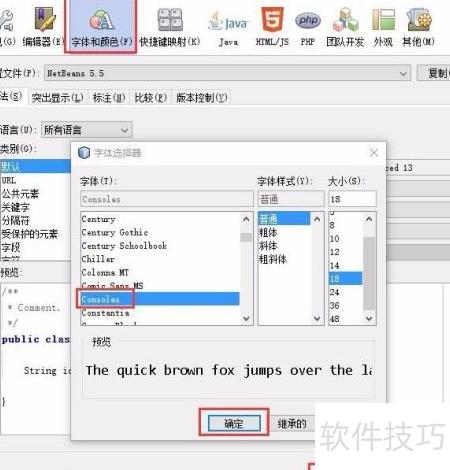
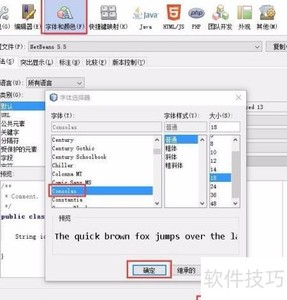
在NetBeans中,调整工具→选项→字体与颜色,设置字体为Consolas,确认后会出现乱码问题。
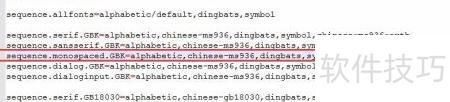
在NetBeans的安装路径 D:NetBeans jrelib 中找到名为 fontconfig.properties.src 的文件,并将其复制一份并重命名为 fontconfig.properties。接着使用 Notepad++ 打开该文件,在第处定位到如下内容:sequence.monospaced.GBK=chinese-ms alphabetic, dingbats, symbol。将该行修改为 sequence.monospaced.GBK=alphabetic, chinese-ms dingbats, symbol,调整字符集的优先顺序,使得 alphabetic 前置,中文编码 chinese-ms随后。此操作有助于解决特定环境下字体显示异常的问题,特别是涉及中英文混合输出时的乱码或字体错位情况。保存修改后的文件并重启 NetBeans 应用程序即可使更改生效。无需重新安装软件,只需通过配置文件调整实现字体渲染优化,适用于部分因默认字体序列不兼容而导致界面显示问题的用户场景。
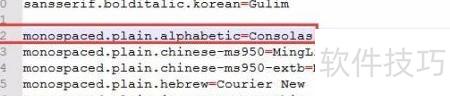
请注意将配置文件的第 monospaced.plain.alphabetic=Courier New 修改为 monospaced.plain.alphabetic=Consolas,以实现新的字体设置,确保文档格式正确且一致。
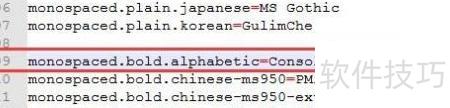
将第设置为`monospaced.bold.alphabetic=Courier New Bold`更改为`monospaced.bold.alphabetic=Consolas Bold`,请注意确认字体名称无误并保存修改后的文件后重启应用程序以完成更改生效。
将中的monospaced.bolditalic.alphabetic=Courier New Italic更改为monospaced.bolditalic.alphabetic=Consolas Italic,请确保字体名称拼写正确、大小写和空格规范,并且在更改后保存并重新加载配置。
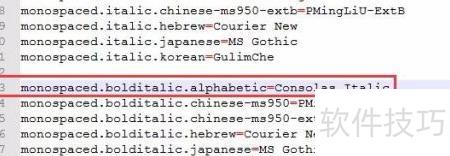
将第的 monospaced.bolditalic.alphabetic=Courier New Bold Italic 更改为 monospaced.bolditalic.alphabetic=Consolas Bold Italic,并保存文件。此操作用于更新字体设置,使系统或应用程序使用 Consolas 字体替代 Courier New 的粗斜体样式。
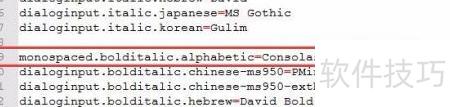
最后在文件末尾添加内容
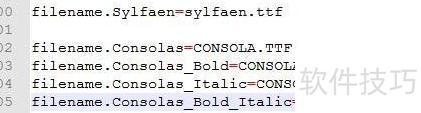
最终设置Netbeans开发环境
启动Netbeans,进入工具菜单,选择选项中的字体颜色与字体设置。
在设计网页时,请确保选用等宽字体,否则文本可能会异常显示。完成后,您的代码应能完美呈现。
热门推荐
-
 运满满字体大小怎么设置 运满满的字体怎么设置大点1、在设置的界面中,点击显示与亮度。2、在显示与亮度的界面中,点击字体大小。3、在字体大小的界面中,左右拖动滑块即可。
 -
 红果短剧怎么调字体大小-字体大小设置方法首先打开应用,浏览任意短剧播放页面。点击屏幕以唤出控制面板;随后,在控制栏中找到设置图标(通常是齿轮状),点击进入并选择字体大小选项
 -
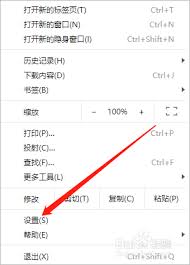 Google浏览器如何修改字体改变GoogleChrome浏览器上的字体是个简单但有趣的过程!首先,确保你已经安装了适用于Chrome的字体管理工具(如FontD选择器或Typekit)
 -
 Safari浏览器网页字体太小怎么设置 Safari浏览器哪里能调整网页显示比例在使用Safari浏览器浏览网页时,遇到字体显示过小或整体显示比例不合适的问题会影响您的阅读体验和信息获取效率
 -
 美图秀秀字体大小设置方法好多玩家在编纂照片的过程中,都会对图片添加之文字,尔后对字体进行调动。那么假如我们想要调动字体大小该怎样弄呢?接下来小编就为大伙带来了美图秀秀文字大小的设置攻略讲解,不知道怎样弄的玩家能够跟小编一起来领会下。
 -
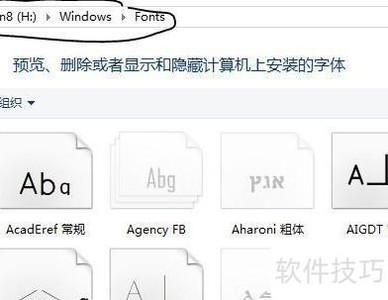 解决Word音标乱码方法遇到Word文档中的国际音标出现乱码问题时,首先确认你的电脑是否配置了正确的字体支持,如果缺少的话,请尝试安装相应的国际音标字体文件
 -
 NetBeans中Consolas字体乱码解决调整NetBeans编码为UTF-8并配置Consolas字体即可解决乱码问题。在NetBeans中,调整工具→选项→字体与颜色,设置字体为Consolas,确认
 -
 360浏览器出现乱码如何解决在使用36浏览器时,偶尔会遇到全是乱码的情况,这着实让人头疼。别着急,下面就为你详细介绍解决这一问题的方法
 -
 精品一卡2卡三卡4卡乱码下载在线_精品一卡2卡三卡4卡乱码污完整版精品一卡2卡三卡4卡乱码下载在线在这你还可以随时调节喜欢的观看方式,这里全部功能由你做主,让你更好的体验观看,全方位的视觉盛宴。还有当下各大精彩内容随时上线,让你随时观看,满足你更多视觉享受,感受更多追剧乐趣。并且这里还有全新推送上线,让你发现更多热门作品魅力,绝对不会让你错过任何观看!
 -
 91中文字日产乱幕六区免费无限制:亚洲乱码日产精品BD在线观看91中文字日产乱幕六区免费无限制海量视频资源精彩你想看的内容都有,完全没有限制资源精彩任你挑选内容无限畅享。在这里享受丰富多彩的内容,畅享高品质视频轻松即可观看体验。而且专业的看片系统模式,全网影视资源库,各类精彩视频点播,欢迎大家随时来看,进入就可以很方便舒适的在线看个过瘾,下面一起来看看相关的信息。
 -
 爱普生l3151变et2710解决方法爱普生l3151是爱普生第四代原装墨仓式打印机,全面升级,更稳定,更高品质。很多小伙伴想知道,爱普生l3151变et2710解决方法是什么?接下来就让小编来告诉大家吧。爱普生l3151变et2710是升级失败导致的,这种情况可
 -
 5g手机4g卡网速慢怎么解决-5g手机能不能兼容4g手机卡-5g手机可以用4g的手机卡吗5g手机4g卡网速慢怎么解决?很多用户发现换了5g手机后网速变慢了,不知道怎么回事,需要重新换卡吗?一起让我们看看吧
 -
 狙击精英5开镜没有瞄准线解决方法 狙击精英5开镜没有瞄准线怎么办由Rebellion开发的狙击精英系列游戏最新作,狙击精英5的故事发生在1944年的法国,玩家将参加美国游骑兵团秘密行动转战于多张地图,努力阻止敌人的阴谋,想要了解游戏的小伙伴,下面一起来看看狙击精英5开镜没有瞄准线解决方法吧。
 -
 苹果11如何强制关机屏幕动不了怎么解决_苹果11手机强制关机没反应苹果11如何强制关机屏幕动不了怎么解决呢,很多用户都会遇到图片卡住,屏幕也动不了,关机也关不了的问题,具体应该怎么解决最有效呢,跟着小编一起来了解一下强制关机的办法。
 -
 苹果手机放口袋里总是被误触怎么办_苹果手机误触怎么解决iphone放在口袋里老是误触,偶然不小心打电话给某个人还要注释个半天,那苹果手机放口袋里老是被误触怎么办?一起来看看吧~