Google浏览器如何修改字体
时间:2025-08-20 12:34:17
改变Google Chrome浏览器上的字体是个简单但有趣的过程!首先,确保你已经安装了适用于Chrome的字体管理工具(如FontD选择器或Typekit)。然后,在打开你的网页时,右键点击页面并选择“查看源代码”。在这里,查找并复制包含“@font-face”规则的CSS代码。接下来,使用选择器找到你需要替换的字体文件路径,并将其粘贴到新的CSS文件中。最后,返回Chrome浏览器主页,刷新页面以看到新设置的字体效果。
一、更改网页默认字体大小
google浏览器允许用户直接调整网页的默认字体大小,以适应不同的阅读需求。
- 通过浏览器设置调整:
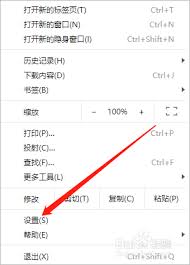
- 打开google chrome浏览器,点击右上角的菜单按钮(三个竖点)。
- 选择“设置”选项。

- 在设置页面左侧菜单中,找到并点击“外观”。
- 在“外观”设置页面中,你可以看到一个“字体大小”下拉菜单。
- 在下拉菜单中,点击“非常小”、“小”、“中”、“大”或“非常大”以改变网页字体的大小设置。

- 使用快捷键调整:
- 你可以使用快捷键ctrl和+键(windows/linux)或cmd和+键(mac)来放大网页字体。
- 相应地,使用ctrl和-键(windows/linux)或cmd和-键(mac)来缩小字体。
二、通过扩展程序更改网页字体样式
如果你不仅想改变字体大小,还想更改字体样式,可以考虑安装一些chrome扩展程序。
- 访问chrome网上应用商店:
- 打开google chrome浏览器,点击右上角的菜单按钮。
- 选择“更多工具”->“扩展程序”。
- 在扩展程序页面中,点击左上角的“网上应用商店”。
- 搜索并安装字体扩展程序:
- 在应用商店的搜索框中输入“字体”或“自定义字体”等关键词。
- 浏览搜索结果,选择符合你需求的扩展程序并点击“添加到chrome”进行安装。
- 配置扩展程序:
- 安装完成后,点击扩展程序图标进行配置,选择你喜欢的字体样式、大小和颜色等。
三、通过开发者工具自定义特定网页字体
对于高级用户,可以通过chrome的开发者工具来自定义特定网页的字体。
- 打开开发者工具:
- 在你想要更改字体的网页上,右键点击页面空白处。
- 选择“检查”或按下快捷键ctrl+shift+i(windows/linux)或cmd+opt+i(mac)来打开开发者工具。
- 定位到css样式:
- 在开发者工具的“elements”标签页中,找到你想要更改字体的html元素。
- 在右侧的“styles”面板中,定位到相关的css规则。
- 编辑css规则:
- 找到`font-family`属性,双击它进行编辑。
- 输入你想要使用的字体名称,多个字体名称之间用逗号分隔。
- 你还可以调整`font-size`、`font-weight`等属性来进一步定制字体样式。
四、通过系统设置影响浏览器字体(适用于部分操作系统)
在某些操作系统上,你可以通过更改系统设置来间接影响chrome浏览器的字体显示。
- windows系统:
- 打开“控制面板”,选择“外观和个性化”。
- 点击“字体”选项,在这里你可以安装、删除或更改系统字体。
- 虽然这不会直接改变chrome浏览器的所有字体,但某些网页可能会采用系统字体设置。
- macos系统:
- 打开“系统偏好设置”,选择“字体”面板。
- 在这里你可以管理字体,并通过字体书应用程序来安装新字体。
- 与windows系统类似,macos的系统字体设置也可能影响部分网页的字体显示。
使用Google Chrome浏览器,你可以轻松地修改字体大小和样式来优化你的阅读体验。从基本的大小调整到复杂的自定义配置,包括通过扩展程序或开发者工具实现的个性化选项,都可以提供最适合你的视觉效果。这样,无论你是需要提高清晰度还是改变颜色偏好,都能找到最合适的设置。
热门推荐
-
 Google Earth错误修复指南解决GoogleEarth故障的步骤如下:检查网络连接,更新软件版本,清除缓存数据,重启应用程序。-双击桌面上的谷歌地球图标,启动其专业版本
 -
 Google浏览器麦克风设置指南教你如何在电脑和手机上设置Google浏览器的麦克风权限,操作简单,轻松搞定。-电脑端:启动电脑上的谷歌浏览器,点击右上角图标,进入菜单后选择设置选项
 -
 Google浏览器登录账号方法-如何在Google浏览器中添加账户一键登录GoogleChrome账户,让你的浏览和书签同步在任何设备上。无论是电脑、手机还是平板,只需一个谷歌账号,你就能便捷地管理所有信息
 -
 Google浏览器如何修改字体改变GoogleChrome浏览器上的字体是个简单但有趣的过程!首先,确保你已经安装了适用于Chrome的字体管理工具(如FontD选择器或Typekit)
 -
 Google浏览器清理缓存的方法与步骤谷歌浏览器作为全球最流行的网络浏览工具之一,其性能优化与维护对提升用户体验至关重要。对于保持流畅的上网体验而言,定期清理缓存是不可忽视的一环
 -
 华为浏览器下载网页视频方法使用华为浏览器访问网站观看视频的时刻,有的玩家想要将网页中的视频下载保留到当地,然则不知道切实其实该奈何操作。华为浏览器如何下载网页视频?接下来小编就来为大伙讲解一下华为手机浏览器下载网页视频的教程,但愿对你有所帮助。
 -
 夸克浏览器怎么关闭视频自动播放_夸克浏览器关闭视频自动播放方法怎么关闭夸克浏览器的视频自动播放功能?首先,你需要轻触主页图标,进入个人主页。 其次,在页面顶部找到“设置”选项,点击进入详细设置界面。 接着,在设置列表中找到“通用”或者类似选项,这里通常包含全局设置。 在通用设置内,找到并定位到“视频”或者“自动播放”相关的设置项。 最后,根据你的需求,选择关闭自动播放功能,并保存更改。
 -
 华为浏览器恢复历史记录方法有的玩家在使用华为浏览器的时刻,不小心将史乘记载给删除掉了,然而后背或者再有需求,是以想要将其规复找回查看。那么华为浏览器史乘记载删除了怎样找回呢?华为手机浏览器史乘记载怎样规复?接下来小编就为网友带来了细致的解答,但愿能帮助到你。
 -
 uc浏览器倍速播放视频怎么关闭_uc浏览器倍速播放视频设置方法介绍uc浏览器倍速播放视频设置方法介绍:对于uc浏览器这款软件功能还是挺多的,当然在这款软件倍速播放视频又该如何搞呢?相信很多玩家还是不了解的,小编整理了相关内容介绍,下面一起来看看相关的信息。
 -
 夸克浏览器怎么解压文件夸克浏览器以其简洁易用的设计,巧妙地融入了强大的文件管理与解压功能。用户无需复杂的步骤,就能轻易对各类压缩文件进行解压
 -
 三国志11威力加强版庙和遗迹如何触发 三国志11庙和遗迹坐标位置机制详解三国志11威力加强版庙和遗迹如何触发:在三国志11游戏中很多玩法还是挺多的,对于游戏中庙和遗迹我们又该如何触发呢?想必不少玩家还是不了解的,小编整理了三国志11庙和遗迹机制详解,下面一起来看看相关的信息。
 -
 华为手机上传到中转站怎么关闭 华为手机如何关闭上传到中转站华为手机如何关闭上传到中转站:对于华为手机不少用户都在使用啦,当然这可手机功能也是非常强大的。对于这款世界如何关闭上传到中转站呢?小编为玩家整理了相关内容,下面一起来看看相关的信息。
 -
 学习通如何查看学号工号_学习通查看学号工号方法介绍学习通查看学号工号方法介绍:对于学习通这款软件功能还是挺多的,在这款软件想要查询工号又该如何搞呢?这也是很多用户不了解的,在这里为用户整理了学习通查看工号学号方法介绍,下面一起来看看相关的信息。
 -
 第五人格如何退出协会_第五人格退出协会方法介绍第五人格退出协会方法介绍:在第五人格手游很多玩法还是相当多的,对于游戏中协会我们又该如何退出呢?想必不少玩家还是不了解的,小编整理了相关内容介绍,下面一起来看看相关的信息。
 -
 学习通如何添加好友_学习通添加好友方法教程学习通添加好友方法教程:在学习通这款软件功能还是挺多的,对于这款软件想和别人聊天又该如何搞呢?这也是很多玩家不了解的,小编整理了学习通添加好友方法介绍,下面一起来看看相关的信息。
 -
 arcgis制图时如何修改背景颜色有时候我们用arcgis制图时,由于资料色彩的问题,要把背景色彩深以凸显资料显示,那么该奈何操作呢,接下来小编就给网友讲一讲告竣的攻略
 -
 享道出行怎么修改行程 享道出行修改自动分享行程时间方法打开享道出行APP,点击下方个人中心。在个人中心页面,点击设置。在设置中,找到紧急联系人,点击打开。在紧急联系人页面,找到分享时间,点击右侧时间段
 -
 完美世界电竞头像修改方法完美世界电竞是一款备受欢迎的电子竞技平台,它供应了各样电竞游戏,而且含有强大的社区和比赛系统。在完美世界电竞中,网友能够改动自个的头像,以亮相自个的个性和风致。接下来为网友讲解在完美世界电竞app中修改头像的攻略。
 -
 《广昌融媒》密码修改方法广昌融媒APP是一款优良的资讯服务软件,可以帮助在广昌的网友更好的了各样资讯信息。有的玩家想要对广昌融媒的密码进行修改,不过不知道在哪里改
 -
 58同城密码修改方法为了偏护网友的个人信息安然,按期修改密码是分外必要的。您能够在58同城上轻松修改密码,偏护个人信息安然,推荐按期修改密码并使用强密码策略。若是遗记密码或碰到其他问题,能够关联58同城的客服谋求帮助。
 -
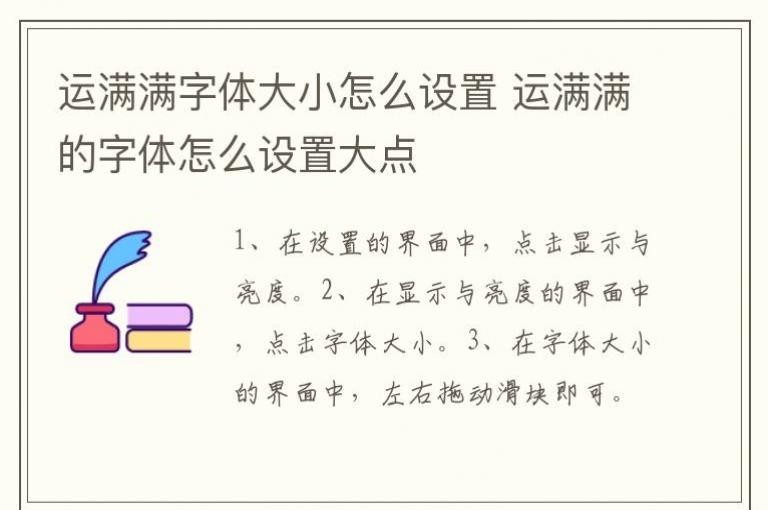 运满满字体大小怎么设置 运满满的字体怎么设置大点1、在设置的界面中,点击显示与亮度。2、在显示与亮度的界面中,点击字体大小。3、在字体大小的界面中,左右拖动滑块即可。
 -
 红果短剧怎么调字体大小-字体大小设置方法首先打开应用,浏览任意短剧播放页面。点击屏幕以唤出控制面板;随后,在控制栏中找到设置图标(通常是齿轮状),点击进入并选择字体大小选项
 -
 Safari浏览器网页字体太小怎么设置 Safari浏览器哪里能调整网页显示比例在使用Safari浏览器浏览网页时,遇到字体显示过小或整体显示比例不合适的问题会影响您的阅读体验和信息获取效率
 -
 美图秀秀字体大小设置方法好多玩家在编纂照片的过程中,都会对图片添加之文字,尔后对字体进行调动。那么假如我们想要调动字体大小该怎样弄呢?接下来小编就为大伙带来了美图秀秀文字大小的设置攻略讲解,不知道怎样弄的玩家能够跟小编一起来领会下。