CFX-Post管道分析后处理
时间:2026-09-11 14:28:50
本教程是ANSYS-CFX系列中的第三部分,主要探讨了管道流动分析的后处理环节CFX-Post。这部分内容继承前两阶段的网格划分和预处理设置,重点讲解了如何运用CFX-Post对模拟结果进行可视化分析与数据提取。主要内容包括流场中速度分布、压力变化及温度场的图形化展示,使用户能直观理解管道内部流动特性。通过云图、矢量图、等值面和路径线等多种图表形式,全面呈现仿真结果。此外,教程还介绍了一种关键参数的定量分析方法,帮助评估流动性能,发现潜在问题,并为管道系统的结构设计与性能优化提供可靠的数据支持和理论依据。此教程旨在通过具体的实例和详细的解析,使读者能够高效利用ANSYS-CFX进行复杂流体系统的设计与优化。
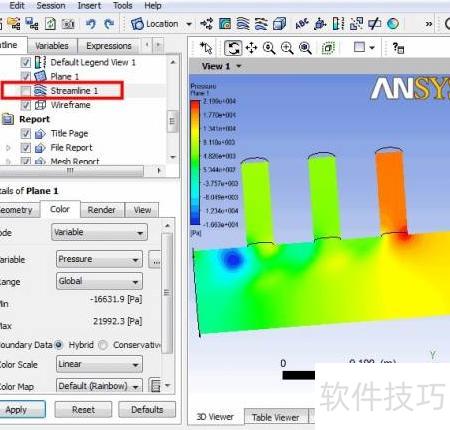
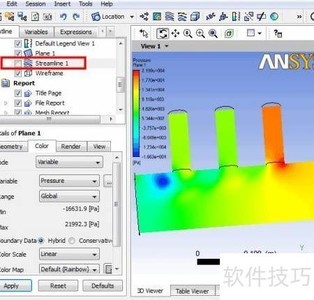
1、 继上一篇管道分析CFX-Post前处理(2/3)之后,现将流线显示关闭(取消勾选Streamline 1前的复选框),仅保留切面上的压力分布,具体效果所示。
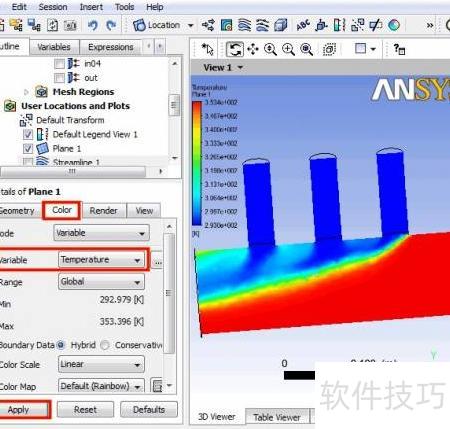
- 选择Color选项,将Variable设为Temperature,点击Apply,即可在平面上显示温度分布,效果所示。
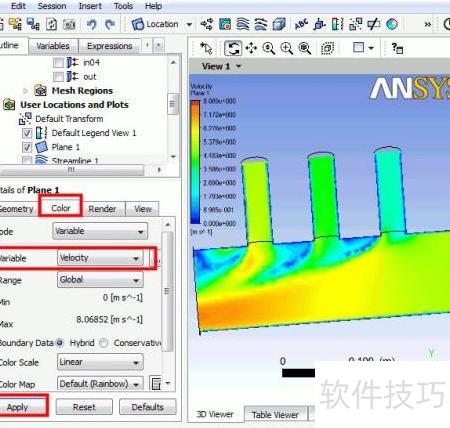
选色,将变量设为“瞬时”,点击应用,即展现速度分布图。
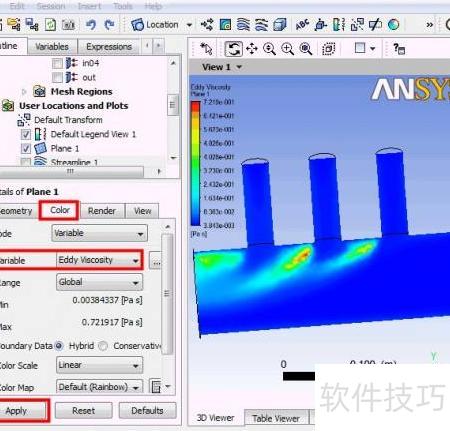
选择Color选项,设定Var为湍流黏度,点击Apply后,在指定表面上展示涡粘性分布,效果显著!
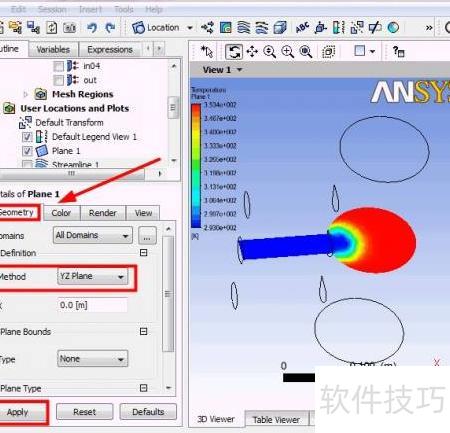
通过选择in面,可以观察到温度场分布的情况。在Geometry选项卡中,将Method设为YZ平面;然后切换至Color选项并选择Variable参数为Temperature,最后点击Apply确认设置,即可显示该切面上的温度场分布情况。
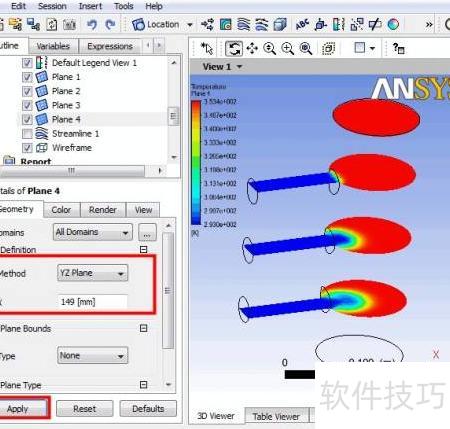
- 其余入口切面in01至in04的温度显示方法相同,参照图示操作即可。
第三部分:CFX-Post后处理详解在这一章节中,我们将分三期发布,详细介绍CFX-Post后处理的方法和技巧。第一期将涵盖关键的步骤与技术要点,帮助读者理解和掌握后处理的基础知识;第二期则会深入探讨复杂的应用案例分析,以及如何通过实际操作流程提升工作效率;第三期将进一步解释高级应用方法及最佳实践,使您能够灵活运用CFX-Post工具进行高质量的后处理工作。
- 上一节:管道分析CFX-Post后处理(第二部分)
- 管道分析CFX-Post后处理第三部分
- 管道分析至此结束,以上仅为基本流程,若想精通,还需持续学习与实践探索。
热门推荐
-
 CFX-Post管道分析后处理本教程是ANSYS-CFX系列中的第三部分,主要探讨了管道流动分析的后处理环节CFX-Post。这部分内容继承前两阶段的网格划分和预处理设置,重点讲解了如何运用C
 -
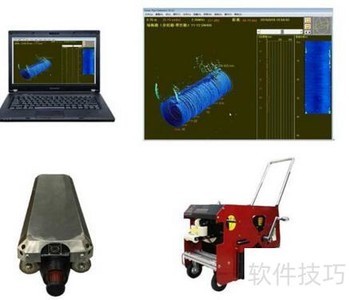 3D声呐管道检测新技术施罗德声呐管道检测系统旨在市政排水管道内部实现快速高效检测,采用声呐传感接收装置,实时采集并回传波形数据,适用于野外移动作业,大大提升效率与便捷性
 -
 代号鸢小乔强度如何怎么样_代号鸢小乔强度分析代号鸢小乔强度如何怎么样:小乔是游戏中的一个新角色,相信有不少网友都对这个角色比较好奇。想必不少玩家还是不了解的,小编整理了代号鸢小乔强度分析,下面一起来看看相关的信息。
 -
 《火力苏打》元素属性分析 元素机制分享游戏火力苏打是一款快节奏、操作浅易的游戏。你能够邀请朋友一块儿组队,尝试随时随地的射击对战有趣和吃紧兴奋
 -
 和平精英S686怎么样 霰弹枪S686实战分析,')S686可以说是和平精英游戏中最强势的霰弹枪,在现有的霰弹枪中,它的射击隔断是最短的,但弹匣的容量却仅有两发,若无法保证命中敌手,那么期待你的将颇有可能是被
 -
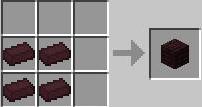 我的世界中国版地狱砖栅栏合成公式分析介绍标签:地狱砖即日的小编为网友带来的便是我的世界中国版手机版中地狱砖栅栏的合成教程讲解,有些特定的场合会起到奇效,接下来就随着小编一起来瞧瞧内容吧,期望能够对网友有
 -
 《崩坏星穹铁道》所有遗器毕业难度分析铁道遗器是一种装备,它有随机的主副属性,然而遵照地点的分歧,属性类别是有秩序的。跟着遗器等级的提高,属性词条也会获得加强,是以后期寻找遗器的极致加强将会是个深坑
 -
 爱普生l3251打印异常怎么处理爱普生l3251是新一代智能打印,性能十分优秀,深受人们的喜爱,但在使用时难免会遇到一些问题。很多小伙伴很好奇,爱普生l3251打印异常怎么处理?其实非常简单,接下来就让小编来告诉大家吧。1.故障一故障现象:墨灯
 -
 如何通过豆包AI批量处理文档 豆包AI大规模文档改写方式要实现豆包AI批量文档改写,需要构建一个自动化的工作流:首先将文档解析为可被AI理解的文本(使用Python-docx/pdf库和OCR工具),然后通过API调用
 -
 微信鸿蒙版本不好用如何解决-微信鸿蒙版本不好用怎么处理在使用微信鸿蒙版本时,不少用户反映遇到了一些问题,感觉不太好用。别担心,下面为您详细介绍解决办法。检查网络连接确保您的设备已成功连接到稳定的网络。不稳定的网络可能导致微信加载缓慢、消息发送失败等问题。您可以尝试切换网络,比如从wi-fi切换到移动数据,或者反之
 -
 vivo手机进水如何处理-vivo手机进水后的正确处理方法当vivo手机不幸进水,不要惊慌,以下是一些正确的处理方法,能最大程度减少损失。首先,一旦发现手机进水,应立即关机
 -
 DeepSeek AI能不能多窗口操作 DeepSeek AI同时处理多个任务的方法在日常使用人工智能工具时,用户常常希望能够同时进行多项操作或处理多个任务,以提升工作效率。对于DeepSeekAI而言,无论是通过其在线服务平台,还是通过其开放的