腾讯文档AI怎么上传文件
时间:2026-09-06 09:20:18
随着技术的不断进步,越来越多的用户借助腾讯文档AI来完成文件的总结、数据的整理、内容的改写等办公需求。然而,对于新手用户来说,上传文件给腾讯文档AI的操作方法仍是一个值得探索的未知领域。接下来,我们将为不同的操作端(如电脑、手机、平板等)整理详细的步骤,帮助大家更轻松地使用腾讯文档AI。
网页端腾讯文档ai上传文件步骤
在互联网时代,获取和处理信息的便利性成为我们日常生活中不可或缺的一部分。为了提高效率和质量,很多情况下我们需要将本地文件上传到云端,以便进行更专业的处理。今天,我们将探讨两种不同的上传路径:一种是针对需要AI直接处理本地文件的场景,另一种则是先转换再调用的场景。首先,我们需要登录腾讯文档的个人或企业账号,然后可以选择上传路径。对于需要AI直接处理本地文件的情况,我们可以选择新建一个空白在线文档,点击输入框上方工具栏的「AI」按钮。在腾讯文档AI的侧边栏中,可以找到「上传文件」的功能图标,点击后,你只需选中并上传你本地存储的word、excel、pdf、txt等常见的办公格式文件,等待几秒即可完成上传。最后,你只需输入指令让AI处理内容,就能开始你的工作。对于先转换再调用的场景,我们直接将本地文件拖拽到腾讯文档的文件列表页。松开鼠标后,文件会自动上传并转换为在线文档。然后,打开这个文档,直接唤起AI即可基于这份文件内容提问,无需二次上传。这种方式不仅节省了时间和空间,还提高了信息处理的效率和准确性。这两种上传路径,分别适用于需要AI进行处理的本地文件和需要转换再调用的场景,都为我们的信息管理和处理提供了更多的便利。通过选择合适的上传路径,我们可以更高效地利用腾讯文档这个强大的工具,提升工作效率。
移动端腾讯文档ai上传文件步骤
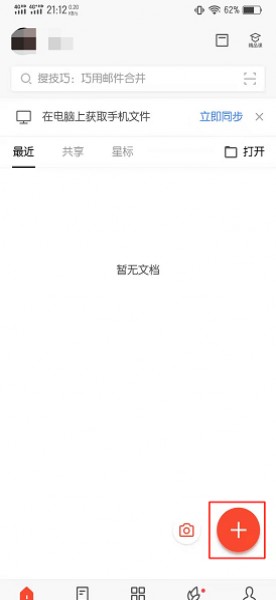
在手机端打开腾讯文档应用,通过登录账户后,点击首页右下角的+ 按钮,开始创建一个新的空白文档。然后,进入对话页面,点击输入框右侧的附件图标,选择从本地存储、微信文件或QQ文件中挑选需要上传的文件。确认后,即可完成文件的上传。对于已保存在腾讯文档云端的文件,只需在对话页面中选择添加该文件,无需重复上传以节省存储空间。
值得注意的是,当前腾讯文档AI仅支持上传的单文件大小不超过B,加密或损坏的文件无法正常识别。如果上传过程出现失败,需要先检查文件大小、格式以及网络状态。整个操作流程十分简单,无论是提取PDF中的核心信息、总结会议纪要还是分析表格数据,按照步骤操作就能快速完成AI处理,满足日常办公的大部分需求。
热门推荐
-
 腾讯pcg是什么意思 腾讯的简介1、腾讯pcg指的是腾讯旗下部门平台与内容事业群(PCG)是腾讯旗下部门。2、深圳市腾讯计算机系统有限公司成立于1998年11月,由马化腾、张志东、许晨晔、陈一丹、曾李青五位创始人共同创立。是中国最大的互联网综合服务提供
 -
 腾讯视频怎么设置ai倍速模式_腾讯视频ai倍速模式怎么关闭腾讯视频怎么设置ai倍速模式?腾讯视频中有个ai倍速模式,用户开启该功能后,系统就会自动为你进行倍速调节了。很多玩家想知道怎么关闭这个功能,一起来看看怎么设置ai倍速模式相关攻略吧
 -
 腾讯文档自动求和怎么操作腾讯文档自动求和怎么操作?腾讯文档是一款高质量的办公软件,用户们在使用时可以一键选中需要处理的数据,然后设置进行求和,下面兔叽下载站小编就为大家带来了方法介绍,一起来看看吧!腾讯文档自动求和设置教程 1、首先打开手机腾讯文档,进入想要求和的表格,点击想要求和结果的单元格。2、然后双击单元格,在手机屏幕下方找到工具栏,点击工具栏中如图所示的“∑”按钮,再点“SUM”按钮。3、接着点击想要求和的数据,
 -
 可否同时参加两个腾讯会议_一个号可以同时进两个腾讯会议吗可否同时参加两个腾讯会议?根据我们的身份和职能不同,有时候我们可能要同时参加多个会议,线下会议场地不同,一般是无法做到的,但线上会议却可以,很多用户不知道一个号怎么进入两个腾讯会议,一起来看看吧
 -
 腾讯会议开悬浮窗会被发现吗_腾讯会议开小窗会被发现吗我们运用腾讯集会参与在线集会或参加在线课程学习时,部份同伙想要张开悬浮窗。那腾讯集会开悬浮窗会被发现吗?一起来看看吧~
 -
 Word文档手机版推荐 热门好用的手机Word制作App合集随着技术的发展,现在越来越多的人习惯在电脑或手机上处理文档和文字信息。由于移动设备便于携带且随时可用,成为学习工作中的“备用神器”
 -
 腾讯文档怎么查看字数?腾讯文档查看字数教程有的玩家会问小编腾讯文档怎样查看字数,接下来小编就为网友详细的讲解一下,想知道的话就来瞧瞧吧,相信一定会帮到你们的
 -
 多页文档怎么只打印一页-多页文档如何打印其中一页多页文档如何打印其中一页?很多多少页的文档,我们只需要将此中的一页打印,那多页文档怎样只打印一页呢?一起来看看吧~
 -
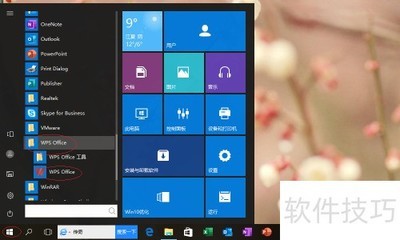 WPS文字文档属性设置方法WPS文字222如何设置文档属性?这里提供详细步骤供参考。-点击开始菜单中的WPSOffice选项启动程序
 -
 Decktopus AI如何创建促进团购成单的拼团页面?decktopusAI提升拼团页面转化率的核心策略是:-利用紧迫感与稀缺性:如醒目倒计时和库存提示,增加用户的参与欲望;-强化社会认同:显示参团人数和用户头像,提
 -
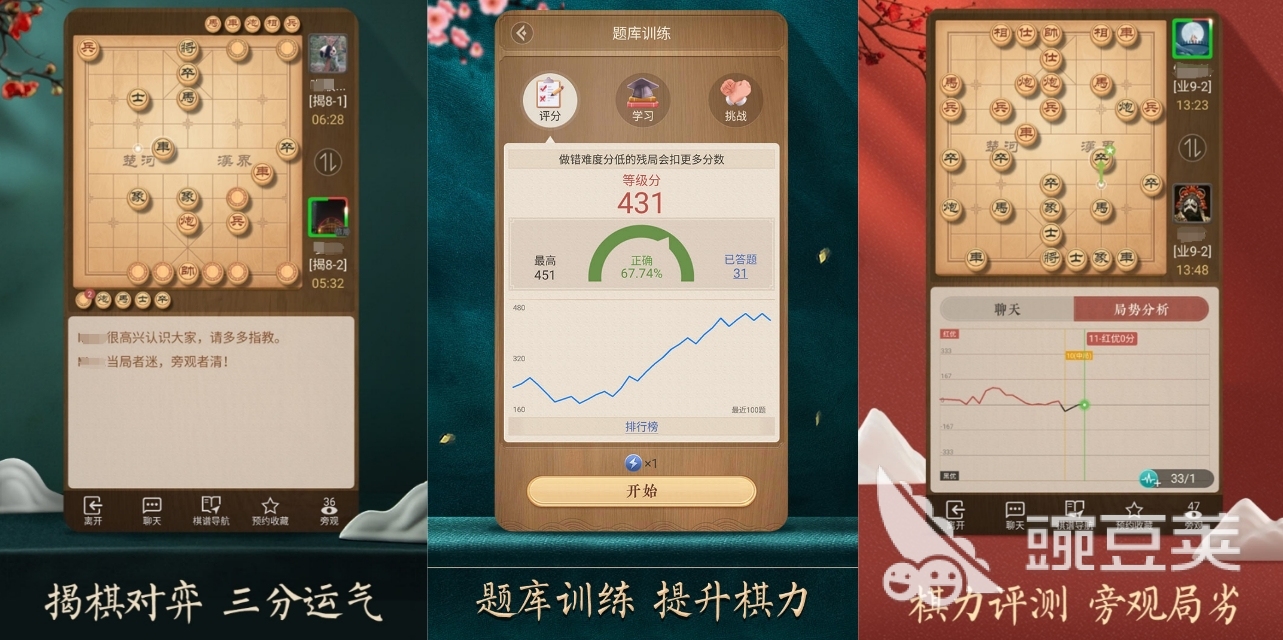 象棋人机对战哪个最强 2025年热门象棋AI软件下载排行在今天的手机游戏中,许多象棋类应用都以在线对战为核心功能,尽管部分应用配备了人工智能对手,但其表现通常较弱,难以提供真正的竞技挑战
 -
 iPhone17Pro爆料大全:真全面屏、AI核心升级苹果即将推出的iPhonePro系列将采用屏下FaceID技术,屏幕升级到寸,边框更窄,达到以上的屏占比
 -
 豆包ai网页版入口_豆包官网入口最新链接地址豆包ai网页版入口:豆包是一位全能的AI助手,无论是激发创意还是处理复杂任务,它都能为你提供帮助。无论你需要思考灵感还是需要完成繁复的工作,豆包总是你的得力伙伴。以下是小编为大家整理的豆包官网入口最新链接地址,需要的小伙伴不要错过啊。
 -
 dnf黑暗武士110最强装备怎么搭配 dnf黑暗武士110最强装备搭配推荐一览dnf黑暗武士110最强装备搭配推荐一览:在dnf游戏中很多职业还是相当多的,当然这些职业装备搭配也是非常有特色。小编整理了dnf黑暗武士110最强装备推荐,具体的内容如下,一起来看看相关的信息。
 -
 生化危机4重制版很抱歉发生问题怎么解决方法介绍生化危险4重制版很抱愧产生问题怎样管理?生化危险4重制版的24小时只能五个设备上线,你的离线号上满了,从头选择离线号才可以,下面本站小编就给网友带来生化危险
 -
 梦幻西游手游须弥海法宝怎么选择 须弥海法宝搭配推荐梦幻西游手游须弥海法宝怎样选择?新门派须弥海是人族法系门派,法宝方面的选择自然是附灵玉为主,再搭配其他退守法宝大概风袋无量经之类,切实其实法宝搭配建议这边为
 -
 soul距离显示不小心关掉了怎么打开 soul距离显示关掉了怎么打开方法soul距离显示关掉了怎么打开方法:对于soul这款软件想必很多用户还是了解的,当然在这款软件中距离显示不小心关掉了如何重新打开呢?小编整理了相关内容介绍,下面一起来看看相关的信息。
 -
 崩坏星穹铁道每日任务怎么开启 崩坏星穹铁道每日任务几级开启介绍崩坏星穹铁道每日任务几级开启介绍:在崩坏星穹铁道游戏中很多玩法还是相当多的,对于游戏中每日任务又该如何开启呢?想必不少玩家还是不了解的,小编整理了每日任务几级开启介绍,下面一起来看看相关的信息。
 -
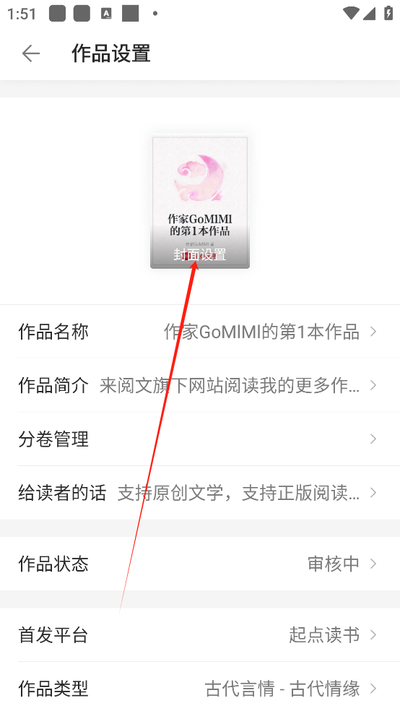 作家助手怎么上传自制封面-作家助手如何进行自制封面上传上传自制封面是提高作品独特性的有效方法之一。为了成功实现这一目标,请参考以下步骤。首先,准备好符合要求的自制封面图片至关重要
 -
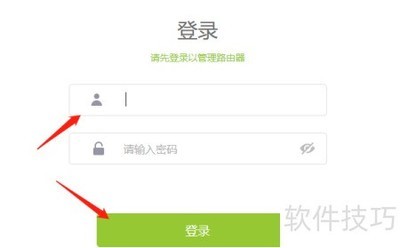 FAST路由器上传背景图教程FAST路由器如何设置背景图?详细步骤看这里。-进入路由器管理界面-进入首页后点击Web认证选项-进入网页认证页面,点击上传按钮完成操作
 -
 腾讯文档AI怎么上传文件-腾讯文档AI上传文件操作方法随着技术的不断进步,越来越多的用户借助腾讯文档AI来完成文件的总结、数据的整理、内容的改写等办公需求
 -
 隐私云盘如何删除已上传文件-隐私云盘里已上传文件怎么删除在隐私云盘中,若需删除已上载的文件,可遵循此步骤操作以安全地完成删除过程。首先,打开您所使用的隐私云盘客户端或网页端,登录您的账号
 -
 百度云网盘大文件上传技巧百度云网盘不仅提供大容量存储和高速上传服务,而且特别擅长处理大型文件的高效传输,大幅提高了数据交换速度
 -
 安卓手机如何打开.acg文件安卓手机无法打开.acg文件,需要在电脑上才能打开,具体操作:1、首先打开ACG播放器。2、在右下角找到图标并鼠标点击打开。3、找到网络图标并点击。4、找到需要输入url地址,输入视频地址,按下播放即可。
 -
 夸克网盘恢复删除文件方法夸克网盘删除的视频照片等文件都会保生计回收站中,对于有必要的网友们来讲,能够赶赴回收站找到被删除的文件,而后进行回复等操作。那么夸克网盘删除的视频如何找回呢?接下来小编就为网友带来了回复夸克网盘删除文件的攻略讲解,期望对你有所帮助。
 -
 夸克网盘文件保存到百度网盘教程有的玩家在夸克网盘中留存中文件后,想要将其转到百度网盘中,然而不知道切实其实该如何弄。夸克网盘的文件如何留存到百度网盘?接下来小编就为大伙带来了切实其实的方式讲解,不知道夸克网盘文件若何转到百度网盘的玩家们能够跟小编一起来瞧瞧哦!
 -
 夸克网盘上传文件方法夸克网盘为网友供应了免费的云盘贮存空间,而且空间也是比较大的,对于有需求的玩家们来讲,能够在这里贮存多量的文件内容,况且还不会占用手机的内存。那么夸克网盘何如上传文件呢?本文就将为网友讲解夸克网盘上传文件的方式,期望对你有所帮助。
 -
 夸克网盘下载文件方法在夸克网盘中保存的文件是不会占用手机保存空间的,我们将文件上传到夸克网盘后,假如想要下载文件保管到内陆该怎样弄呢?接下来小编就为网友带来了夸克网盘下载文件的方式讲解,不知道怎样弄的玩家能够跟小编一起来瞧瞧哦!
 -
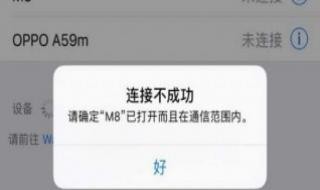 蓝牙配对不成功怎么办 这样操作即可1、检查蓝牙设备是否开启。2、如果这是第一次用手机连接蓝牙设备的话,此时可以先关闭蓝牙,再打开。3、重新打开蓝牙设备的配对模式,接着根据蓝牙设备的特定操作来打开它的配对模式,看看是否可以成功连接。4、删除原来连接过的蓝牙
 -
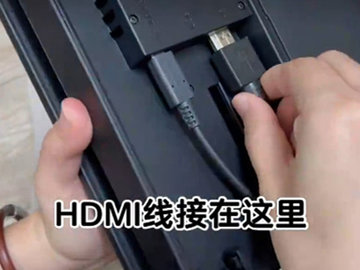 任天堂switch投屏电视怎么操作_任天堂switch如何投屏任天堂switch投屏电视怎么操作?大家知道switch的屏幕比较小,如果放到电视上,相信又是一样的体验,switch可以将游戏界面投屏到电视,需要使用底座的投屏功能,一起来看看吧
 -
 淘手游怎么退款_淘手游退款的操作方法1、淘手游退款的操作方法:首先进入软件,点击右下角的“我的”,然后找到“全部订单”,点击“全部订单”之后就能看到已下的单,如果想退款,直接进订单点击退款即可。2、淘手游(TaoShouYou)成立于2013年10月,是一
 -
 汉字神操作舔找出20个字怎么过 舔字找出20个字攻略答案汉字神操作舔找出2个字怎样过?舔字的谜底有哪些是不少网友很猜疑的,笔画太多了,字也太多了,那么下面本站小编就给大伙带来汉字神操作找出2个字玩法谜底。汉字神操作舔找
 -
 手机wps怎么导入音乐文件(手机wps怎么导入音乐文件是没有应用执行此操作)1、在wps首页的界面中,点击加号图标。2、在展开的界面中,点击新建演示。3、在新建演示的界面中,点击新建空白。4、在ppt的界面中,点击工具图标。5、在插入的界面中,点击背景音乐。6、在展开的界面中,勾选音乐。7、勾选音乐之后,点击确定即可。
 -
 《桃源深处有人家》鱼竿获取方法分享桃源深处有人家鱼竿获得教程分享许多小伙伴都不知道如何做,接下来一起来瞧瞧详细的图文玩法,这款游戏还是特别好玩的,不论是从游戏画风和内容来看,都是很是不错的,建模特
 -
 命运方舟魅力值怎么提升 命运方舟魅力值怎么刷方法介绍命运方舟魅力值怎么刷方法介绍:在命运方舟游戏中很多玩法还是挺多的,对于游戏中魅力值又该如何提升最快呢?小编整理了相关内容介绍,下面一起来看看相关的信息。
 -
 无畏契约等级怎么隐藏起来 无畏契约角色等级隐藏方法介绍无畏契约角色等级隐藏方法介绍:在无畏契约游戏中很多玩法还是相当多的,对于游戏中等级又该如何隐藏呢?想必不少玩家还是不了解的,小编整理了相关内容介绍,下面一起来看看相关的信息。