如何删除Word中的空白页-Word空白页删除方法
时间:2026-09-02 09:38:36
Word 是当前流行的办公软件,其提供强大文本编辑和排版功能。在进行文档编辑时,如果因为某些标记或符号问题导致页面之间产生多余空白页,这会影响使用体验。下面将介绍几种有效的方法来解决这一困扰,使你的文档更加紧凑、整洁。
你是否遇到过 Word 文档中的空白页怎么也删不掉的问题?Word 上的空白页难以删除的原因在于它含有多种格式标记,通常隐藏在页面内部而不明显,从而占用文档空间,使得空白页无法直接清除。要删除 Word 中的空白页,请尝试以下步骤: 打开 Word 文档。 点击“文件”选项卡,在下拉菜单中选择“另存为”。 在新打开的窗口中,切换到顶部左侧页面查看文档显示内容。 你会看到多个格式标记出现在空白页上,点击这些标记以隐藏它们。 恢复文档显示设置后,你可以正常删除空白页了。
在Word中移除不必要的段落标记步骤如下: 打开文档; 转到“开始”菜单; 点击“段落”; 选择“显示/隐藏编辑标记”; 查找并删除页面上的隐藏标签。

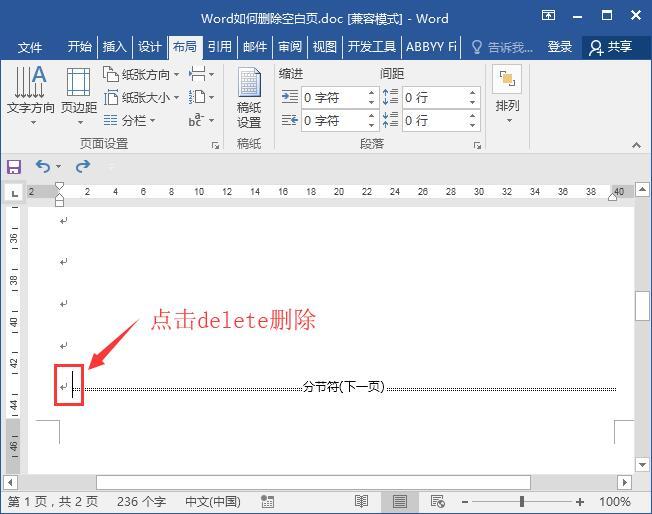
步骤如下: 隐藏分节符。 显示隐藏标记。 将光标置于分节符前。 按下Delete键删除隐藏的分节符。
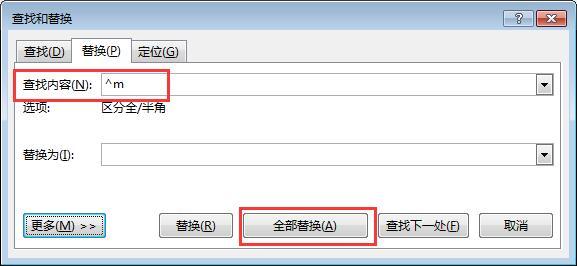
使用Ctrl + H打开查找和替换;在查找栏中输入^m,然后全选并完成替换操作。
在表格上翻不到的地方可以尝试通过更改行距来清除空页面,只需选择段落- 行距并调整到固定值为即可轻松移除多余的空白页。
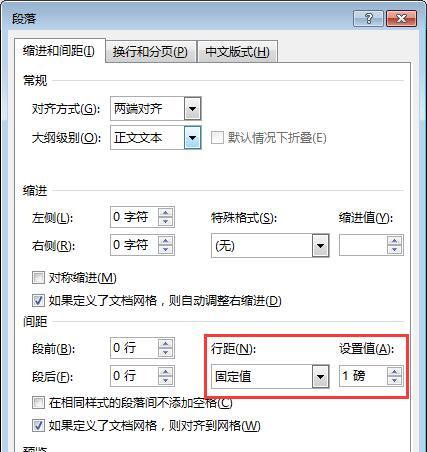
经过以上的四个方法,空白页无法删除的问题就解决了,希望对大家有帮助。
热门推荐
-
 三国志11威力加强版庙和遗迹如何触发 三国志11庙和遗迹坐标位置机制详解三国志11威力加强版庙和遗迹如何触发:在三国志11游戏中很多玩法还是挺多的,对于游戏中庙和遗迹我们又该如何触发呢?想必不少玩家还是不了解的,小编整理了三国志11庙和遗迹机制详解,下面一起来看看相关的信息。
 -
 华为手机上传到中转站怎么关闭 华为手机如何关闭上传到中转站华为手机如何关闭上传到中转站:对于华为手机不少用户都在使用啦,当然这可手机功能也是非常强大的。对于这款世界如何关闭上传到中转站呢?小编为玩家整理了相关内容,下面一起来看看相关的信息。
 -
 学习通如何查看学号工号_学习通查看学号工号方法介绍学习通查看学号工号方法介绍:对于学习通这款软件功能还是挺多的,在这款软件想要查询工号又该如何搞呢?这也是很多用户不了解的,在这里为用户整理了学习通查看工号学号方法介绍,下面一起来看看相关的信息。
 -
 第五人格如何退出协会_第五人格退出协会方法介绍第五人格退出协会方法介绍:在第五人格手游很多玩法还是相当多的,对于游戏中协会我们又该如何退出呢?想必不少玩家还是不了解的,小编整理了相关内容介绍,下面一起来看看相关的信息。
 -
 学习通如何添加好友_学习通添加好友方法教程学习通添加好友方法教程:在学习通这款软件功能还是挺多的,对于这款软件想和别人聊天又该如何搞呢?这也是很多玩家不了解的,小编整理了学习通添加好友方法介绍,下面一起来看看相关的信息。
 -
 应用宝怎么删除秒玩游戏记录_应用宝删除秒玩游戏记录方法介绍应用宝删除秒玩游戏记录方法介绍:在应用宝这款软件很多玩法还是相当多的,对于软件中秒完游戏记录又该如何删除呢?相信不少玩家还是不了解的,小编整理了相关内容介绍,下面一起来看看相关的信息。
 -
 《应用宝》删除秒玩记录方法应用宝中的秒玩游戏好多小伙伴都比较喜爱玩,玩过游戏之后,系统会在秒玩记录中显示我们玩过的游戏。那么应用宝如何删除秒玩游戏记录呢?好多玩家都还不太认识
 -
 快手极速版分享给朋友怎么删除在快手极速版应用中,如果你不小心将自己认为不合适的视频分享给了你的朋友,或者你发现这段内容不适合再与好友分享,你可以轻松地将其从社交网络中删除
 -
 特斯拉app怎么删除用户 如何添加或移除驾驶员TeslaApp是一款智能设备控制软件,允许用户与他们的车辆及其能源解决方案保持联系。如何添加或移除驾驶员呢?请通过Tesla应用程序为可能使用Tesla车辆的其
 -
 tt语音如何彻底关闭自己创的房间 tt语音删除自己开的房间方法点击房间轻松开启TT语音,点击房间即刻抵达专属空间。点击图标在自建空间中,轻触上角图标,界面随即切换选项卡,操作简易快捷
 -
 如何调整word导航窗格-word导航窗格调整方法在使用word时,熟练掌握导航窗格的调整方法能极大提升文档编辑效率。以下是关于word导航窗格怎么调的详细教程。一、打开导航窗格要调出导航窗格,首先确保你的word处于已打开文档的状态。然后,点击“视图”选项卡,在“显示”组中,找到并勾选“导航窗格”,此时导航
 -
 Word文档手机版推荐 热门好用的手机Word制作App合集随着技术的发展,现在越来越多的人习惯在电脑或手机上处理文档和文字信息。由于移动设备便于携带且随时可用,成为学习工作中的“备用神器”
 -
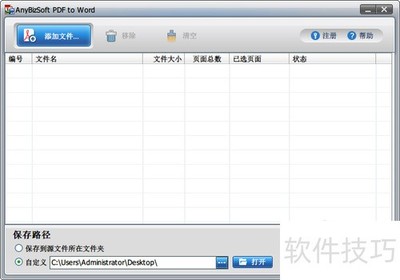 PDF转Word方法大全随着科技的发展,我们越来越依赖于网络资源获取信息。然而,网上下载的论文、电子书等资料多以PDF格式呈现,让人望而却步
 -
 Word如何输入拼音-在Word中快速为文字添加拼音的方法简介:在使用microsoftword编辑文档时,有时需要为汉字添加拼音以便更好地理解或教学用途。本教程将详细介绍如何在word中快速为文字添加拼音。准备工作:确保您的计算机上安装了最新版本的microsoftword,并且您已经打开了需要添加拼音的文档。开启
 -
word表格输入文字后表格变大(word表格输入文字后表格变高怎么办)重心问题:word表格输入文字后表格变高怎么办相信好多好友对于word表格输入文字表格稳固,word表格输入文字后变形了等问题有好多不懂的地点,即日小编就来谈谈关
-
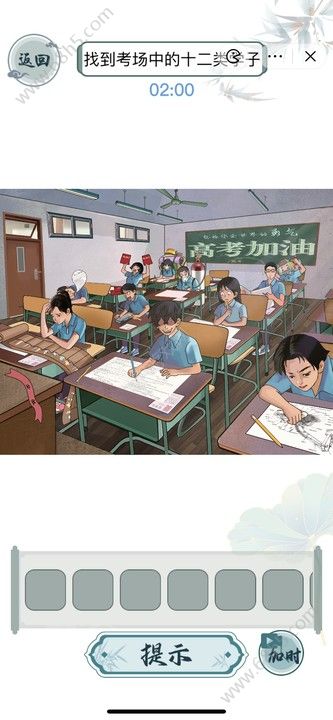 文字玩出花考生图鉴怎么过 找到考场中的十二类学子攻略,')文字玩出花考生图鉴如何过?文字玩出花找到科场中的十二类学子有哪十二类?在这个关卡下,我们需求在场景中找出科场中的十二类学子,那么接下来,我们就为每一位带来文
 -
 原神前往信件中的密会地点在哪里 原神前往信件中的密会地点在哪里看原神赶赴函件中的密会住址在哪里?原神是一款特地为网友打造的二次元奇幻rpg游戏,游戏中有很多丰厚的任务,网友经过完成任务能够获得百般奖励,有些网友不知道原神赶赴函
 -
 烧脑找茬午夜有诡怎么过_烧脑找茬午夜有诡找出房间中的12件诡物通关攻略烧脑找茬午夜有诡找出房间中的12件诡物通关攻略:在烧脑找出游戏挑战关卡还是挺多的,同时这些关卡体验起来也是相当不错的,对于游戏中午夜有诡关卡如何玩呢?小编整理了相关内容介绍,下面一起来看看相关的信息。
 -
 苏轼名句罗浮山下四时春卢橘杨梅次第新中的卢橘指的是_支付宝答题6月12日答案2023蚂蚁庄园支付宝答题6月12日答案2023蚂蚁庄园:在支付宝蚂蚁庄园今日答题已经更新了,解释玩家参与答题也能获得饲料奖励。小编整理了蚂蚁庄园6.12答题苏轼名句罗浮山下四时春卢橘杨梅次第新中的卢橘指的是?下面一起来看看相关的信息。
 -
 猜一猜:电影行业中的彩蛋一词源自一种_支付宝答题6月11日答案2023蚂蚁庄园猜一猜:电影行业中的彩蛋一词源自一种?对于支付宝蚂蚁庄园每日答题还是相当不错的,届时玩家参与其中答题也能获得饲料奖励。小编整理了蚂蚁庄园6.11答题介绍,下面一起来看看相关的信息。
 -
word怎么删除空白页 word怎么删除空白页快捷键在Windows操作系统上,按下Ctrl+Shift+Z键即可删除Word中的多余空白页。而在Mac系统中,则可以使用Command+Z快捷键进行删除操作
-
 如何删除Word中的空白页-Word空白页删除方法Word是当前流行的办公软件,其提供强大文本编辑和排版功能。在进行文档编辑时,如果因为某些标记或符号问题导致页面之间产生多余空白页,这会影响使用体验
 -
 Claude网页版无法加载 Claude浏览器打开Claude页面显示空白怎么办当您在浏览器中尝试打开Claude网页版却遇到页面无法加载或显示一片空白时,通常是由于您的本地访问环境出现了问题
 -
 《Balatro》空白小丑牌有什么作用《balatro》是一场循环不竭的扑克之旅。游戏比较庞杂,有好多手法。小丑牌是游戏中一种牌的类别,这种小丑牌内部的卡牌有不同的效果
 -
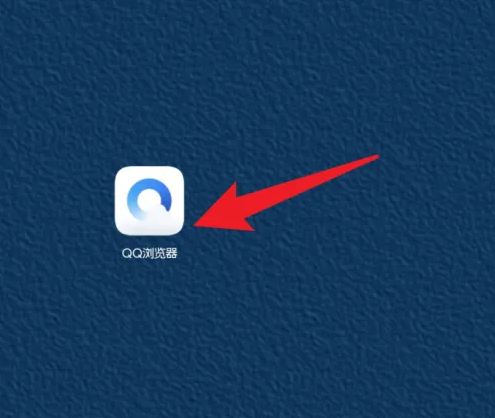 qq浏览器怎么删除空白页文档 qq浏览器删除文档空白页教程加入手机桌面,点击打开QQ浏览器。打开要删除空缺页的文档,点击左下方编纂。加入编纂模式后,点击要删除的空缺页
 -
 《桃源深处有人家》鱼竿获取方法分享桃源深处有人家鱼竿获得教程分享许多小伙伴都不知道如何做,接下来一起来瞧瞧详细的图文玩法,这款游戏还是特别好玩的,不论是从游戏画风和内容来看,都是很是不错的,建模特
 -
 生化危机4重制版很抱歉发生问题怎么解决方法介绍生化危险4重制版很抱愧产生问题怎样管理?生化危险4重制版的24小时只能五个设备上线,你的离线号上满了,从头选择离线号才可以,下面本站小编就给网友带来生化危险
 -
 命运方舟魅力值怎么提升 命运方舟魅力值怎么刷方法介绍命运方舟魅力值怎么刷方法介绍:在命运方舟游戏中很多玩法还是挺多的,对于游戏中魅力值又该如何提升最快呢?小编整理了相关内容介绍,下面一起来看看相关的信息。
 -
 无畏契约等级怎么隐藏起来 无畏契约角色等级隐藏方法介绍无畏契约角色等级隐藏方法介绍:在无畏契约游戏中很多玩法还是相当多的,对于游戏中等级又该如何隐藏呢?想必不少玩家还是不了解的,小编整理了相关内容介绍,下面一起来看看相关的信息。
 -
 soul距离显示不小心关掉了怎么打开 soul距离显示关掉了怎么打开方法soul距离显示关掉了怎么打开方法:对于soul这款软件想必很多用户还是了解的,当然在这款软件中距离显示不小心关掉了如何重新打开呢?小编整理了相关内容介绍,下面一起来看看相关的信息。