如何调整word导航窗格
时间:2025-10-04 12:00:03
掌握Word中导航窗格技巧可显著提高文档编辑速度!以下教程详解如何调整。
一、打开导航窗格
要调出导航窗格,请选择未打开的文档,接着在“视图”选项卡下的“显示”组中,启用“导航窗格”。此操作后,导航窗格将出现在文档左侧。
二、设置样式
导航窗格依据文档中的样式来展示内容,因此你需要为文档中的每一部分应用相应的样式。选中你想要设置的文本,然后点击“开始”选项卡,在“样式”组中选择合适的样式,例如“或“。这样一来,导航窗格就能准确地识别并显示这些内容了。
三、导航窗格的操作

使用导航窗格的前有小箭头图标,点击它可以展开或折叠相应的下层内容,从而迅速浏览文档的层次关系。
快速定位:只需点击导航窗格中的任何位置,即可立即跳转到文档指定位置,大幅提升查找效率。
搜索功能:导航窗格拥有强大的搜寻能力。只需在搜索栏键入关键字,即可快速锁定文档中出现该关键词的内容,不论文章有多长,都能轻松获取所需信息。
四、自定义导航窗格显示
你还可以根据需要个性化地定制你的导航窗格。只需轻点窗格顶部小箭头旁边的下拉菜单,选择显示特定级别的标题或是改变呈现方式,以此来适应独一无二的文档浏览体验!
通过以上步骤,你就能轻松掌握word导航窗格的调整方法,让文档编辑和阅读更加高效便捷。
热门推荐
-
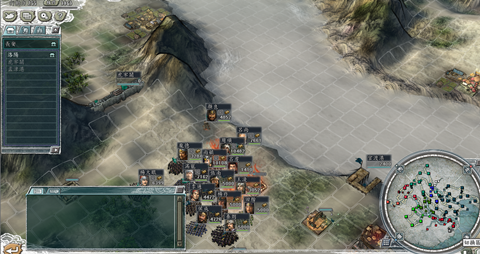 三国志11威力加强版庙和遗迹如何触发 三国志11庙和遗迹坐标位置机制详解三国志11威力加强版庙和遗迹如何触发:在三国志11游戏中很多玩法还是挺多的,对于游戏中庙和遗迹我们又该如何触发呢?想必不少玩家还是不了解的,小编整理了三国志11庙和遗迹机制详解,下面一起来看看相关的信息。
 -
 华为手机上传到中转站怎么关闭 华为手机如何关闭上传到中转站华为手机如何关闭上传到中转站:对于华为手机不少用户都在使用啦,当然这可手机功能也是非常强大的。对于这款世界如何关闭上传到中转站呢?小编为玩家整理了相关内容,下面一起来看看相关的信息。
 -
 学习通如何查看学号工号_学习通查看学号工号方法介绍学习通查看学号工号方法介绍:对于学习通这款软件功能还是挺多的,在这款软件想要查询工号又该如何搞呢?这也是很多用户不了解的,在这里为用户整理了学习通查看工号学号方法介绍,下面一起来看看相关的信息。
 -
 第五人格如何退出协会_第五人格退出协会方法介绍第五人格退出协会方法介绍:在第五人格手游很多玩法还是相当多的,对于游戏中协会我们又该如何退出呢?想必不少玩家还是不了解的,小编整理了相关内容介绍,下面一起来看看相关的信息。
 -
 学习通如何添加好友_学习通添加好友方法教程学习通添加好友方法教程:在学习通这款软件功能还是挺多的,对于这款软件想和别人聊天又该如何搞呢?这也是很多玩家不了解的,小编整理了学习通添加好友方法介绍,下面一起来看看相关的信息。
 -
 《原子之心》芭蕾舞演员姿势调整方法在原子之心游戏中,芭蕾舞演员模样形状小伙伴应当如何调剂呢?看来还是有好多玩家们都还不是很知晓吧,那么下面就与小编一起来瞧瞧原子之心芭蕾舞演员模样形状调剂攻略讲解吧
 -
 kook怎么调整别人的音量_kook调整音量方法教程kook怎么调整别人的音量:对于kook这款软件公还是挺多的,当然在这款软件中音量又该如何调整呢?与好友语音时还可以通过点击用户头像来调节对方的音量。具体的内容如下,一起来看看相关的信息。
 -
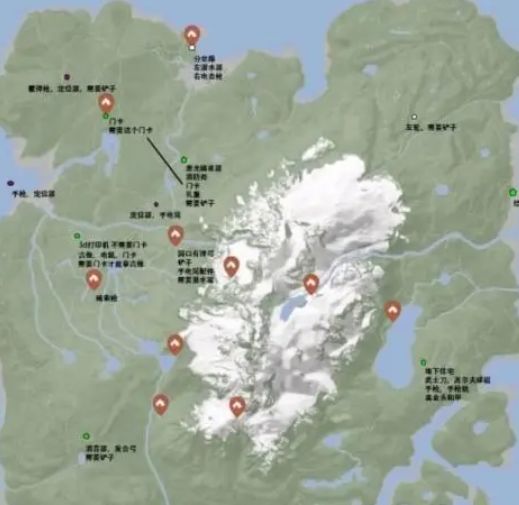 森林之子地图放大怎么设置 地图放大缩小调整技巧分享森林之子地图放大何如用,游戏中放大地图按键是甚么,地图大小都能够去使用了,能够去找到相对的资本的地点去搜罗到的,接下来就来讲解下森林之子地图放大在哪
 -
 耳机自动调音量怎么办 为什么手机耳机自动调整音量耳机自动调音量怎么办:想必很多玩家在使用耳机是多少会出现这些问题,当然出现这样的问题也不是不能解决的。小编整理了为什么手机耳机自动调整音量呢?具体的内容如下,一起来看看相关的信息。
 -
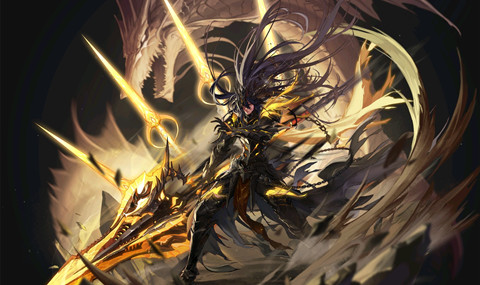 DNF五一版本职业进行平衡调整 DNF五一版本4个职业重做1个职业加强DNF五一版本职业进行平衡调整:对于dnf五一版本也有着不小的更新,此次国服职业平衡对应韩服2022年11月与2023年1月的职业平衡,根据当时韩服更新来看,5个职业中有4个职业重做与1个职业加强,各位勇士可以参考当时韩服职业平衡的数据,下面一起来看看相关的信息。
 -
 如何调整word导航窗格-word导航窗格调整方法在使用word时,熟练掌握导航窗格的调整方法能极大提升文档编辑效率。以下是关于word导航窗格怎么调的详细教程。一、打开导航窗格要调出导航窗格,首先确保你的word处于已打开文档的状态。然后,点击“视图”选项卡,在“显示”组中,找到并勾选“导航窗格”,此时导航
 -
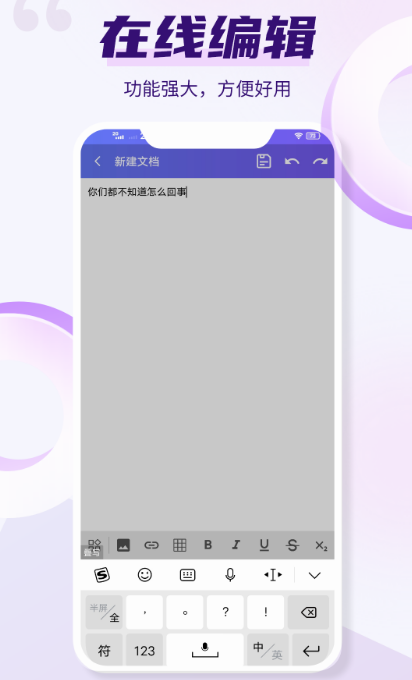 Word文档手机版推荐 热门好用的手机Word制作App合集随着技术的发展,现在越来越多的人习惯在电脑或手机上处理文档和文字信息。由于移动设备便于携带且随时可用,成为学习工作中的“备用神器”
 -
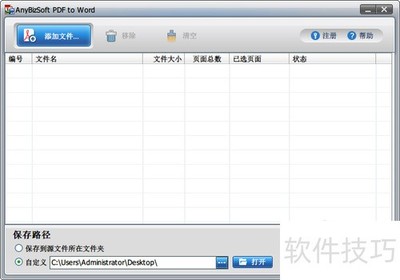 PDF转Word方法大全随着科技的发展,我们越来越依赖于网络资源获取信息。然而,网上下载的论文、电子书等资料多以PDF格式呈现,让人望而却步
 -
 Word如何输入拼音-在Word中快速为文字添加拼音的方法简介:在使用microsoftword编辑文档时,有时需要为汉字添加拼音以便更好地理解或教学用途。本教程将详细介绍如何在word中快速为文字添加拼音。准备工作:确保您的计算机上安装了最新版本的microsoftword,并且您已经打开了需要添加拼音的文档。开启
 -
word表格输入文字后表格变大(word表格输入文字后表格变高怎么办)重心问题:word表格输入文字后表格变高怎么办相信好多好友对于word表格输入文字表格稳固,word表格输入文字后变形了等问题有好多不懂的地点,即日小编就来谈谈关
-
 手机百度地图如何更换导航车标教你如何在手机百度地图中更换导航车辆图标。打开手机,启动百度地图应用。点击左上角头像进入个人页面。进入设置选项进入导航配置点击导航中的车标点击导航车标后的使用按钮
 -
 高德导航怎么删除车辆信息-高德导航如何删除车辆信息在使用高德导航时,有时我们可能需要删除车辆信息。以下将为您详细介绍如何操作。如何在高德导航删除车辆信息打开高德导航应用:确保您的手机已安装高德导航软件,并点击打开该应用程序。进入个人中心:一般在应用界面的右下角或左上角,点击个人头像或类似图标,进入个人中心页面
 -
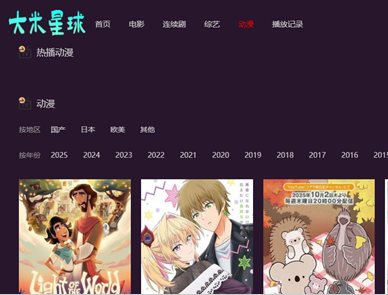 大米星球网页版入口在线登录_大米星球网官网入口https导航大米星球网页版入口在线登录,大米星球,一个影视资源站,收集最新Netflix新剧、电影等全网的影视资源。集合最新电影、热门电视剧、综艺、动漫等海量视频资源,支持高清播放、极速更新,畅享无广告观影体验,为您打造舒适、便捷的追剧环境。快来看看大米星球网官网入口https导航吧。
 -
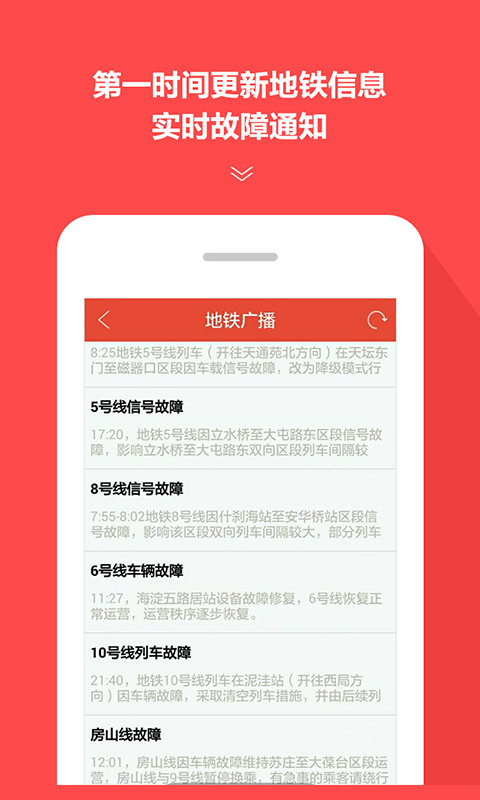 地铁线路图App推荐 2026年好用的地铁线路查询与导航工具在陌生城市旅行或日常通勤中,面对错综复杂的轨道交通网络,如何快速掌握换乘逻辑、避开绕行误区,成为许多用户的核心需求
 -
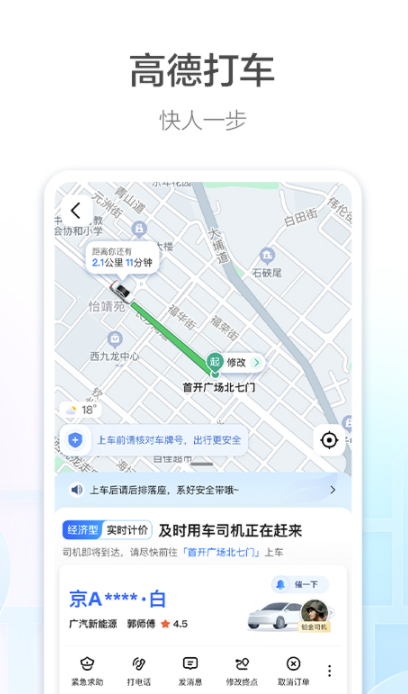 中国旅游地图App推荐|热门旅游导航软件对比与实用指南在旅行中,掌握陌生城市的地理信息和规划高效游览路线至关重要。一款功能齐全的旅游地图应用能显著改善出行体验
 -
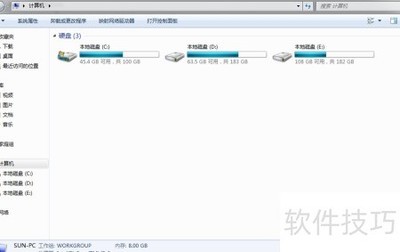 Win7打开资源管理器预览窗格在Windows资源管理器中,通常显示的是各种细节、预览和导航窗口,有时候它们可能会被隐藏。只需访问“组织”菜单,然后选择相应选项即可恢复并使用它们来轻松查看文件
 -
 《桃源深处有人家》鱼竿获取方法分享桃源深处有人家鱼竿获得教程分享许多小伙伴都不知道如何做,接下来一起来瞧瞧详细的图文玩法,这款游戏还是特别好玩的,不论是从游戏画风和内容来看,都是很是不错的,建模特
 -
 生化危机4重制版很抱歉发生问题怎么解决方法介绍生化危险4重制版很抱愧产生问题怎样管理?生化危险4重制版的24小时只能五个设备上线,你的离线号上满了,从头选择离线号才可以,下面本站小编就给网友带来生化危险
 -
 命运方舟魅力值怎么提升 命运方舟魅力值怎么刷方法介绍命运方舟魅力值怎么刷方法介绍:在命运方舟游戏中很多玩法还是挺多的,对于游戏中魅力值又该如何提升最快呢?小编整理了相关内容介绍,下面一起来看看相关的信息。
 -
 无畏契约等级怎么隐藏起来 无畏契约角色等级隐藏方法介绍无畏契约角色等级隐藏方法介绍:在无畏契约游戏中很多玩法还是相当多的,对于游戏中等级又该如何隐藏呢?想必不少玩家还是不了解的,小编整理了相关内容介绍,下面一起来看看相关的信息。
 -
 soul距离显示不小心关掉了怎么打开 soul距离显示关掉了怎么打开方法soul距离显示关掉了怎么打开方法:对于soul这款软件想必很多用户还是了解的,当然在这款软件中距离显示不小心关掉了如何重新打开呢?小编整理了相关内容介绍,下面一起来看看相关的信息。