Adobe After Effects素材怎么添加不同颜色发光效果
时间:2026-08-26 10:31:15
在Adobe After Effects中,为不同素材添加个性化发光效果并非难事。只需遵循以下步骤:首先明确素材间的层次差异,然后根据这些差异调整灯光的亮度、角度等参数。通过这种方式,不仅可以保持画面的整体协调性,还能创造出具有层次感的光影效果。
提前做好素材分层整理
如果您希望为不同类型的元素添加独特的发光效果,基础的前提是确保所有需要个性化调整的素材分别置于独立图层上,避免它们在同一个图层内。这样可以保持素材间的独特性,并实现各种颜色和发光效果的差异展示。新手可以利用Adobe After Effects(AE)自带的发光功能轻松完成设置,无需额外安装第三方插件来辅助操作。整理好素材后,只需选择相应的图层并应用发光效果即可达到所需的视觉效果。
单素材自定义发光颜色设置
在Photoshop中,如果你想为单个图层添加灯光效果,可以按照以下步骤操作: 首先选择你想要应用发光效果的素材图层。 然后,在顶部菜单栏找到并点击“效果” > “风格化” > “发光”。 添加好发光效果后,打开左侧的效果控件面板。 默认情况下,发光颜色的来源是“使用素材颜色”。为了获得不同的发光效果,你需要切换到“自定义颜色”选项。接着点击颜色拾色器,就可以选择任意想要的发光颜色了。如果你想要实现双色渐变发光效果,只需将发光颜色设置为“颜色a和颜色b”,然后分别调整这两个颜色的选择。最后,通过在左侧效果控件面板中调节发光半径、强度和阈值来达到你期望的效果。
如果多个素材需要设置不同的发光效果,可以首先调整第一个素材的发光半径和强度等参数,并使用右键复制功能将此效果粘贴到其他素材图层。之后只需单独修改每个图层的发光颜色即可大幅提升操作效率。这种方法不仅适用于蓝宝石、红巨星等多种第三方插件,还能让画面层次感更分明,非常适合用于动态海报、综艺花字和产品动效等场景。通过精确匹配不同素材的色彩设计需求,这种技巧能够满足各种创意项目的需求。
热门推荐
-
 Adobe Premiere Pro CS6如何解决启动时显卡驱动错误-Adobe Premiere Pro CS6解决AdobePremiereProCS作为Adobe经典永久授权版的非线性剪辑工具,没有订阅机制,依托水银引擎带来硬件加速
 -
 自由切换Adobe Bridge语言如何在AdobeBridge中随意切换界面语言,实现简体中文、繁体中文、英文等多语言自由转换?要掌控AdobeBridge的语言设置,务必关注其安装路径下Adob
 -
 Adobe After Effects素材怎么添加不同颜色发光效果-Adobe After Effects素材添加不同颜在AdobeAfterEffects中,为不同素材添加个性化发光效果并非难事。只需遵循以下步骤:首先明确素材间的层次差异,然后根据这些差异调整灯光的亮度、角度等参
 -
 adobe media encoder是什么软件是adobe公司出品的一款视频和音频编码应用软件;该软件可以用于多种不同设备的格式导出视频或音频,以各种分发格式对音频和视频文件进行编码,还包括专门设计的预设设置,以便导出与特定交付媒体兼容的文件。
 -
 下载安装Adobe Flash Player指南在计算机学习旅程中,掌握基本技能对于顺利进入新领域至关重要。本文旨在详细指导初学者如何下载并安装AdobeFlashPlayer,确保其能够安全稳定地运行于您的系
 -
 辐射初代对话头像原始素材或已遗失你可能还记得初代辐射CRPG中那些用黏土制成的对话头像。它们笨拙的动作和简陋的形象在今天看来并不精致,但要回顾代末RPG游戏视觉表现的发展历程时,这些头像却是绕不
 -
 剪映素材包删除方法以剪映本举例,删除素材只需几步:点素材旁的三点图标,选“删除”就搞定。-打开剪映APP,进入主界面。-点击素材旁的三点,选择删除即可
 -
 美图秀秀app如何删除本地素材在使用美图秀秀app时,可能累积了大量本地素材。这些不再需要的素材可以方便地进行清理,使手机空间更加清爽,系统运行也更流畅
 -
 Premiere如何删除素材源面板所有标记在premiere中,素材源面板的标记对于视频编辑有着重要作用,但有时我们也需要删除所有标记来进行更简洁的操作或重新规划
 -
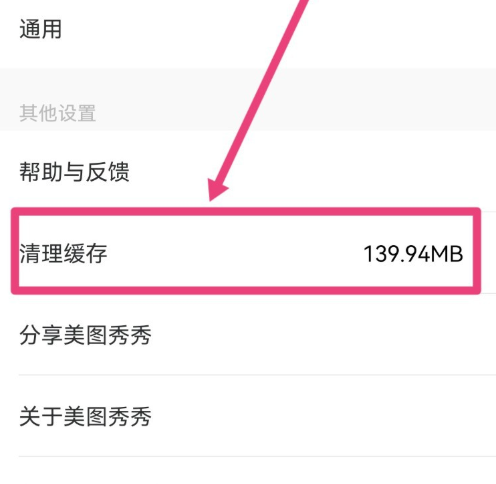 美图秀秀相机素材可以删除吗 美图秀秀app素材删除方法进入美图秀秀app的【设置】界面,选择【清理缓存】,进入【清理缓存】界面,点击【素材资源】的【管理】,勾选要删除的素材,然后点击右下角的【删除】,最后在弹出的【删
 -
 dnf黑暗武士110最强装备怎么搭配 dnf黑暗武士110最强装备搭配推荐一览dnf黑暗武士110最强装备搭配推荐一览:在dnf游戏中很多职业还是相当多的,当然这些职业装备搭配也是非常有特色。小编整理了dnf黑暗武士110最强装备推荐,具体的内容如下,一起来看看相关的信息。
 -
 生化危机4重制版很抱歉发生问题怎么解决方法介绍生化危险4重制版很抱愧产生问题怎样管理?生化危险4重制版的24小时只能五个设备上线,你的离线号上满了,从头选择离线号才可以,下面本站小编就给网友带来生化危险
 -
 梦幻西游手游须弥海法宝怎么选择 须弥海法宝搭配推荐梦幻西游手游须弥海法宝怎样选择?新门派须弥海是人族法系门派,法宝方面的选择自然是附灵玉为主,再搭配其他退守法宝大概风袋无量经之类,切实其实法宝搭配建议这边为
 -
 soul距离显示不小心关掉了怎么打开 soul距离显示关掉了怎么打开方法soul距离显示关掉了怎么打开方法:对于soul这款软件想必很多用户还是了解的,当然在这款软件中距离显示不小心关掉了如何重新打开呢?小编整理了相关内容介绍,下面一起来看看相关的信息。
 -
 崩坏星穹铁道每日任务怎么开启 崩坏星穹铁道每日任务几级开启介绍崩坏星穹铁道每日任务几级开启介绍:在崩坏星穹铁道游戏中很多玩法还是相当多的,对于游戏中每日任务又该如何开启呢?想必不少玩家还是不了解的,小编整理了每日任务几级开启介绍,下面一起来看看相关的信息。
 -
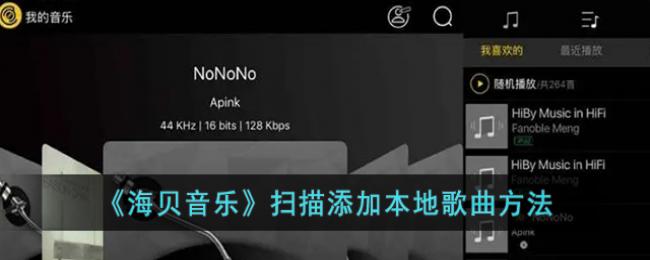 海贝音乐扫描添加本地歌曲方法海贝音乐app是有扫描当地歌曲功能的,我们能够将设备当地歌曲文件扫描并添加到软件中,云云就能更便利的播放歌曲了。那么海贝音乐怎样添加当地歌曲呢?接下来小编就为网友带来了海贝音乐扫描添加当地音乐的方式讲解,但愿对你有所帮助。
 -
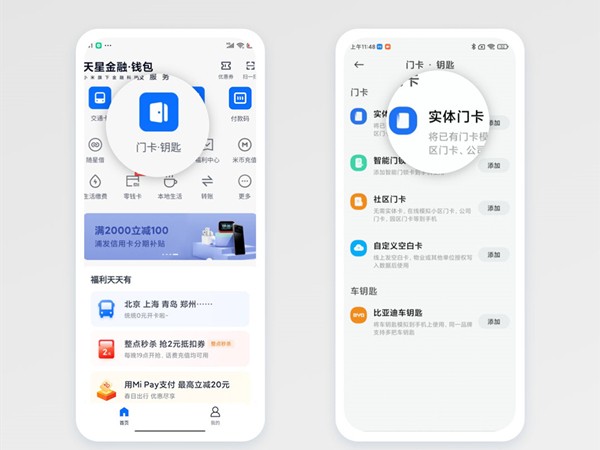 红米note12门禁卡怎么来添加红米note12手机的功能丰富,用户们可以使用手机来添加门禁卡哦。现在有一部分的朋友们还不知道红米note12门禁卡怎么来添加,有需要添加门禁卡的朋友们就来这里看看小编给大家准备的红米note12添加门禁卡步骤。红米note12添加门禁卡步骤一览1、打开钱包app,点击“门卡”,再点击实体门卡右侧的“添加”并将小米智能锁贴近NFC区域。 2、将门卡贴近NFC区域,输入卡名称、选择卡片,点击完成。
 -
 剪映专业版添加字幕和配音教程为作品添加之文字字幕和配音,这是很多网友在编纂视频的时刻频繁会进行的操作。那么使用剪映专业版,我们该若何怎样添加字幕和配音呢?接下来小编就将为网友带来了两种添加教程讲解,不知道若何怎样操作的玩家们能够跟小编一起来会意下哦!
 -
 天猫精灵添加绑定空调方法在天猫精灵添加绑定了智能空调后,我们就能够经过天猫精灵来把握空调开关等等了,分外便利。那么天猫精灵如何把握空调呢?本文就将为大伙讲解天猫精灵添加绑定空调的操作方式,不知道如何弄的玩家能够来一块明了下。
 -
 yoyo日常添加闹钟提醒方法使用yoyo常日软件的时刻,我们还能够添加闹钟揭示,并对干系的事情进行备注,云云到时间后就会收到新闻了。那么yoyo常日怎样设置闹钟呢?接下来小编就为大伙带来了添加闹钟揭示的方式讲解,不知道怎样弄的玩家能够跟小编一起来瞧瞧哦!
 -
 绝区零1.4版本更新后剧情cg音画不同步解决方法绝区零本更新后,部分玩家可能遇到剧情CG画面与音频不一致的情况。为帮助大家更好地体验游戏,我们整理了相关的解决方案
 -
 疯狂梗传美女找不同32怎么过_疯狂梗传美女找不同32找出10处不同通关攻略疯狂梗传美女找不同32找出10处不同通关攻略:在疯狂梗传这款游戏有着很多关卡可供体验,同样这些关卡玩起来也是非常有意思的。对于美女找不同32关卡如何玩呢?小编整理了相关内容介绍,下面一起来看看相关的信息。
 -
 猜一猜:人们常说的“生啤”和“熟啤”主要有什么不同?_支付宝2024蚂蚁庄园7.13答案最新支付宝2024蚂蚁庄园7.13答案最新:支付宝蚂蚁庄园今天答题已经更新了,玩家参与答题也能获得饲料奖励。小编整理了蚂蚁庄园7月13日答题猜一猜:人们常说的“生啤”和“熟啤”主要有什么不同?下面一起来看相关的信息。
 -
 我的世界各种装备最佳附魔-我的世界不同装备最佳附魔介绍我的世界各种装备最佳附魔是今天小编要为各位玩家带来的内容,相信玩过我的世界的玩家都知道,到游戏后期的时候,玩家需要为自己的装备进行附魔
 -
 汉字找茬王根据不同舞蹈搭配物品怎么过汉字找茬王根据不同舞蹈搭配物品怎么过?不少玩家不妨不知道奈何过,接下来是小编给网友带来的汉字找茬王遵循不同跳舞搭配物品通关方法,好奇的玩家们一起来瞧瞧吧。
 -
 arcgis制图时如何修改背景颜色有时候我们用arcgis制图时,由于资料色彩的问题,要把背景色彩深以凸显资料显示,那么该奈何操作呢,接下来小编就给网友讲一讲告竣的攻略
 -
 UC浏览器如何查看颜色-UC浏览器怎样看颜色在浏览网页时,有时我们可能需要查看网页元素的颜色。uc浏览器提供了一些便捷的方法来满足这一需求。uc浏览器怎么看颜色一、使用浏览器自带检查功能打开uc浏览器,进入想要查看颜色的网页。长按网页空白处,在弹出的菜单中选择“检查”选项。此时会弹出开发者工具窗口,在窗
 -
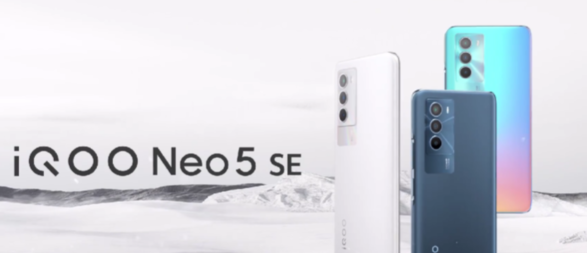 iQOONeo5SE有哪些配色-iQOONeo5SE有哪些颜色可以选全新的iQOONeoE现已推出!这款新手机拥有多种时尚配色,包括极夜黑、银冰裂纹、星幕绿等选择,满足不同消费者的需求
 -
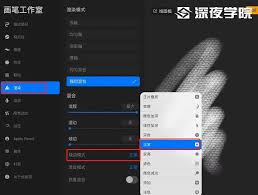 painter怎么防止颜色重叠在Painter中绘制时防止颜色叠加是重要的一环,影响着作品的最后表现效果。通过多角度分析,分享几种实用的方法来解决此问题
 -
 三星 Galaxy S25 FE 手机曝料:8GB 内存,128GB / 256GB 存储,4 种颜色@MysteryLupin发布消息,称三星GalaxySFE依旧配备BRAM,并提供B和B存储选项。颜色方面,该机将会有海军蓝(Navy)、冰川蓝(Icyblue
 -
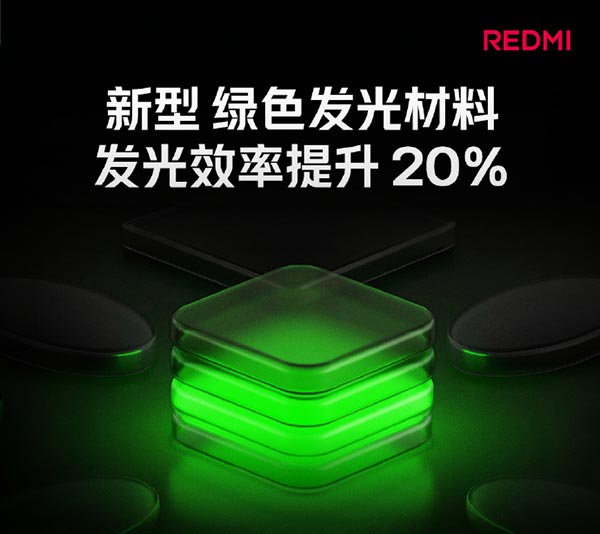 红米K100 Pro Max采用新型绿色发光主材,发光效率跃升20%这一代的红米KPro系列在外观设计上并未发生显著改变,延续了前一代的横向大矩阵Deco风格,并且配色质感呈现出高端的感觉
 -
 萤火虫的尾巴为了什么而发光 蚂蚁庄园7月21日答案最新支付宝蚂蚁庄园7月21日的问题现已更新,各位只需选出正确选项就能领取对应的奖励,由于很多小伙伴都不知道正确答案是什么,下面小编就来给大家详细介绍一下,感兴趣的千万
 -
 我的世界MC发光浆果藤蔓获得方法我的世界中发光果实是可以在洞穴里的藤蔓上找到的一种食物来源。这些洞穴藤蔓的特点是可以生长出发光的果实,这些果实成熟后会发出光芒。要获取这些发光的果实,你可以通过点击已经结有发光果实的洞穴藤蔓来采摘,或者选择破坏藤蔓来收取果实。
 -
 魔兽世界乌龟服屏幕四周有圈发光黄框是什么原因怎么办-屏幕四周有圈发光黄框解决方案魔兽世界乌龟服屏幕四周有圈发光黄框是什么原因怎么办?这个现象明显是不正常的,很多玩家不知道怎么解决,那么有玩家感兴趣在游戏中屏幕周围有圈发亮黄框怎么办,那么接下来就来告诉网友。
 -
 LOL黎明使者VN皮肤效果怎么样 英雄联盟黎明使者薇恩皮肤效果一览英雄联盟黎明使者VN皮肤效果一览:在英雄联盟游戏中此次上线的黎明使者系列皮肤还是相当不错的,同时这些皮肤也是玩家游戏中不能错过的。对于游戏中LOL黎明使者VN皮肤如何呢?下面一起来看看相关的信息。
 -
 《王者荣耀》王昭君青鸾有意皮肤效果怎么样在王者荣耀游戏中,王昭君青鸾存心是这次上线的一款全新皮肤,含有着极高品德,可以说是分外不错的一款皮肤了,因而很多玩家都想要探询一下这款皮肤的殊效,那么王者荣耀王昭
 -
 塞尔达传说王国之泪木汤勺怎么获得 木汤勺属性效果获得方法图鉴,')塞尔达传说王国之泪木汤匙能够在海拉鲁平原和西哈特尔获取,多在怪物做饭的所在获取,攻击力有4点,比木棍和火把稍高部分
 -
 原神七圣召唤神篱之御荫效果是什么介绍原神七圣召唤神篱之御荫效果是什么介绍:七圣召唤已经上线了一段时间了,据说在3.7版本会上线几张新的卡片。对于七圣召唤神篱之御荫效果又是什么呢?小编整理了相关内容介绍,下面一起来看看相关的信息。
 -
 运动时听愉快的音乐有可能提升训练效果吗 2023支付宝蚂蚁庄园5月13日答案最新运动时听愉快的音乐有可能提升训练效果吗:对于支付宝蚂蚁庄园5.13日答题已经更新了,届时玩家参与答题即可获得饲料奖励。小编整理了蚂蚁庄园5月13日答题界,具体的内容如下,一起来看看相关的信息。