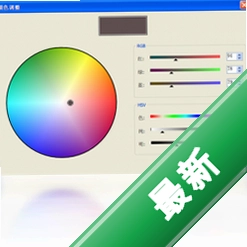
kong色彩治理器是一款特地为windows体系底层色调治理策划的专业道具。它在准确把握屏幕显现成效方面发挥了首要功能,能有效处理因体系默许色调设置欠安以致的色彩误差、灰阶过渡僵硬、特定应用色调过饱和或偏色等问题。这款软件体积小巧,运行时几乎不占用体系资源,可以完满兼容显卡驱动、策划软件和平常办公应用。无论是平面策划师、视频剪辑师照样看重屏幕显现成效的一般用户,kong色彩治理器都能供应直观的调治面板,让您轻松获取更实在、安宁的视觉尝试。
作为一个强大的体系道具,kong色彩治理器高度适配windows操作体系,支持开机启动并驻留体系托盘。它能自动辨认当前应用程序,许可为特定应用(如photoshop或播放器)抉择强制运用的色调设置,确保专业软件的色调准确无误,同时维持体系界面的整齐美感。
软件具备了全局快速键作用,完全打消了频仍导航控制面板的需求,只要轻触预设的组合键,便可在各类色彩模式之间轻松切换。比方,阅读网页时抉择尺度模式,拔除照片时自动转换至adobe rgb模式。这种灵便的切换机制极大提高了多任务拔除的效力,使得色调治理变得既高效又容易。
kong色彩治理器为您供应了灵便的色调设置选项,专为各类需要打造。内置的伽马值、亮度、对比度和rgb三通道模块让您可以切确调治屏幕输出,使色调呈现完美无瑕。此外,该软件还许可您导入色调校准仪的校色了局,确保在不一样设施间含有相同的色调尺度,从而打消因设施差距引发的视觉错乱。
第一步,走访安置向导页面,点击“下一步”起头。请认真浏览软件允许协定,若无贰言,勾选“我采纳协定”后继续。
第一步,确保电脑上已经安置kong色彩管理器。第二步,张开软件,配置所需的参数。第三步,勾选“运转kong色彩管理器”选项。第四步,点击“达成”,软件将自动缩至体系托盘。第五步,右键托盘图标或双击图标张开主操纵面板。
第一步,双击下载的kong色彩管理器安置包,体系可能会弹出用户账户操纵提醒,点击“是”以许可程序变动体系。
第三步,肯定安置位置。推举运用默许途径,这确保体系可以准确辨认。如需变动途径,务必确认指标文件夹内不含中文字符,以避免兼容性问题。
若在安置或启动过程中碰到杀毒软件拦截,请将程序增添至信赖区,由于其波及底层显现驱动挪用,可能被部份平安软件误判。若提醒贫乏.net framework组件,请依据引导返回站内搜索“.net framework 下载安置便可处理。
第四步,点击“安置”按钮,守候进度条走完。请勿封闭电源或停止进程。
软件称号:displaycal - 开源校色与色调治理强★★★★★作用上风:供应强大的校色作用,兼容windows体系。用户评分:quickgamma - 轻量级伽马值快捷调整★★★★☆作用上风:供应快捷且高效的伽马值调整。用户评分:calibrize - 菜鸟式一键色调校对★★★★☆作用上风:一键操纵,轻松进行色调校对。用户评分:windows色体系 - 体系自带根基色调治理★★★☆☆作用上风:内置根基色调治理,操纵简捷。用户评分:monitor calibration - 专业显现器校准向导★★★★☆作用上风:供应专业的显现器校准道具,加强显现成效。
要是您在启动kong色彩管理器时碰到问题,没必要耽心,多半情况下能够体验以下简略单纯计划来处理。要是软件无奈启动或显现“初始化失败”的提醒,首先检查您的显卡驱动是不是为最新版本,由于老旧的驱动可能以致软件无奈平常运用。您能够运用“设备管理器”检察显现适配器驱动的形态,或者运用驱动精灵等道具来检测和更新驱动程序。要是在体验上述操作后问题仍旧存在,涌现“贫乏dll文件”的提醒,那么可能是体系运转库不完整。您能够在站内下载并安置“microsoft visual c++ 行库合集”。安置后,问题通常会得到处理。要是软件界面张开后呈现空缺,这可能是由于权限不敷以致的报错。在这种情况下,您需求右键点击主程序,抉择“以管理员身份运转”来处理这个问题。最后,要是体验了上述一切操作后问题依然无奈处理,能够思索联络kong色彩管理器的官方客服追求进一步的协助。
为了满意部份用户对色调治理初级作用的寻求,kong色彩治理器供应了详实的调治选项。在“初级”选项卡中,您能够微调灰度系数,从而实现更平滑的暗部细节过渡。对于支持it色深显示器的用户,软件许可手动设定色深输出,有用减少色调断层景象。进行初级配置时,发起运用校色仪,以获取主观的调整根据。在调整过程中,您可通过内置的测试图样及时预览成效,重复比较调整先后的差距,直到中意为止。
在实际运用中,为一般用户供应最好尝试,发起从软件内置的“影视”、“策划”、“浏览”等预设模式起头。这些模式经由优化,能够快捷顺应不一样场景。要是您有更高的色调需要,能够在“策划”模式的基础上微调伽马值,一般配置在近可获得较平衡的观感。记得,在调整亮度时,不要一味寻求高亮,而应确保可以清楚地分辨出测试图中最暗部的色块界限。此外,体系在切换模式时可能会有轻微的屏幕闪动景象,这是体系正在应用新色调设置的正常景象,无需耽心。
在windows体系中,色彩治理通常被隐蔽在控制面板中。想要找到它,您能够遵照以下操作操纵:首先,点击“起头”菜单,接着输入“控制面板”并按下回车键。在弹出的搜索了局中,找到并点击“色彩治理”。如此,您就能够干脆进入体系自带的色彩治理道具了。运用kong色彩治理器时,因为其安置后会在体系托盘中生成专属图标,只要双击或右键该图标,便可快捷进入主界面。这种方法比经过体系途径找到更便利,省去了没必要要的导航操作。
此内容由ai依据文章内容自动生成,并已由人工考核
当运用kong色彩治理器时碰到色彩空间失效的状况,一般与显卡驱动或全屏独占模式相关。体验在软件配置中重置为默认值,若问题仍旧,检查显卡驱动,确保色彩深度和像素规格配置为体系推举值。某些旧版游戏在全屏运行时可能会绕过体系色调治理,以致软件配置失效。在这种状况下,体验将游戏配置为无际框窗口化模式,或更新显卡驱动以处理兼容性问题。
中文名kong色彩管理器 版本包名kong色彩管理器 mdfddccf言语简体中文 授权免费软件 体系要求winall
玩家留言 跟帖点评 检察更多点评