Snipaste截屏页面鼠标如何显示
时间:2026-09-11 12:46:42
在使用Snipaste进行截屏时,想要在截图页面上显示鼠标,可以尝试使用键盘快捷键或调整截图区域来实现这一操作。通过在Snipaste中设置鼠标显示选项,用户可以自定义截屏页面的显示效果,从而提升工作效率和体验。

首先,打开Snipaste软件。当我们进行截屏后,鼠标通常不会显示在截图页面上。为使鼠标显示,需进行相应设置。

在“选项”中选择“图像”;找到“设置”,调整你的屏幕截图偏好。
在“图像”选项卡中,找到并点击“鼠标光标”设置区域。在这里,你可以自由选择各种不同的鼠标光标样式,如普通箭头、十字准星等。选中你喜欢的样式后,还可以调整光标的大小。通过滑动滑块,你可以轻松改变光标的尺寸,满足你个人的视觉需求。

设置好光标样式和大小后,点击“确定”保存设置。然后,当你再次进行截屏时,鼠标会根据你设定的样式出现在截图页面上。
比如,我们想要在截图上精确标注一些细节,选择十字准星样式的鼠标光标,就能更准确地定位;如果喜欢简洁一点的,普通箭头样式也能清晰指示鼠标位置。
除了在设置中统一调整鼠标光标的显示,还可以通过快捷键临时切换。这些快捷键在软件中都有明确提示,使得在不同截图场景下,我们能快速灵活地控制鼠标光标的显示与否。
掌握了让snipaste截屏页面显示鼠标的方法,我们在使用这款强大的截屏软件时就能更加得心应手。无论是日常工作中的信息截取标注,还是学习时对重点内容的标记,都能更加高效准确地完成。快去试试吧,让你的截图操作更加便捷!
热门推荐
-
 Snipaste截屏页面鼠标如何显示在使用Snipaste进行截屏时,想要在截图页面上显示鼠标,可以尝试使用键盘快捷键或调整截图区域来实现这一操作
 -
 FastStone截屏分辨率设置技巧本文分享实用技巧启动FastStoneCapture后,进入设置选项进行配置。进入设置,选择捕捉选项在捕捉设置下方查找DPI选项自定义DPI设置下拉选择,设定DP
 -
 如何将iphone14pro灵动岛截屏苹果Pro灵动岛的设计非常新颖,不少用户希望捕捉它的精彩瞬间,但并不需要复杂操作,只需轻轻点击即可保存
 -
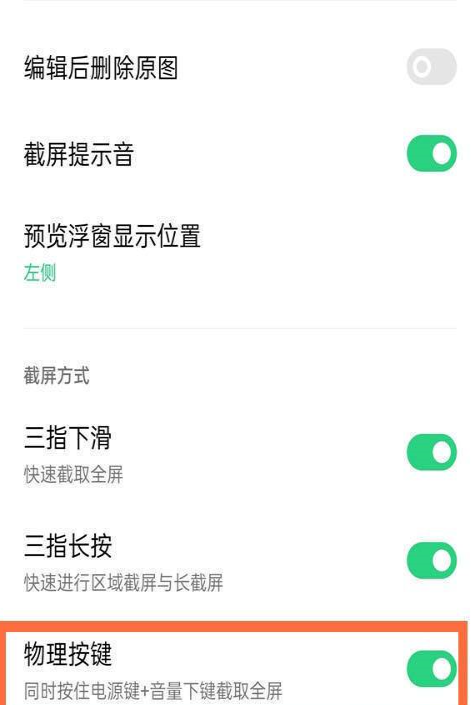 oppoA55s怎么设置手机截屏-oppoA55s手机截屏在哪里设置oppoA55s怎么设置手机截屏?oppoA55s这款手机可以为用户提供很好的手机颜值,带来的天玑7的处理器,接下来小编就给大家带来了oppoA55s手机截屏设置
 -
 oppo手机如何截屏一部分-oppo手机怎样截取一部分屏幕在Oppo手机中,您可以轻松地截取屏幕的一部分来分享精彩内容或记录重要的事项。以下是几个常用的方法:按下电源键并同时长按音量增加按钮
 -
 漫蛙漫画最新免费漫画在线登录阅读_漫蛙漫画官网进入口页面链接分享漫蛙漫画官网进入口页面链接分享:漫蛙漫画非常有特色的一款漫画软件,提供了各种优质的漫画内容,想怎么观看都可以没得限制。满足于不同用户的观看需求超方便,下面一起来看看相关的信息。
 -
 漫蛙漫画官网进入口页面探索漫蛙漫画世界想要踏入那充满动漫魅力的漫蛙漫画殿堂吗?别急,让我带你一步步探寻官方网站的入口。首先,你可以通过搜索引擎输入漫蛙漫画官网,系统会自动链接到官方首页
 -
 文字冒险游戏《缚戎人 唐建中十三年》上线Steam页面中唐历史群像文字冒险游戏“缚戎人”已正式上线Steam平台,并宣布将于第一季度发布,提供手柄操作功能及简体中文支持
 -
 反恐精英歼星在哪个购买页面一、歼星的背景与特点在游戏反恐精英中,歼星作为一款新型的武器,凭借其超凡的破坏能力与独特的设计,获得了广大玩家的青睐
 -
 中式恐怖《乌合之众》Steam页面 支持简体中文今日发布的新作是乌合之众一款结合了悬疑、中式恐怖和黑色幽默元素的剧情游戏。这款游戏支持简体中文,并已正式上线Steam平台
 -
 lol中uzi鼠标灵敏度是多少-lol uzi鼠标灵敏度介绍《lol》uzi鼠标灵敏度一览攻略一、引言在《英雄联盟》这款游戏中,鼠标灵敏度的设置对于玩家的操作精准度和游戏表现有着至关重要的影响。Uzi作为世界级顶尖ADC选手,他的鼠标灵敏度设置一直备受玩家关注。了解Uzi的鼠标灵敏度,并从中汲取适合自己的经验,能够帮助
 -
 CSS鼠标指针效果大全通过cursor属性可自定义网页中鼠标指针的显示形状,实现多样化的视觉效果。默认状态为default,鼠标悬停时呈现手指形状即pointer
 -
ACG风的迪摩F35机甲版游戏鼠标值得入手吗?-ACG风的迪摩F35机甲版游戏鼠标评测:谁说鼠标不能赛博朋克ACG风的迪摩F35机甲版游戏鼠标值得入手吗?不知道大伙有没有玩过ACG范例的游戏,看过这类动漫,在里面驾驶着机甲,驰骋在天空杀敌简直是帅呆了,今日就和大伙一起来看看ACG风的迪摩F35机甲版游戏鼠标,让我们一起来看看赛博朋克版的机甲鼠标。
-
樱桃MW5180无线蓝牙鼠标评测:双模两用,配色随心选含有一台好看的电脑咋么能够少得了好看的鼠标呢,这款CHERRY MW5180鼠标颜值很高,让我们一起来看看吧~
-
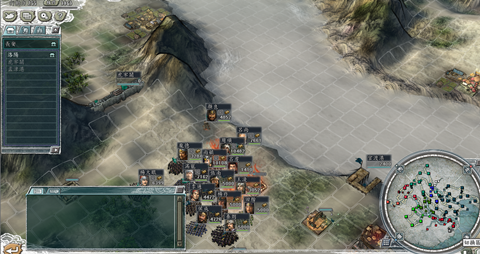 三国志11威力加强版庙和遗迹如何触发 三国志11庙和遗迹坐标位置机制详解三国志11威力加强版庙和遗迹如何触发:在三国志11游戏中很多玩法还是挺多的,对于游戏中庙和遗迹我们又该如何触发呢?想必不少玩家还是不了解的,小编整理了三国志11庙和遗迹机制详解,下面一起来看看相关的信息。
 -
 华为手机上传到中转站怎么关闭 华为手机如何关闭上传到中转站华为手机如何关闭上传到中转站:对于华为手机不少用户都在使用啦,当然这可手机功能也是非常强大的。对于这款世界如何关闭上传到中转站呢?小编为玩家整理了相关内容,下面一起来看看相关的信息。
 -
 学习通如何查看学号工号_学习通查看学号工号方法介绍学习通查看学号工号方法介绍:对于学习通这款软件功能还是挺多的,在这款软件想要查询工号又该如何搞呢?这也是很多用户不了解的,在这里为用户整理了学习通查看工号学号方法介绍,下面一起来看看相关的信息。
 -
 第五人格如何退出协会_第五人格退出协会方法介绍第五人格退出协会方法介绍:在第五人格手游很多玩法还是相当多的,对于游戏中协会我们又该如何退出呢?想必不少玩家还是不了解的,小编整理了相关内容介绍,下面一起来看看相关的信息。
 -
 学习通如何添加好友_学习通添加好友方法教程学习通添加好友方法教程:在学习通这款软件功能还是挺多的,对于这款软件想和别人聊天又该如何搞呢?这也是很多玩家不了解的,小编整理了学习通添加好友方法介绍,下面一起来看看相关的信息。
 -
 电脑登录淘宝手机显示情况在当今数字化的时代,购物已经不再局限于实体店,越来越多的人选择通过互联网平台进行购物。其中,淘宝作为中国最大的c2c(消费者对消费者)电商平台,凭借其丰富的产品种
 -
 高德导航如何显示服务区位置随着科技的进步,越来越多的人依赖导航软件来规划出行路线。高德导航作为国内领先的导航应用之一,凭借其精准的地图数据和丰富服务信息,深受广大用户的喜爱
 -
 今日水印相机拍照怎么显示海拔_今日水印相机海拔设置方法今日水印相机是一款非常好用的手机拍照软件,它除了提供普通的拍照、滤镜等功能外,还提供显示海拔高度的功能,那么今日水印相机拍照怎么显示海拔呢,下面就是相关的设置教程,希望能够帮助到大家。
 -
 为什么搜索qq号显示无搜索结果QQ是腾讯QQ的简称,是腾讯公司推出的一款基于互联网的即时通讯软件,QQ能够聊天,策动态等好多功能,那为什么搜寻qq号显示无搜寻结尾呢,就让小编带大伙来看一下吧。
 -
 手机信号显示的格数越多,代表网速越快吗_2025支付宝蚂蚁庄园今日答案9月18日2025支付宝蚂蚁庄园今日答案9月18日:蚂蚁庄园今天答题更新了,参与答题也能获得饲料奖励。小编整理了蚂蚁庄园9.18答题手机信号显示的格数越多,代表网速越快吗?下面一起来看看相关的信息。