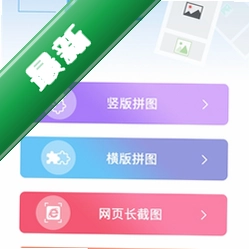
白云截屏助手,是一款专为windows体系策划的轻量级截图与屏幕录制道具。其简约界面和快捷键操纵,使其成为办公人士、内容创作者和平常需求频仍截图的用户们的首选小道具。软件体积小巧,启动敏捷,集成了地区截图、全屏截图、转动截图、屏幕录制、图片编纂与分享等作用,极大提高了电脑运用效力。无论是快捷截取闲聊记实、制造教程文档,照样录制游戏高光时刻,白云截屏助手都能供应流利、稳定的支持,是电脑中不可或缺的效力利器。
白云截屏助手,带给您史无前例的便利尝试。只要一键启动,无需烦琐操纵。支持切确像素定位,让您在截图时如临仙境。及时显现拔取地区的尺寸和坐标,让您轻松应对策划师或需求切确裁剪的场景。截图达成后,干脆进入内置编辑器,轻松增添标注、笔墨和马赛克,无需再张开第三方软件,简化工作流程。无论是策划、箭头、工程照样平常运用,白云截屏助手都将成为您的得力助手。
对于需求截取全部网页、留存完整闲聊记实、闲聊记实或长文档的用户来讲,转动截图作用无疑是他们的救星。白云截屏助手的智能辨认技艺,让其在截图模式下只要容易抉择“转动截图”,软件就会自动向下转动页面并拼接生成一张完整的长图。这种作用在制造产品说明书、搜集参考资料时十分适用,防止了手动分段截取再拼接的烦琐操作,大幅提高了信息搜集的效力。
除了静态截图,白云截屏助手还集成了屏幕录相作用。用户能够抉择全屏或自定义地区进行录制,支持麦克风声响和体系声响的同步,录制后输出规格为多见的mp此外,软件供应了gif动图录制作用,用户只要一键操纵,便可将屏幕操纵录制为gif动图,十分适合在闲聊中分享操纵操作或展示软件成效。生成的gif文件体积操纵得当,便于网络传布。
首先,在浏览器地点栏输入我们供应的下载地点,进入白云截屏助手的下载页面。
要是体系弹出用户账户操纵提醒,请点击“是”以许可程序进行变动。此时请确保您是以管理员身份登录体系。
最后点击“安置”按钮,守候进度条走完。全部安置过程一般不超过30秒。
安置白云截屏助手十分容易,全程无需复杂配置,随着以下操作操纵便可轻松达成:
在安置向导中,首先浏览并赞同用户协定,而后点击“下一步”。
抉择安置位置。推举安置在c盘,可选其他分区如d盘,以防占用体系资源。持续点击“下一步”。
达成安置后,点击“达成”退出向导。随后,桌面或起头菜单上会显现“白云截屏助手”的图标,悄悄点击启动软件。
接下来可能被问询是不是建立桌面快捷方式,发起勾选,便利往后快捷启动。点击“下一步”。
达成后,找到下载文件夹中的安置包文件(一般命名为“白云截屏助手_exe”),双击运转。
如在安置时碰到杀毒软件误报或拦截,请体验临时封闭杀毒软件或将其加入信赖列表,由于部份道具类软件可能被误判。
初次启动时,软件可能要求您设定默许截图留存位置和快捷键。请依据您的爱好进行配置,或抉择默许选项。
在下载页面,挑拣相符您体系的版本(如windows 以上版本),点击“下载”按钮。发起抉择官方或可信的源,以确保安全性和可靠性。
软件称号:云端同步助手焦点作用:云端同步、截图交际整合度高★★★★★qq闲聊、截图治理、录屏录制上风特性:云端同步便利,截图治理高效,录屏作用专业用户评分:★★★★★云截图、贴图云端同步便利★★★★☆微信闲聊、截图用户基数大★★★★☆阿里云剪贴板治理跨设施同步★★★☆☆火狐截图浏览器截图与浏览器集成★★★☆☆录屏大师屏幕录制专业录屏作用★★★★☆
截图时黑屏或无奈拿获桌面:在双显卡电脑或运用高dpi缩放技艺的设施中,可能碰到此问题。右键点击软件快捷方式,抉择“属性”,在“兼容性”选项卡中勾选“代替高dpi缩放举动”,并抉择“体系”或“应用程序”。确保显卡驱动为最新版本,以处理该问题。
在运用白云截屏助手时,碰到启动或运转时的同伴是平常的。大多数问题能够经过容易的配置来处理。以下是多见毛病的修复计划。
碰到软件运转飞快或cpu占用率太高时,体验封闭非必要的后台程序,同时取销软件的“硬件加速”配置。在软件的“初级配置”中找到“硬件加速”并取销勾选,而后重启软件。这些操作有助于减轻体系的肩负并提升运转效力。
安置同伴提醒贫乏dll文件或初始化失败?体验在本站搜索微软经常使用运转库合集,下载并安置。达成后重启电脑,问题自然处理。
当软件无奈启动时,首先检查是不是被杀毒软件拦截。确保将白云截屏助手的安置序幕增添至杀毒软件的信赖区,或者以管理员身份运转程序。最后,体验右键点击软件图标并抉择以管理员身份运转,处理启动问题。
在录屏过程中,若需求录制体系声,请在“配置”中将音频输入设施调整为“立体声混音”。若列表中无此选项,可右键点击任务栏音量图标,抉择“声响配置”,在“输入”中启用“立体声混音”设施。
一键截屏技巧:在截图模式下,点击“转动截图”图标,抉择指标窗口,软件将自动转动,您只要点击鼠标便可停留,无需守候。
运用道具栏,选中需标注的地区,借助矩形、箭头、椭圆、画笔、笔墨等道具,轻松调整和标注截图,操纵简捷灵便。
许多用户下载后不知道怎样高效运用白云截屏助手,这里分享几个焦点运用技巧:
快捷截图:默许快捷键是ctrl+alt+a,按下后可进入地区截图模式。在截图界面,按esc键可取消截图,空格键可切换截图方法(如窗口截图)。
自定义配置:进入“配置”面板,您能够调整截图留存途径、快捷键、图象规格(png/jpg/bmp)、鼠标指针款式,以相符您的操纵习性,让软件更贴合您。
开启录屏作用,只要轻触主界面的“录屏”按钮,设定录制地区(全屏或自定义),点击“起头录制”。视频录制达成后,点击“停留”便可留存。对于gif,切换至“gif录制”选项便可轻松生成动态图片。
此内容由ai依据文章内容自动生成,并已由人工考核
白云截屏助手是一款正版的桌面道具软件,官方渠道下载安置是平安的。它不含任何歹意代码,不会绑缚安置其他无关软件,仅供私家免费运用,不会搜集用户隐衷。为了平安起见,发起从官方网站或信用优越的下载站下载,防止运用来路不明的破解版或修正版。该软件运行时占用体系资源少少,对电脑功能险些无影响,适合常驻后台运用。
中文名白云截屏助手 版本0 包名白云截屏助手 md5值f6430bde72da1270ad9c03ee74ef5c28 言语中文 授权免费软件 体系要求winall
玩家留言 跟帖点评 检察更多点评