PD配置数据源导出PDM图解
时间:2026-09-10 15:21:47
PowerDesigner支持逆向工程,可将现有数据库导出并生成PDM文件。
- 启动 PowerDesigner 软件,依次点击→→,操作界面所示。
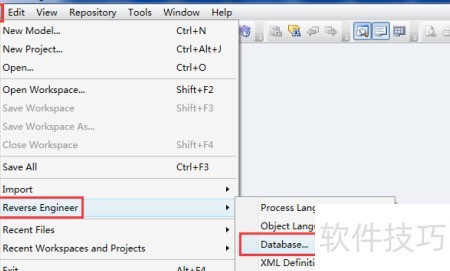
在数据库管理系统中选择所需类型(如SQL Server)并点击“确定”。
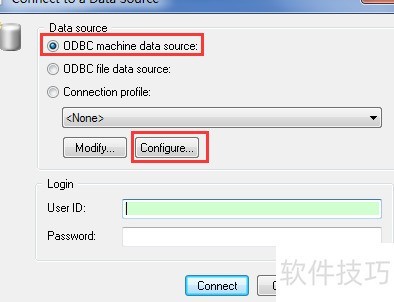
- 勾选使用数据源,然后点击右侧红框中的按钮,具体操作所示。
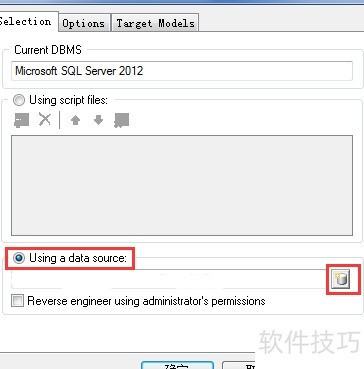
- 在组中选择,然后点击下方的按钮,操作所示。
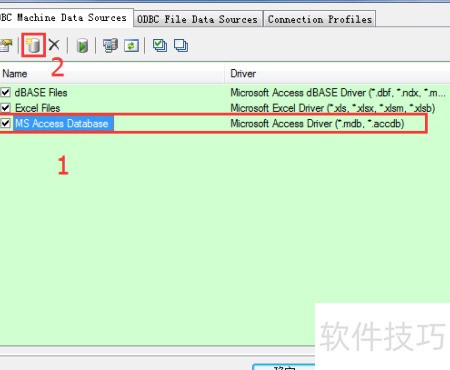
- 选择红色框中的记录,点击框内的按钮,操作所示。
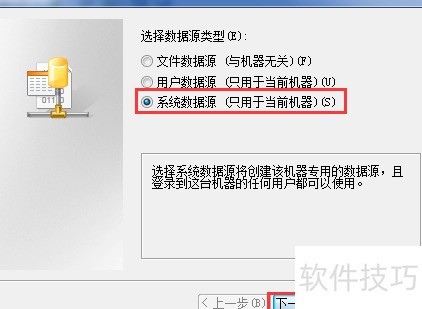
- 选择系统数据源(仅限本机使用),然后点击下一步按钮,所示。
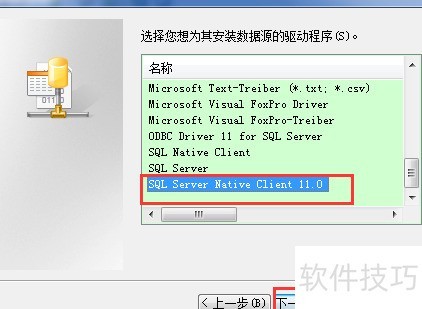
- 在驱动程序选项中选择SQL Server Native Client 11.0,然后点击下一步按钮,具体操作所示。
- 点击完成按钮,所示。
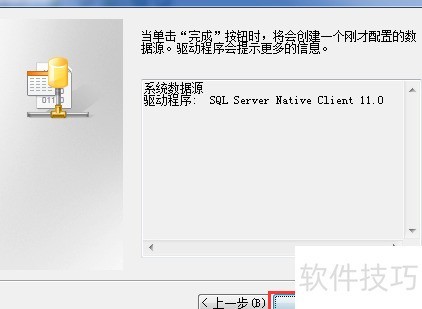
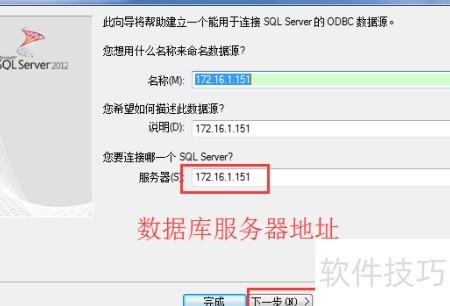
- 文本框用于输入目标数据库所在服务器的IP地址。
- 文本框用于填写本次配置数据源的名称,建议使用易于识别的名称。
- 文本框用于描述数据源的相关信息。
- 输入完毕后,请点击按钮,所示。
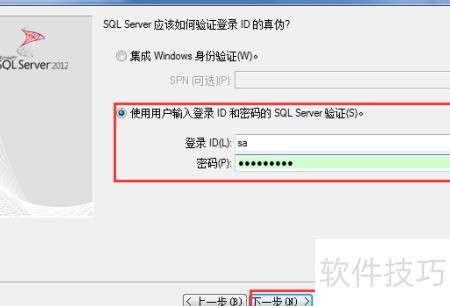
- 选择使用SQL Server身份验证,输入登录名和密码,然后点击下一步按钮,操作所示。
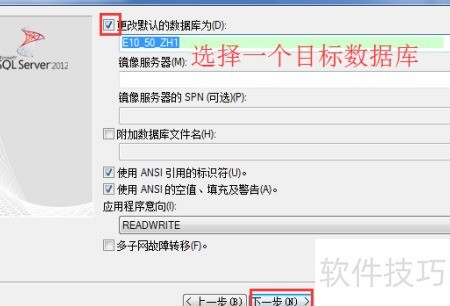
- 勾选更改默认数据库并选择目标库,点击下一步,所示。
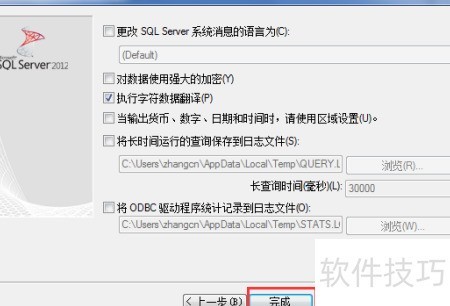
- 点击完成按钮,操作示。
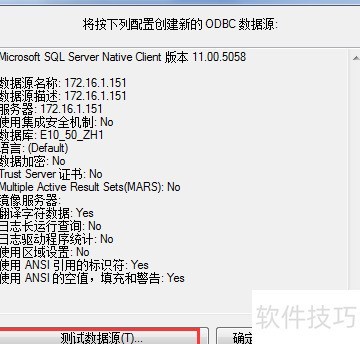
- 点击测试数据源按钮,操作示。
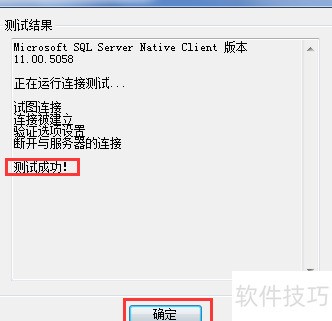
- 显示说明已连通目标数据库,点击即可,所示。
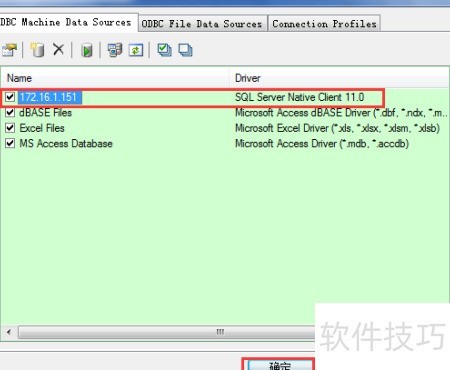
- 选择已配置的数据源,点击,所示。
- 从下拉列表中选择刚刚配置的数据源,具体操作所示。
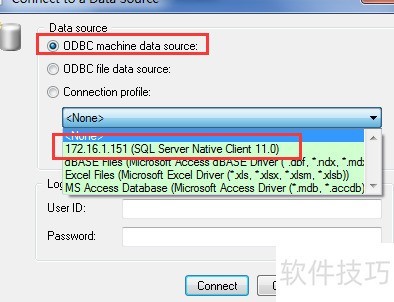
登录时,组内自动填入字段,未填写需手动录入目标数据库密码后点击按钮完成操作。
- 点击确定按钮,所示。
- 显示目标数据库中的表(默认全选)、视图、存储过程等对象,所示。
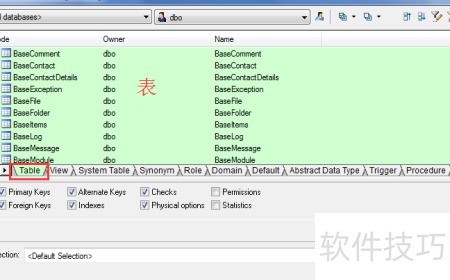
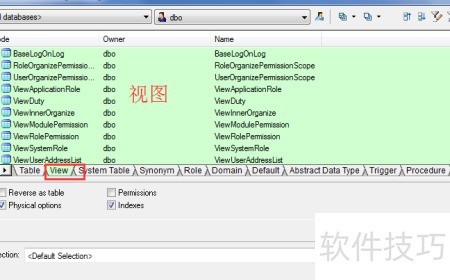
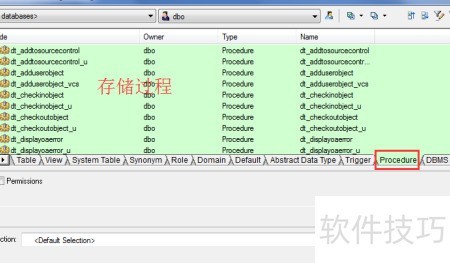
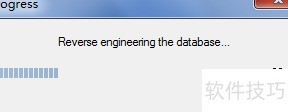
- 点击确定按钮,开始生成PDM文件,所示。
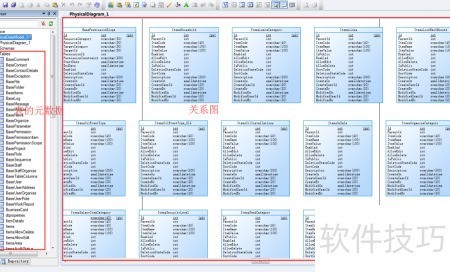
左侧呈现表结构信息,右侧是表详情及相关联表一览,布局清晰可见。
热门推荐
-
 三星GalaxyM51参数配置详情,三星GalaxyM51怎么样?三星GalaxyM51新机你知道么,小编就为大家带来了三星GalaxyM51手机相关的一些参数以及配
 -
 三星GalaxyA51参数配置是什么,值得入手吗?根据最新的消息表明,三星Galaxy A51已经在Verizon上市,这是一款三星推出的中端手机,目
 -
荣耀v30pro配置详情,这款手机的参数配置如何?荣耀v30pro是荣耀旗下一款销量超高的5G手机,那么这款手机的参数配置如何呢,一起跟着小编来看看吧
-
 三星s21ultra的参数配置分析,三星s21ultra手机怎么样?三星s21ultra预计会在2021年上半年进行发布,但相关的配置已经被曝光,下面就和小编一起来看看
 -
 木卫四协议配置要求一览 木卫四协议配置要求高不高木卫四协议是前死亡空间主创人员打造的全新太空科幻恐怖游戏,有些小伙伴可能想知道这款游戏的配置要求怎么样高不高,下面小编就给大家带来木卫四协议的配置要求。
 -
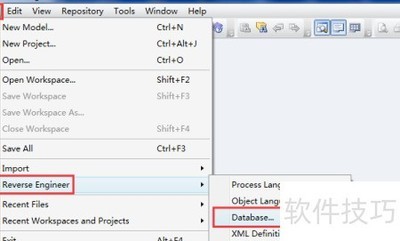 PD配置数据源导出PDM图解PowerDesigner支持逆向工程,可将现有数据库导出并生成PDM文件。-启动PowerDesigner软件,依次点击→→,操作界面所示
 -
 Excel数据透视表怎么刷新数据源1、点击数据透视表中的任意单元格,鼠标右键选择数据透视表选项。2、在对话框中点击选择数据选项卡,勾选打开文件时刷新数据选项,设置好后点击确定按钮即可。
 -
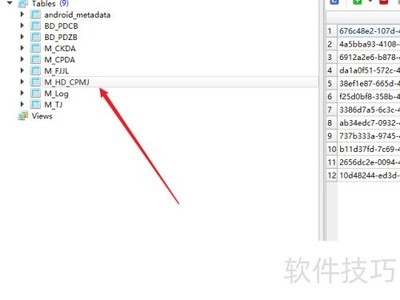 SQLite Studio导出表数据方法SQLiteStudio如何导出表数据?下面进行演示。-首先打开SQLite软件,然后选择一个数据表
 -
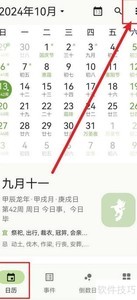 一叶日历导出事件教程导出一叶日历事件的操作步骤说明打开日历页面打开一叶日历,进入页面后点击右上角三个点图标。点击设置选项点击下拉菜单中的选项
 -
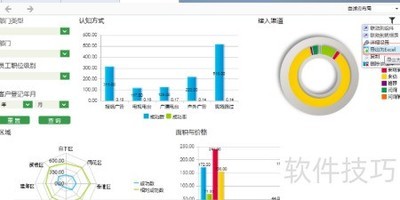 FineBI导出Excel方法完成数据分析后,使用FineBI的工具轻松将结果导出为Excel格式,方便后期查看和共享。-示例在仪表盘中选择目标组件,点击右上角的下拉菜单,选择导出为Excel
 -
 ps如何快速导出png透明图在设计中,将PS图像导出为PNG透明图,方便在不同场合应用。以下方法简单易行:在PS中选择图像,点击“文件”菜单,选择“导出为”,然后选择PNG格式
 -
 Mindhive思维导图手机版怎么导出PDF发送给QQ好友-Mindhive思维导图手机版导出PDF发QQ好友操作方法在日常学习和工作场景中,越来越多用户习惯用mindhive思维导图手机版梳理内容、制作脑图,完成编辑后,不少人需要将脑图导出为通用性强的pdf格式,再发送给qq好友对接工作、交流内容,很多新手用户对这一套操作流程不熟悉,本文就带来清晰详细的操作教程。mindh
 -
 异常咖啡机2全词汇大全_咖啡机2所有词汇大全图解异常咖啡机2全词汇大全:异常咖啡机2一些特殊形态是能触发特殊场景的,玩家与Horu都有这些特殊的形态,部分形态的触发需要给予多杯咖啡,本期给大家带来咖啡机2所有词汇大全图解,快来了解看看吧。
 -
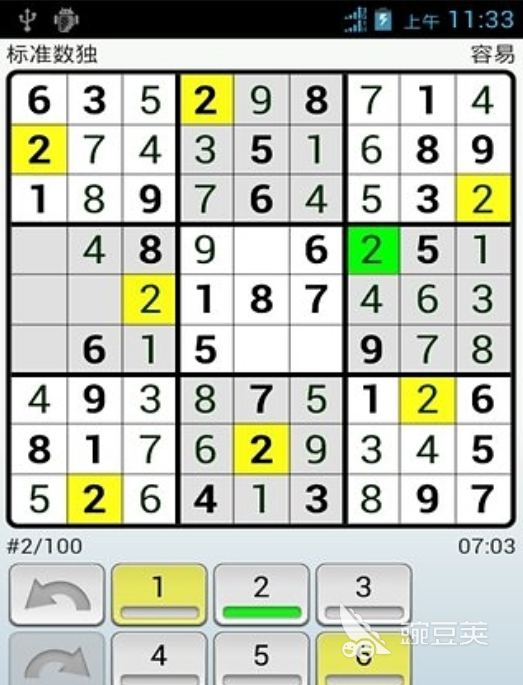 数读图九宫格游戏2026热门榜单 数读图九宫格游戏流行数独玩法与高人气图解推荐图九宫格类益智游戏以其低门槛和轻负担的特性脱颖而出,无需长时间专注或高强度脑力投入,却能帮助玩家轻松进入心流状态,实现情绪舒缓与思维沉淀
 -
 虚无之印攻略大全 虚无之印攻略图解亲爱的朋友们,欢迎来到这个充满挑战和刺激的领域虚无之印!在这里,您将体验到热血的战斗和独特的角色技能
 -
 特工17作弊码怎么输入_特工17作弊码输入图解特工17作弊码怎么输入?在特工17游戏中,官方会有很多作弊码给玩家使用,这样就可以获得奖励道具了,然而很多小伙伴可能还不太清楚特工17作弊码怎么输入,以下是小编为大家整理的特工17作弊码输入图解,需要的小伙伴不要错过啊。