ps如何快速导出png透明图
时间:2026-09-12 09:55:36
在设计中,将PS图像导出为PNG透明图,方便在不同场合应用。以下方法简单易行: 在PS中选择图像,点击“文件”菜单,选择“导出为”,然后选择PNG格式。在弹出的对话框中,勾选“保留透明度”选项,点击“导出”。 在PS中打开图像,选择“文件”菜单,点击“导出为”,然后选择PNG格式。在对话框中,勾选“保留透明度”,点击“导出”。 在PS中打开图像,选择“文件”菜单,点击“导出为”,然后选择PNG格式。在对话框中,勾选“保留透明度”,点击“导出”。
一、确保图像背景透明
首先,确保在Photoshop中已将图像的背景设为透明。如果从空白文档开始,应选择透明背景的模板;如有已有图像,使用魔棒工具、钢笔工具等精准选取并保留需要的部分,之后删除背景并保存为PSD格式作为备份。
二、导出设置
文件-存储为
- 点击ps界面左上角的“文件”,选择“存储为”。
- 在弹出的“存储为”对话框中,选择保存路径,设置文件名。
- 在“格式”下拉菜单中,选择“png”格式。
- 点击“保存”按钮。此时会弹出png选项对话框,可根据需要设置相关参数,如“品质”一般保持默认,勾选“透明度”以确保背景透明,其他参数可按需调整,设置完成后点击“确定”即可。
使用快捷键
- 按下“Ctrl+Shift+S”(Windows)或“Cmd+Shift+S”(mac),会弹出“保存为”对话框,操作方式与上述“文件-保存为”相同。
三、利用动作提高效率
如果需要经常导出png透明图,还可以通过创建动作来提高效率。
录制动作
- 点击ps界面的“窗口-动作”,打开动作面板。

- 点击右上角的菜单图标,选择新建动作,命名、选择动作组并记录。
- 按照上述导出png透明图的步骤进行操作,完成后点击动作面板中的“停止录制”按钮。

应用动作
要导出图像,只需打开图像,点击动作面板中的动作,然后点击“播放”,ps将自动按照你录制的步骤快速导出png透明图。
掌握以上方法,就能在PS中高效准确地导出PNG透明图,大幅提升工作效率,满足各种设计需求。无论是简单图标设计还是复杂界面元素制作,都能轻松应对透明图的导出问题。
热门推荐
-
 震旦ad200ps怎么加粉震旦ad200ps是一款小巧高效低成本的A4黑白激光打印机。从性能上看,打印分辨率高达1200*600dpi,20页/分钟的打印速度几乎达到入门数码复合机标准。很多小伙伴想知道,震旦ad200ps怎么加粉?其实非常简单,接下来就让
 -
 ps怎么设置自动保存-电脑wps怎么设置自动保存1、打开PS,点击菜栏“编辑”-“首选项”-“文件处理”,打开首选项窗口,在文件存储选项下,勾选“自动存储恢复信息的间隔”,在下面设置好你认为的合理时间,点击确定。2、点击菜栏“编辑”-“首选项”-“常规”(Ctrl+K
 -
 双人成行多少钱 steam和PS5价格介绍双人成行作为年度最好双人游戏,其长幼皆因的关卡设计,以及容易风趣的操作方法,让很多网友都想买下这款游戏和自个的好伙伴一块玩。家喻户晓,这款游戏已经在PC、ps、x
 -
 PS中国发文庆祝PS5销量破3千万:感谢玩家的陪伴和支持以前我们曾报道过PS5举世销量突破了3万,而就在本日(1月5日),PlayStation中国也对此事发文贺喜
 -
 ps如何取消滤镜库里的滤镜效果ps奈何撤废滤镜库里的滤镜效果,这边,小编叨教给网友操作的方式,搞清楚这个知识是怎样一回事。工具/资料1、首先我们进入到ps之中
 -
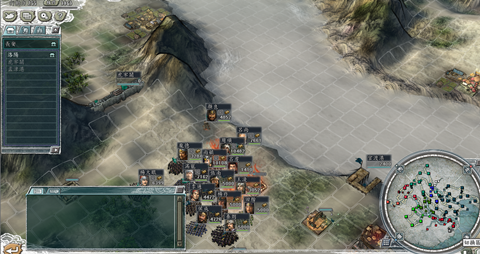 三国志11威力加强版庙和遗迹如何触发 三国志11庙和遗迹坐标位置机制详解三国志11威力加强版庙和遗迹如何触发:在三国志11游戏中很多玩法还是挺多的,对于游戏中庙和遗迹我们又该如何触发呢?想必不少玩家还是不了解的,小编整理了三国志11庙和遗迹机制详解,下面一起来看看相关的信息。
 -
 华为手机上传到中转站怎么关闭 华为手机如何关闭上传到中转站华为手机如何关闭上传到中转站:对于华为手机不少用户都在使用啦,当然这可手机功能也是非常强大的。对于这款世界如何关闭上传到中转站呢?小编为玩家整理了相关内容,下面一起来看看相关的信息。
 -
 学习通如何查看学号工号_学习通查看学号工号方法介绍学习通查看学号工号方法介绍:对于学习通这款软件功能还是挺多的,在这款软件想要查询工号又该如何搞呢?这也是很多用户不了解的,在这里为用户整理了学习通查看工号学号方法介绍,下面一起来看看相关的信息。
 -
 第五人格如何退出协会_第五人格退出协会方法介绍第五人格退出协会方法介绍:在第五人格手游很多玩法还是相当多的,对于游戏中协会我们又该如何退出呢?想必不少玩家还是不了解的,小编整理了相关内容介绍,下面一起来看看相关的信息。
 -
 学习通如何添加好友_学习通添加好友方法教程学习通添加好友方法教程:在学习通这款软件功能还是挺多的,对于这款软件想和别人聊天又该如何搞呢?这也是很多玩家不了解的,小编整理了学习通添加好友方法介绍,下面一起来看看相关的信息。
 -
 金铲铲之战如何快速升到三星 三星升阶攻略金铲铲之战何如急迅升到三星三星升阶教程金铲铲之战游戏丰厚的游戏元素和攻略设定带给网友的游戏经验和乐趣都是分歧的,针对游戏中若何怎样迅速升到三星不清楚就来这边瞧瞧吧
 -
苹果快速安全响应是什么意思有什么用 快速安全响应设置苹果快速安全响应是什么意思有什么用 快速安全响应设置
-
 回森快速涨粉技巧对于好多回森的创作者来讲,比较关注自个如何能力急迅涨粉,获得更多的粉丝。那么回森如何急迅涨粉呢?接下来小编就为大伙带来了回森app急迅涨粉的技术手段分享,好奇的玩家们能够跟小编一起来瞧瞧接下来的讲解哦!
 -
 女神异闻录3和4全新功能介绍!支持快速保存和选择难度《女神异闻录3和4》全新功能介绍!支持快速保存和选择难度,游戏,xbox,生化危机,女神异闻录3和4,女神异闻录 4 黄金版
 -
 光明冒险魔镜迷宫快速通关方法光亮冒险魔镜迷宫平民配队有甚么技术?光亮冒险内部的话部分小伙伴在过关这个魔镜迷宫的呢,那么选择契合的阵容还是能过的,然而平民小伙伴资本没有那么多,今日就给网友建议一下吧,来看看吧!
 -
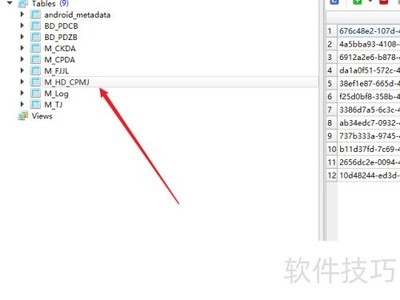 SQLite Studio导出表数据方法SQLiteStudio如何导出表数据?下面进行演示。-首先打开SQLite软件,然后选择一个数据表
 -
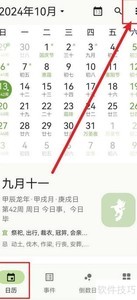 一叶日历导出事件教程导出一叶日历事件的操作步骤说明打开日历页面打开一叶日历,进入页面后点击右上角三个点图标。点击设置选项点击下拉菜单中的选项
 -
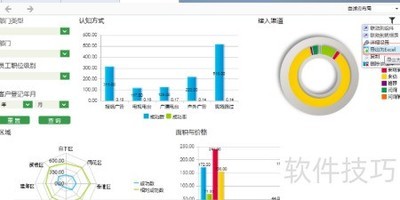 FineBI导出Excel方法完成数据分析后,使用FineBI的工具轻松将结果导出为Excel格式,方便后期查看和共享。-示例在仪表盘中选择目标组件,点击右上角的下拉菜单,选择导出为Excel
 -
 ps如何快速导出png透明图在设计中,将PS图像导出为PNG透明图,方便在不同场合应用。以下方法简单易行:在PS中选择图像,点击“文件”菜单,选择“导出为”,然后选择PNG格式
 -
 Mindhive思维导图手机版怎么导出PDF发送给QQ好友-Mindhive思维导图手机版导出PDF发QQ好友操作方法在日常学习和工作场景中,越来越多用户习惯用mindhive思维导图手机版梳理内容、制作脑图,完成编辑后,不少人需要将脑图导出为通用性强的pdf格式,再发送给qq好友对接工作、交流内容,很多新手用户对这一套操作流程不熟悉,本文就带来清晰详细的操作教程。mindh