Edge浏览器如何删除工具栏上的主页按钮
时间:2026-09-01 12:01:54
在使用Edge浏览器时,如果你希望更改工具栏以适应你的个人喜好,可以按照以下步骤操作:首先,在电脑上找到并打开Microsoft Edge浏览器;接着,点击屏幕左下角的小箭头图标进入浏览器设置菜单;选择“个性化设置”选项;然后,你可以在“主页按钮”下拉菜单中选择自己想要的主页链接。最后,保存更改以使新的设置生效。这样,你的Edge浏览器工具栏将符合你的个人风格和喜好!
一、找到edge浏览器设置入口

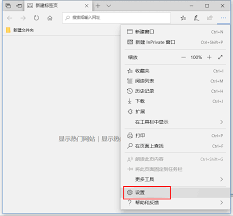
第一步,启动你喜爱的Edge浏览器。接着,点击浏览器上方的三个点菜单图标,这是访问Edge浏览器设置的捷径。之后,在弹出的菜单中寻找并选择设置选项,开启对浏览环境的精细调整。
二、进入“外观”设置
在设置页面中,你会看到很多选项。我们要找的是“外观”选项,点击它。在这里,你可以对浏览器的各种外观设置进行调整,比如主题颜色、字体大小等等。
三、删除主页按钮
在“外观”设置选项中,点击进入后发现“显示主页按钮”这一行前有个开关。默认是开启的,代表主页按钮会出现在工具栏上。只需将这个开关切换到关闭状态,主页按钮就能被隐藏了。
四、其他相关设置
当你关闭了主页按钮后,如果你仍想调整主页相关的设置,可以返回到之前创建的设置界面,点击“启动时”标签进行编辑。在这里,你可以设定主页打开的方式:选择“新标签页”,“特定页面或一组页面”,甚至直接输入网址来实现你的个性化主页体验。
通过上述简单几步操作,你可以轻松删除Edge浏览器工具栏上的主页按钮,并根据个人需求进行个性化设置。这样一来,使用起来是不是更得心应手了呢?快来试试看,让你的浏览器界面独一无二,享受更加便捷舒适的上网体验!无论你在浏览新闻、观看视频还是查找资料时,都能按照自己的设定快速开启。这样既节省时间,又提高了工作效率。赶快动手改变你的眼前所见吧!
热门推荐
-
 edge扩展如何删除Edge浏览器扩展管理是保持电脑流畅运行的关键步骤之一。如果你发现某个扩展已经不需要了,但不知如何清除它,那就对不对?让我们一同探索如何安全地卸载这些不必要的插件
 -
 Edge浏览器如何删除工具栏上的主页按钮在使用Edge浏览器时,如果你希望更改工具栏以适应你的个人喜好,可以按照以下步骤操作:首先,在电脑上找到并打开MicrosoftEdge浏览器;接着,点击屏幕左下
 -
 Edge浏览器如何关闭搜索历史-Edge浏览器怎样删除搜索记录要在Edge中隐藏或删除历史记录,请执行以下步骤:在地址栏输入“设置”。选择“浏览历史记录”选项卡,并点击“清除浏览数据”
 -
 edge浏览器怎么拦截广告_edge浏览器拦截广告方法2025edge浏览器怎么拦截广告?Edge浏览器中出现的广告弹窗问题是由恶意网站、恶意软件或广告插件引起的。这些广告弹窗会对用户造成困扰并可能威胁其设备的安全性。那么edge浏览器怎么拦截广告呢?以下是小编为大家整理的edge浏览器拦截广告方法2025,一起来看看吧!
 -
 三星Galaxy S25 Edge是LTPO屏吗在讨论手机屏幕上,我们通常会关注高刷率配置,但除了这一点外,很多人还会提到LTPO技术。这种技术能有效减少屏幕功耗,从而提升续航能力
 -
 华为浏览器下载网页视频方法使用华为浏览器访问网站观看视频的时刻,有的玩家想要将网页中的视频下载保留到当地,然则不知道切实其实该奈何操作。华为浏览器如何下载网页视频?接下来小编就来为大伙讲解一下华为手机浏览器下载网页视频的教程,但愿对你有所帮助。
 -
 夸克浏览器怎么关闭视频自动播放_夸克浏览器关闭视频自动播放方法怎么关闭夸克浏览器的视频自动播放功能?首先,你需要轻触主页图标,进入个人主页。 其次,在页面顶部找到“设置”选项,点击进入详细设置界面。 接着,在设置列表中找到“通用”或者类似选项,这里通常包含全局设置。 在通用设置内,找到并定位到“视频”或者“自动播放”相关的设置项。 最后,根据你的需求,选择关闭自动播放功能,并保存更改。
 -
 华为浏览器恢复历史记录方法有的玩家在使用华为浏览器的时刻,不小心将史乘记载给删除掉了,然而后背或者再有需求,是以想要将其规复找回查看。那么华为浏览器史乘记载删除了怎样找回呢?华为手机浏览器史乘记载怎样规复?接下来小编就为网友带来了细致的解答,但愿能帮助到你。
 -
 uc浏览器倍速播放视频怎么关闭_uc浏览器倍速播放视频设置方法介绍uc浏览器倍速播放视频设置方法介绍:对于uc浏览器这款软件功能还是挺多的,当然在这款软件倍速播放视频又该如何搞呢?相信很多玩家还是不了解的,小编整理了相关内容介绍,下面一起来看看相关的信息。
 -
 夸克浏览器怎么解压文件夸克浏览器以其简洁易用的设计,巧妙地融入了强大的文件管理与解压功能。用户无需复杂的步骤,就能轻易对各类压缩文件进行解压
 -
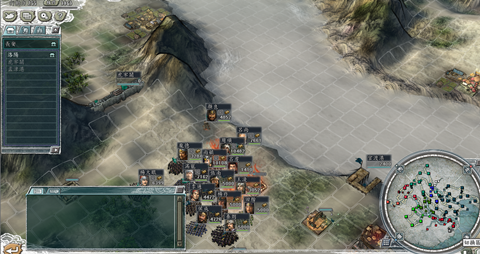 三国志11威力加强版庙和遗迹如何触发 三国志11庙和遗迹坐标位置机制详解三国志11威力加强版庙和遗迹如何触发:在三国志11游戏中很多玩法还是挺多的,对于游戏中庙和遗迹我们又该如何触发呢?想必不少玩家还是不了解的,小编整理了三国志11庙和遗迹机制详解,下面一起来看看相关的信息。
 -
 华为手机上传到中转站怎么关闭 华为手机如何关闭上传到中转站华为手机如何关闭上传到中转站:对于华为手机不少用户都在使用啦,当然这可手机功能也是非常强大的。对于这款世界如何关闭上传到中转站呢?小编为玩家整理了相关内容,下面一起来看看相关的信息。
 -
 学习通如何查看学号工号_学习通查看学号工号方法介绍学习通查看学号工号方法介绍:对于学习通这款软件功能还是挺多的,在这款软件想要查询工号又该如何搞呢?这也是很多用户不了解的,在这里为用户整理了学习通查看工号学号方法介绍,下面一起来看看相关的信息。
 -
 第五人格如何退出协会_第五人格退出协会方法介绍第五人格退出协会方法介绍:在第五人格手游很多玩法还是相当多的,对于游戏中协会我们又该如何退出呢?想必不少玩家还是不了解的,小编整理了相关内容介绍,下面一起来看看相关的信息。
 -
 学习通如何添加好友_学习通添加好友方法教程学习通添加好友方法教程:在学习通这款软件功能还是挺多的,对于这款软件想和别人聊天又该如何搞呢?这也是很多玩家不了解的,小编整理了学习通添加好友方法介绍,下面一起来看看相关的信息。
 -
 应用宝怎么删除秒玩游戏记录_应用宝删除秒玩游戏记录方法介绍应用宝删除秒玩游戏记录方法介绍:在应用宝这款软件很多玩法还是相当多的,对于软件中秒完游戏记录又该如何删除呢?相信不少玩家还是不了解的,小编整理了相关内容介绍,下面一起来看看相关的信息。
 -
 《应用宝》删除秒玩记录方法应用宝中的秒玩游戏好多小伙伴都比较喜爱玩,玩过游戏之后,系统会在秒玩记录中显示我们玩过的游戏。那么应用宝如何删除秒玩游戏记录呢?好多玩家都还不太认识
 -
 快手极速版分享给朋友怎么删除在快手极速版应用中,如果你不小心将自己认为不合适的视频分享给了你的朋友,或者你发现这段内容不适合再与好友分享,你可以轻松地将其从社交网络中删除
 -
 特斯拉app怎么删除用户 如何添加或移除驾驶员TeslaApp是一款智能设备控制软件,允许用户与他们的车辆及其能源解决方案保持联系。如何添加或移除驾驶员呢?请通过Tesla应用程序为可能使用Tesla车辆的其
 -
 tt语音如何彻底关闭自己创的房间 tt语音删除自己开的房间方法点击房间轻松开启TT语音,点击房间即刻抵达专属空间。点击图标在自建空间中,轻触上角图标,界面随即切换选项卡,操作简易快捷
 -
 WinRAR怎么删除工具栏上的添加按钮当您使用WinRAR处理文件时,经常会发现界面中出现了一些不必要的小图标或按钮。如果您希望简化您的界面,并且已经卸载了某些插件,您可以尝试以下步骤从系统工具栏移除
 -
 WinRAR压缩软件如何删除工具栏添加按钮当我们在使用WinRAR时无意中添加了不必要的工具栏按钮,并希望对其进行调整或删除时,这里为您提供详细的解决方案
 -
 WPS工具栏灰色无法使用当WPS工具栏出现灰暗无法使用的状况时,这往往是软件功能受限或者系统故障的表现。针对这个问题,我们不妨尝试以下几种解决方案:1.检查文档的编辑权限:确保你有足够的
 -
 《todesk》工具栏设置方法,')todesk的工具栏中有着很多急迅功能,能够让我们越发便利的杀青关联操作。工具栏还能够自个的需要进行设置,那么具体该若何怎样操作呢?接下来小编就为网友带来了
 -
 王者营地怎么隐身访问别人主页_王者营地隐身访问别人主页方法王者营地怎么隐身访问别人主页?本期给大家带来王者营地隐身访问别人主页方法,王者营地虽然没有直接的隐身访问功能,但用户可以通过删除自己的访客记录来实现隐身访问的效果。有需要的快来了解看看吧。
 -
 阿虚同学的储物间主页_阿虚同学的储物间网址是多少阿虚同学的储物间主页:阿虚同学的储物间是一个功能齐全的资源查找平台,提供了多种类型的资源。很多小伙伴可能还不太清楚阿虚同学的储物间网址是多少,以下是小编为大家整理的阿虚同学的储物间主页地址分享,需要的小伙伴不要错过啊。
 -
 360手机浏览器怎么设置固定网页-固定网址主页设置方法只需轻轻点击几步,体验极速畅享:首先,在您的手机上安装和启动览器APP;接着,进入“我的”页面,找到并点击“设置”图标;之后,选择“主页设置”选项,并调整为固定网
 -
 携程旅行个人主页怎么换皮肤-携程旅行个人主页换肤更换方法程旅行作为一家在线旅行服务平台,提供了许多功能,包括预订机票、酒店、景点门票等服务,主页皮肤要是觉得不好看的话,还可以看小编带来的教程更换,一起学习下吧。携程旅行个人主页换肤更换方法首先打开携程旅行,点击右下角的"我的"然后在我的页面点击右上角的设置按钮接着在设置页面点击"个人主页换肤"然后选择一款自己喜欢的皮肤最后点
 -
 FLASH按钮制作入门利用FLASH创建简易按钮,实现鼠标点击、悬停、按压等交互效果。-点击运行FLASH程序。-创建一个新的Flash文档
 -
 FastAdmin表格按钮样式设置FastAdmin是一款结合了ThinkPHPAdminLTE的高效后台开发框架,旨在简化CURD、菜单管理和基础功能的实现过程
 -
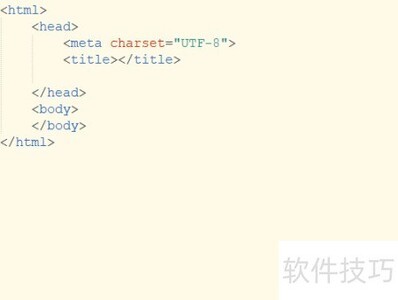 Layer确认按钮点击事件通过layer弹出框的特性及官方推荐的yes参数设置,开发者可在无需额外代码的情况下轻松实现点击确认按钮执行特定业务逻辑的功能
 -
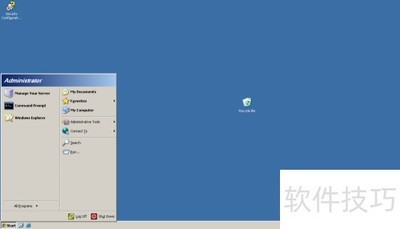 删除Server 2003运行按钮WindowsServer革新已成旧物,不推荐用于生产环境!确保安全稳定首选更新版本。-点击WindowsServer23左下角的开始按钮
 -
 SharePoint服务端删除Ribbon按钮在此前的尝试中,利用JavaScript实现了删除功能或在母版页中进行隐藏。以下是相关代码示例和说明,可为他人提供便利