SharePoint服务端删除Ribbon按钮
时间:2026-09-03 08:20:17
在此前的尝试中,利用JavaScript实现了删除功能或在母版页中进行隐藏。以下是相关代码示例和说明,可为他人提供便利。
- 首先创建一个 SharePoint 项目。
首先,你需要创建一个全新的 SharePoint 项目。打开 Visual Studio 点击菜单栏的“文件”选项,然后选择“新建项目”。在弹出的新建项目窗口中,在“项目类型”下拉列表里选择“Visual Basic或C++”,接着从“空 SharePoint 项目”类别中选取。给你的新项目起个好听的名字,比如命名为“RemoveARibbonButton”。 最后,点击“确定”按钮开始创建项目。这一过程将带你进入SharePoint 自定义向导,根据这个选项的提示进行设置即可。选择沙盒部署解决方案,并确认后点击完成。完成了这些步骤之后,你已经搭建了一个适合开发移除功能区按钮的基本环境。接下来,可以在此基础上添加具体的功能组件和配置。在整个过程中,请确保你的项目环境是正确的,同时还要有相应的开发权限。
- 添加新功能的第二步
你可以通过自定义功能区来扩展解决方案的功能。首先,在解决方案资源管理器中右键点击功能节点,选择添加功能以创建新的功能项。接着,将该功能的默认标题修改为“Remove a Ribbon Button”,以便明确其用途。之后,找到刚创建的Feature目,右键选择重命名,并将其更改为更具描述性的名称“RemoveARibbonButton”。完成后,继续在项目中添加必要的组件。然后,在项目资源管理器中右键点击RemoveARibbonButton项目,将鼠标悬停在添加选项上,选择新项目。此时会弹出添加新项目对话框,在其中选择空元素模板,用于定义自定义操作。输入“RemoveARibbonButton”并确认创建。该操作将会生成一个空的元素文件,可用于编写移除功能区按钮的相关配置和逻辑。通过这些步骤,你可以成功为项目添加一个结构完整、命名规范的新功能模块,为后续开发奠定基础。
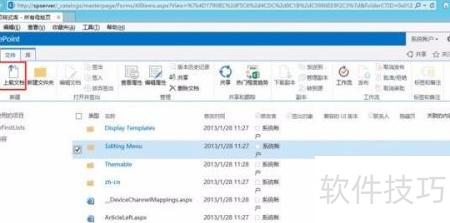
第三步:通过配置 CommandUIDefinition 元素的 Location 属性来移除功能区中的按钮,从而实现自定义操作。系统中预设了多个默认的功能区自定义位置,这些位置对应着各个按钮的原始配置。欲深入了解功能区所使用的 XML 结构,请参考服务器功能区 XML 的相关文档。在进行自定义之前,您需要打开项目中的 Elements.xml 文件。然后,在该文件中插入一段特定的 XML 代码。这段代码的作用是移除文档库库选项卡下连接和导出组内的连接到 Outlook按钮,从而达到简化或调整用户界面的目的。此操作仅会隐藏指定按钮,不会影响功能本身。通过以上步骤,您可以灵活定制您的应用界面,以适应不同的需求和偏好。
热门推荐
-
 携程买票怎么转人工服务如果你在携程上遇到麻烦,只需轻轻一点,就能轻松转接到人工客服,省去了多次拨打的麻烦。第一步:启动并登录你的携程账号
 -
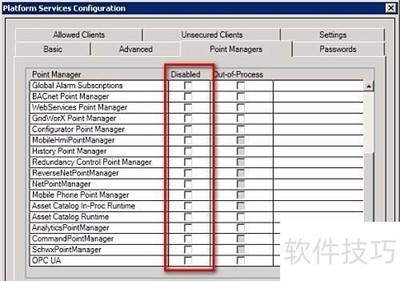 运行点管理服务Pointmanagers配置指南作为独立流程运行。PlatformService是一种通用概念,指的是包含提供数据和服务、可配置的应用程序,并连接到后端应用服务
 -
 支付宝怎么关闭花呗服务_支付宝花呗服务关闭方法支付宝怎么关闭花呗服务?使用“花呗”这样的便捷消费信贷产品确实为许多人的生活带来了便利。然而,出于个人财务规划的需要或是想要避免过度消费时,你可能希望暂时或永久地关闭这款功能。本期给大家带来支付宝花呗服务关闭方法,快来了解看看吧。
 -
 “养老服务师”等同于医院的护工吗_2025支付宝蚂蚁新村9.3答案2025支付宝蚂蚁新村9.3答案:蚂蚁新村今天答题更新了,参与答题也能获得相应的奖励。小编整理了蚂蚁新村9月3日答题“养老服务师”等同于医院的护工吗?下面一起来看看相关的信息。
 -
 养老服务师等同于医院的护工吗 蚂蚁新村9月3日答案蚂蚁庄园今日正确答案9月4日?蚂蚁庄园里每天都有答题活动,完成问答可以获取饲料来喂养小鸡,那么蚂蚁庄园今日正确答案是什么呢?小编已经帮大家准备好了蚂蚁庄园9月4日
 -
 应用宝怎么删除秒玩游戏记录_应用宝删除秒玩游戏记录方法介绍应用宝删除秒玩游戏记录方法介绍:在应用宝这款软件很多玩法还是相当多的,对于软件中秒完游戏记录又该如何删除呢?相信不少玩家还是不了解的,小编整理了相关内容介绍,下面一起来看看相关的信息。
 -
 《应用宝》删除秒玩记录方法应用宝中的秒玩游戏好多小伙伴都比较喜爱玩,玩过游戏之后,系统会在秒玩记录中显示我们玩过的游戏。那么应用宝如何删除秒玩游戏记录呢?好多玩家都还不太认识
 -
 快手极速版分享给朋友怎么删除在快手极速版应用中,如果你不小心将自己认为不合适的视频分享给了你的朋友,或者你发现这段内容不适合再与好友分享,你可以轻松地将其从社交网络中删除
 -
 特斯拉app怎么删除用户 如何添加或移除驾驶员TeslaApp是一款智能设备控制软件,允许用户与他们的车辆及其能源解决方案保持联系。如何添加或移除驾驶员呢?请通过Tesla应用程序为可能使用Tesla车辆的其
 -
 tt语音如何彻底关闭自己创的房间 tt语音删除自己开的房间方法点击房间轻松开启TT语音,点击房间即刻抵达专属空间。点击图标在自建空间中,轻触上角图标,界面随即切换选项卡,操作简易快捷
 -
 FLASH按钮制作入门利用FLASH创建简易按钮,实现鼠标点击、悬停、按压等交互效果。-点击运行FLASH程序。-创建一个新的Flash文档
 -
 FastAdmin表格按钮样式设置FastAdmin是一款结合了ThinkPHPAdminLTE的高效后台开发框架,旨在简化CURD、菜单管理和基础功能的实现过程
 -
 Layer确认按钮点击事件通过layer弹出框的特性及官方推荐的yes参数设置,开发者可在无需额外代码的情况下轻松实现点击确认按钮执行特定业务逻辑的功能
 -
 删除Server 2003运行按钮WindowsServer革新已成旧物,不推荐用于生产环境!确保安全稳定首选更新版本。-点击WindowsServer23左下角的开始按钮
 -
 SharePoint服务端删除Ribbon按钮在此前的尝试中,利用JavaScript实现了删除功能或在母版页中进行隐藏。以下是相关代码示例和说明,可为他人提供便利