如何改变PPT中插入的智能图形的底色
时间:2026-08-15 14:38:05
在日常的工作和学习中,我们经常需要制作演示文稿来更好地表达我们的想法。PowerPoint(简称PPT)作为一款广泛使用的办公软件,提供了丰富的工具和功能,以帮助我们创建专业的演示文稿。其中,智能图形是一种非常有用的特性,可以让你的幻灯片更加生动有趣。然而,在使用过程中你可能会发现,有时你可能想要改变这些智能图形的底色以适应你的主题或风格。本文将详细介绍如何在PPT中插入智能图形,并教你如何轻松地更改其背景颜色。首先,确保你已经安装了PPT软件并打开一个新的演示文稿。接着,点击顶部菜单栏中的“插入”选项,然后选择“Smart Graphics”。这将会展示一系列可选的智能图形样式。在这里,你可以根据自己的需要挑选合适的图片或形状。一旦选择了要使用的智能图形,右键点击其图标,从弹出的菜单中选择“更改背景颜色”。系统将弹出一个新窗口,允许你自定义幻灯片的背景色。你可以通过滑动条调整渐变效果或者直接输入RGB值来更改颜色。最后,在使用过程中,如果你发现某些智能图形的颜色不够吸引人或不符合你的需求,可以简单地删除它重新选择其他样式。这样,你将拥有一个既专业又符合个人风格的演示文稿!
插入智能图形
首先,启动你的PPT文档,然后从你想要添加智能图形的幻灯片开始。接着,在顶部菜单栏中找到并点击“插入”选项。在弹出的新窗口中,找到并点击“smartart”(智能图形)。这会打开一个展示各种不同类型智能图形的选择界面。选择一种类型后,点击“确定”,你的智能图形就会被添加到当前幻灯片上了。
更改智能图形的底色
第一步完成,接下来只需更改底色,其他细节即可自定义。
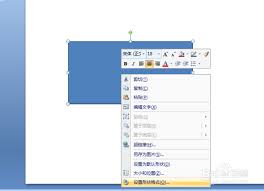
- 选中图形:首先,点击你刚刚插入的智能图形,使其四周出现边框,表示已被选中。
继续,点击顶部菜单栏中的“SmartArt工具”,然后选择“设计”子选项卡来更改你的图形样式。
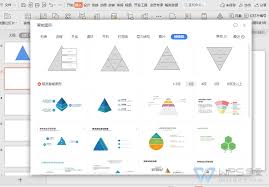
调整样式:在“设计”选项卡中,有一个“更改样式的”按钮。点击这个按钮后,你会被引导到一个界面,包含多种预先设定的样式供你挑选。这里有丰富的底色搭配和文本格式选择,帮助你在短时间内找到最适合你的设计方案。
自定义颜色:如果你对预设的颜色方案不满意,可以点击“更多颜色”进行自定义底色设置。这会开启一个色彩选择器,让你在RGB或HSL模式中挑选具体的颜色值,或直接输入十六进制代码以获得精确的配色效果。
5. 应用到所有形状:在某些情况下,你可能希望改变整个智能图形的所有形状的底色。这时,只需确保智能图形仍然被选中,并在“更改颜色”下拉菜单中选择一个适用于所有形状的颜色方案即可。
总结
本文将详细指导你如何在PowerPoint中添加智能图形并根据个人偏好更改它们的背景颜色。首先,确保你的幻灯片版式设置为适合使用动态图标的环境。接着,在绘图工具栏上选择“形状”图标,并通过拖放来创建你想要的图案。调整大小和样式以适应你的演示文稿设计。之后,右键点击插入的图形,打开上下文菜单并选择“编辑文本”。在此界面中输入或粘贴你想要包含的信息。最后,双击图形内部开始设置其颜色属性,并可依据需求进行各种色调与风格的选择。这样做不仅能丰富演示内容,还能提升整体呈现效果,使得你的PPT更具吸引力和专业感。希望这些步骤能够帮助你在PowerPoint演示中轻松地应用智能图形并实现个性化定制。
热门推荐
-
 三国志11威力加强版庙和遗迹如何触发 三国志11庙和遗迹坐标位置机制详解三国志11威力加强版庙和遗迹如何触发:在三国志11游戏中很多玩法还是挺多的,对于游戏中庙和遗迹我们又该如何触发呢?想必不少玩家还是不了解的,小编整理了三国志11庙和遗迹机制详解,下面一起来看看相关的信息。
 -
 华为手机上传到中转站怎么关闭 华为手机如何关闭上传到中转站华为手机如何关闭上传到中转站:对于华为手机不少用户都在使用啦,当然这可手机功能也是非常强大的。对于这款世界如何关闭上传到中转站呢?小编为玩家整理了相关内容,下面一起来看看相关的信息。
 -
 学习通如何查看学号工号_学习通查看学号工号方法介绍学习通查看学号工号方法介绍:对于学习通这款软件功能还是挺多的,在这款软件想要查询工号又该如何搞呢?这也是很多用户不了解的,在这里为用户整理了学习通查看工号学号方法介绍,下面一起来看看相关的信息。
 -
 第五人格如何退出协会_第五人格退出协会方法介绍第五人格退出协会方法介绍:在第五人格手游很多玩法还是相当多的,对于游戏中协会我们又该如何退出呢?想必不少玩家还是不了解的,小编整理了相关内容介绍,下面一起来看看相关的信息。
 -
 学习通如何添加好友_学习通添加好友方法教程学习通添加好友方法教程:在学习通这款软件功能还是挺多的,对于这款软件想和别人聊天又该如何搞呢?这也是很多玩家不了解的,小编整理了学习通添加好友方法介绍,下面一起来看看相关的信息。
 -
 窄带物联网如何改变行业格局新型窄带物联网技术,简写为NB-IoT,作为智能互联的关键部分,在广泛的低功耗广域连接应用中大显身手,极大地促进了智能设备间的高效通信
 -
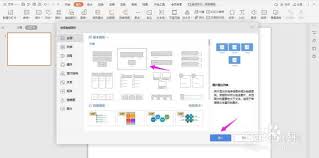 如何改变PPT中插入的智能图形的底色在日常的工作和学习中,我们经常需要制作演示文稿来更好地表达我们的想法。PowerPoint(简称PPT)作为一款广泛使用的办公软件,提供了丰富的工具和功能,以帮助
 -
永劫无间阔刀神技风震雷刀,高伤范围连招轻松改变战局在永劫无间这款游戏中,阔刀无疑是一把威力强大的大杀器,在混战中能起到扭转局势的作用。对于新接触阔刀的玩家来说,初次挑战会面临一些困难,但是通过不断练习和学习,掌握
-
 三角洲行动手游怎么切换模式 三角洲行动改变模式攻略随着时代的进步与战局的变迁,三角洲行动正经历着新的变革。在传统模式下,三角洲行动以秘密行动为主,但如今技术不断革新,战争形势也发生了变化
 -
 三角洲行动怎么更换模式 三角洲行动怎么改变模式随着时代的进步和战争的演变,三角洲行动逐渐经历了新的转变。在过去传统的作战模式下,三角洲行动主要依赖于秘密特战队的特殊行动,但随着时间的发展和技术的进步,这一模式
 -
 插入收银机的文档指南在Word文档里添加收银机图标,只需使用绘图工具或插入符号功能。选择合适的图形或特殊字符后,通过调整大小和位置,轻松呈现相关信息,使内容更加直观易懂
 -
 Dreamweaver插入图片方法Dreamweaver是出色的网页设计工具,接下来介绍如何添加图片。-打开软件后创建一个新的HTML文件
 -
时刻日记app怎么插入图片 时刻日记app图片插入方法时刻日记app怎么插入图片?用户们打开时刻日记,点击页面底部的输入框就可进入编辑模式,进入编辑界面后,点击+按键就可以导入图片,用户只需选择相册里的图片,即可插入
-
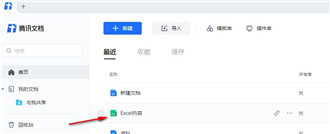 腾讯文档怎么加链接 腾讯文档excel表格插入链接方法,')腾讯文档如何加链接?不少玩家都会使用腾讯文档来不见林林总总的文档,软件中支持建立不同格局的文档,让网友能够凭据自个的需要来选择不同的文档来进行使用
 -
 微信屏幕变黑了怎么调过来 智能解决微信出现问题1、进入手机设定-应用程序管理器-已下载-点击出现问题的应用-清除数据尝试。2、卸载客户端重新安装尝试。3、更新下手机系统版本尝试是否有改善。4、备份手机数据恢复出厂设置。5、如果恢复出厂后问题依旧无法解决,将手机送至就
 -
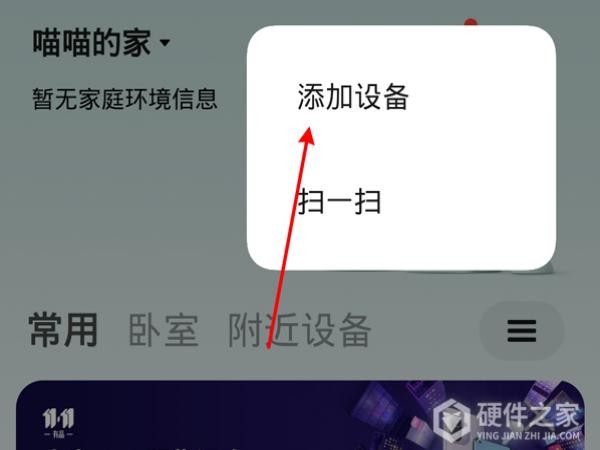 小米智能开关如何实现双控小米智能开关搭配具有蓝牙功能的设备,即可远程查看门锁提醒日志及状态,续航可达18个月。很多小伙伴想知道,小米智能开关如何实现双控?其实非常简单,接下来就让小编来告诉大家吧。小米智能开关实现双控教程1打开
 -
 爱喜易智能增压零冷水回水泵评测:让家居生活彻底告别冷水,如今有了燃气热水器和电热水器,在天气冷的时候,我们就可以用热水刷牙洗脸或者清洁餐具。但是热水器与出水口离得比较远一些,要热水就要等一段时间以后,水龙头才会出热水。这样在等待的期间所流出的水就浪费了。爱喜易智能增压零冷水回水泵套件,不需要对原水路大动干戈,就可以满足你对冷水热水的使用需求,性价比很不错,一起来看看怎么样吧~
 -
 石头智能洗地机A10 Plus评测_石头A10 Plus怎么样石头洗地机A10 Plus怎么样?石头智能洗地机A10 Plus,在石头A10的基础上,接纳双滚刷策划,还能自动增添洁净液,洁净才能堪称是更进一步,下面我们就来看看石头智能洗地机A10 Plus究竟怎样吧!
 -
 华为智能眼镜多少钱,华为智能眼镜价格华为智能眼镜可是一款可以为我们带来舒适性能体验感受的智能眼镜哦,为我们的生活带来更加大的便利哦,那么
 -
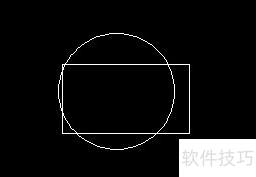 CAD图形库使用入门熟悉CAD软件设计人员必定清楚,图形库在绘图过程中的重要作用。无论是机械图纸还是电路图,经常需要重复使用的图形元素,如电路图中的电阻、电容和二极管等常用符号
 -
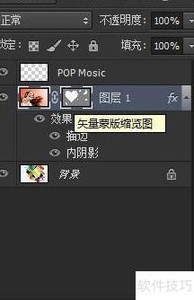 编辑矢量蒙版中的图形创建矢量蒙版并添加效果或图形后,若需调整已加入的形状,可通过选中蒙版中的路径,使用直接选择工具或钢笔工具进行编辑,从而精确修改形状的锚点与轮廓,实现理想的视觉效果
 -
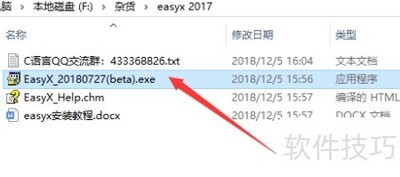 VS安装EasyX图形库教程易景通是一款强大的绘图工具包,这篇文章提供了使用最新版本的EasyX图形库在VisualStudio中的安装指南
 -
 CAD自建图形库方法为了增强工作效率并减少不必要的重复劳动,可以先建立一个图形库。这样在需要使用常见或复杂图形时,只需从库中调取,而非重新绘制,从而节约了时间和提升了操作的便利性
 -
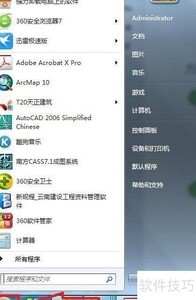 ArcGIS图形矢量化快速入门利用ArcGIS对遥感影像、扫描地图及栅格数据进行矢量化,生成便于生产应用的矢量数据。启动鼠标点击开始菜单,进入所有程序找到ArcGIS安装文件夹,运行ArcMa
 -
![怎样去除桌面图标下的底色[XP系统]](https://img.xiayx.com/uploadfile/news/20231230/202312301904456457.jpg) 怎样去除桌面图标下的底色[XP系统]固然而今新购的电脑带系统的基本上都是win7了,不过还是有很大一部分网友还是在使用XP的系统。昨日一个朋友说桌面上的图标下有底色,原来是没有的,我帮他搞定后想或者
怎样去除桌面图标下的底色[XP系统]固然而今新购的电脑带系统的基本上都是win7了,不过还是有很大一部分网友还是在使用XP的系统。昨日一个朋友说桌面上的图标下有底色,原来是没有的,我帮他搞定后想或者 -
 微信发文底色绿色怎么改 发微信绿色底怎么改过来1、打开手机微信APP,点击好友头像进入聊天界面。2、点击右上角的三点图标,点击设置当前聊天背景。3、点击选择背景图,进入页面后,勾选需要添加背景颜色,点击完成即可。
 -
 手机美图秀秀改证件照底色1、打开手机上美图秀秀,选择图片美化。2、从相册选择一张照片,找到抠图并点击。3、弹出智能选区,选择一个底色背景,点击保存即可。