PE Explorer定制XP任务管理器
时间:2026-09-15 17:06:36
大家对Windows系统中的任务管理器可能并不陌生,它能帮助你查看进程、结束程序或启动新的应用程序。然而,有时我们需要限制用户这些操作的权利。只需隐藏相关功能即可实现这一点。接下来,让我们一起探索如何对XP系统的任务管理器进行个性化设置,从而达到权限控制的目的。
首先,启动并运行PE Explorer软件。 转到系统盘中的%systemroot%system录,并找到任务管理器程序taskmgr.exe。 将该程序复制并粘贴到桌面。 打开PE Explorer,点击文件菜单,选择“打开文件”选项。然后,浏览到桌面上刚刚复制的taskmgr.exe文件。 在PE Explorer中,点击视图菜单中的“资源项”,或直接点击工具栏上的资源查看/编辑器图标。此时,用户将进入资源编辑界面。 这个界面允许用户查看和修改程序中包含的所有资源,包括标、菜单、对话框等。 整个操作过程简洁明了,非常适合对可执行文件进行深入分析与定制化调整。总的来说,这个教程提供了一个详细的步骤指南,帮助用户在PE Explorer软件中有效地管理并编辑系统中的资源。
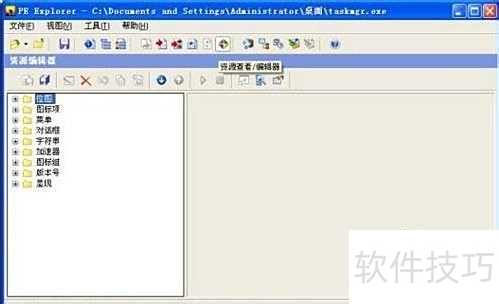
- 展开资源编辑器左侧对话框前的加号,右键点击110项目,选择编辑资源选项即可。
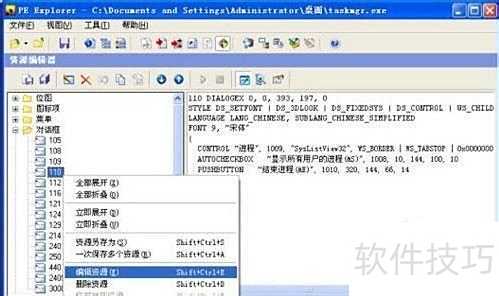
在资源编辑器:对话框.口内,您可以访问并查看该对话框的全部内容资源。为了更好地管理和优化界面布局,点击左侧对话框Ex列表中的“control”选项后,标题栏将自动转换为进程名称。接下来,调整标题上方的宽度和高度至,确保其不显示。接着,在风格设置区域找到“ws_visible”选项,这是用来控制控件可见性的参数。单击该选项前方的勾选框并取消选中状态,即可使该对话框从界面中完全移除,实现视觉上的隐藏效果。通过上述操作,进程列表框将从屏幕上消失,但不需要删除实际的控件实例。只需调整其属性参数,就可轻松恢复其显示功能。这种隐蔽的方式不仅简单快捷,而且节省了资源占用空间,适用于需要频繁调整界面布局或界面元素的位置时使用。
首先,确保控制栏下的两个按钮已经被选中并启用。 依次应用相同的设置来隐藏这两个按钮。 完成调整后,点击“确定”按钮。 接着,选择保存更改以确认所做的修改。 此操作完成后,进程标签将不再有效,达到你所期待的效果。
- 隐藏进程可防止用户关闭后台管理程序,在机房、网吧等场所尤为适用。
在图对话框资源中,右键点击,选择编辑资源。按照之前修改进程标签的方法,将第二个按钮(切换到按钮,可查看其名称在右侧标题中)和第三个按钮(新任务…按钮)设置为隐藏状态,完成界面元素的调整。
首个未隐藏的按钮(如结束任务按钮)同样可进行个性化配置。在此,可在标题栏中修改其名称,例如更改为“干掉它,讨厌的家伙!”之后,在编辑模式对话框中通过拖动和调整尺寸的操作,灵活地改变按钮的位置与大小(见图。完成所有自定义设置后,点击确定按钮保存更改,即可返回到PE Explorer主界面,使按钮呈现全新的外观与布局。
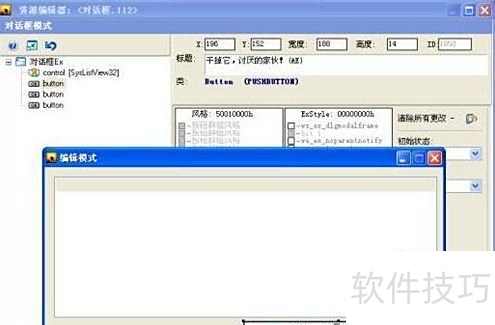
利用文件菜单中的“另存为”功能,在桌面上保存并替换掉原始的taskmgr.exe文件,实现个性化的任务管理工具。此操作简便迅速,只需几步即可体验到全新的程序界面。
点击开始菜单,选择运行功能,在弹出的对话框中输入regedit并确认,以启动注册表编辑器。随后在左侧目录树中依次展开至HKEY_LOCAL_MACHINESOFTWAREMicrosoftWindows NTCurrentVersionWinlogon路径。在右侧空白区域点击鼠标右键,选择新建,然后添加一个DWORD()值。将新建的键值命名为SFCDisable,并将其数值数据修改为十六进制FFFFFF。完成注册表设置后,进入系统盘下的%systemroot%systemllcache文件夹,定位到该目录中的taskmgr.exe文件,并将其删除。所有操作完成后,重新启动计算机,使更改生效。此过程涉及系统关键设置与文件,操作时需谨慎,确保操作环境安全,避免对系统稳定性造成影响。任何对注册表和系统文件的修改都可能带来不可预知的后果,建议在执行前备份重要数据并确认操作必要性。
热门推荐
-
 PE Explorer定制XP任务管理器大家对Windows系统中的任务管理器可能并不陌生,它能帮助你查看进程、结束程序或启动新的应用程序。然而,有时我们需要限制用户这些操作的权利
 -
 Theme My Login样式定制许多WordPress用户希望自定义登录页面,推荐使用ThemeMyLogin插件,轻松实现个性化设置,操作简便,功能强大,助你打造独特登录界面
 -
 南京CRM定制功能解析使用浏览器启动软件,进入计划页面,甘特图显示,可拖拽调整和设定进度。可通过进度模块的下拉菜单设定完成比例,所示
 -
 2026好玩的可捏人手游推荐:高自由度角色定制游戏合集游戏为玩家构建沉浸式虚拟世界,角色定制功能成为增强代入感的核心设计。本期整理了五款支持深度自定义形象的高品质手游,涵盖武侠、古风、社交沙盒等多元题材,满足不同玩家
 -
 携程包机定制使用指南在携程旅行平台,填写定制包机信息后可免费预约,提交后等待客服联系确认即可。-定制专属包机服务-进入携程首页,点击定制包机服务入口
 -
 烟雨江湖薛龙城任务攻略 烟雨江湖薛龙城任务怎么完成江湖风云录原班人马正统续作历时三年打造的烟雨江湖,在一个真实开放且多变的江湖中探索,走出一条只属于自己的道路,下面一起看看烟雨江湖薛龙城任务攻略吧。
 -
 暗区突围农场任务哨塔二楼钥匙在哪里 暗区突围农场任务哨塔二楼钥匙位置在游戏的农场任务中需要玩家们寻找到哨塔二楼钥匙,那么这把钥匙到底在哪里呢,下面就一起来看看具体的位置分享吧,感兴趣的小伙伴千万不要错过哦。
 -
 怪物猎人曙光大师等级解禁任务是什么 怪物猎人曙光大师等级解禁任务分享怪物猎人曙光大师等级解禁需要完成任务,很多小伙伴想知道怪物猎人曙光大师等级解禁任务是什么,今天为大家带来了怪物猎人曙光大师等级解禁任务分享,感兴趣的小伙伴们一起来看看吧。
 -
 天书奇谈无尚135升级材料有哪些 天书奇谈无尚武器升级攻略及无尚任务流程玩法指南天书奇谈无尚任务怎么做?无尚武器怎么升级?下面小编给大家带来了详细的攻略解读,帮助你更好的驰聘战场。感兴趣的小伙伴一起来看看吧。
 -
 烟雨江湖厄运专挑苦命人任务攻略 烟雨江湖厄运专挑苦命人任务怎么做厄运专挑苦命人是游戏近期上线的一个新剧情任务,那么这个任务该怎么做呢,下面就一起来看看具体的攻略分享吧,感兴趣的小伙伴千万不要错过哦。
 -
 Win7资源管理器优化技巧轻松配置小工具,提升系统运行速度。-任意打开一个窗口,右键任务栏图标,将其锁定在任务栏上即可。右键点击任务栏上的程序图标,选择“在任务栏和开始菜单中显示”,然后将
 -
 Dolphin文件管理器配置指南Dolphin作为KDEPlasma的关键组件,以其强大的功能和高度的可定制性赢得了用户的喜爱。它不仅能满足不同用户的需求,还能根据个人习惯进行自定义设置,提高使
 -
 PeopleSoft查询管理器旨在联系国内PeopleSoft用户,促进经验分享与交流。-在QueryManager中,通常使用默认的QueryName来查找查询内容
 -
 QQ界面管理器使用教程很多人都不知道QG界面管理器在哪里以及怎么用,请往下看!我将带你详细解析它的功能和设置方法,让你迅速上手