360安全卫士怎样设置自动删除补丁文件
时间:2026-08-31 12:10:58
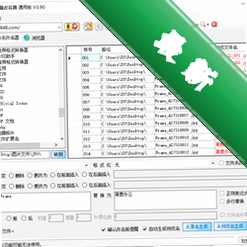
在日常使用电脑时,系统更新会不断下载各种补丁文件,时间久了这些文件可能会占据大量的磁盘空间。如果你想要简化维护并减少这些额外的负担,可以尝试通过以下步骤来设置全卫士自动删除补丁文件: 打开全卫士。 点击“系统”菜单下的“管理”选项。 在新打开的窗口中找到“自动清理工具”,点击进入。 选择你要清除的文件类型,比如在本例中是“可移动磁盘上”。接着勾选需要删除的文件或项目,然后点击确认按钮。 配合系统更新设置,定期运行“清理”功能,以释放硬盘空间。通过上述步骤,你可以轻松地自动管理你的电脑维护任务,节省时间和精力。

打开360安全卫士
首先在桌面找到全卫士的图标,点击启动。随后,你将进入主页面,可查看和使用多种安全保障功能。
进入漏洞修复板块
在全卫士主界面向下滑动,点击“漏洞修复”,开启系统自动更新和保护。
查看已安装补丁
进入修复页面后,找到并点击“已安装补丁”下拉菜单下的相关项。你会看到列出所有已安装的软件补丁信息。
选择自动删除设置
在“已安装补丁”页面的顶部右侧,按下设置以打开配置选项。在此界面中,定位并选择自动移除更新包的功能来管理你的系统补丁。
进行具体设置
你可以根据个人需求进行定制。例如,可以选择保留最近几天或几周内的修补程序文件,其余将被自动删除。此外,可以根据剩余的磁盘空间情况,设定当磁盘空间少于某临界值时,自动移除较早的修补程序文件。完成设置后,请点击“确定”保存更改。
通过上述步骤,您可以轻松地利用全卫士来设置自动删除补丁文件。这样做不仅能确保您的系统及时更新,从而保持高效运行状态,还能有效清理磁盘空间。不过,在删除这些补丁文件之前,请务必确认清楚了解了操作可能带来的影响。某些特定软件依赖于这些补丁,误删可能会导致软件无法正常工作。因此,进行设置时应谨慎考虑,权衡利弊,以获得最佳的使用效果。
热门推荐
-
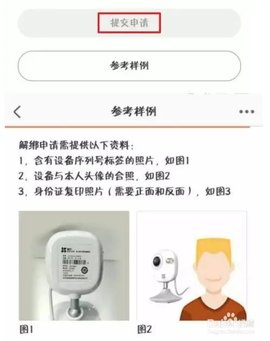 360摄像头强制解绑教程_360摄像头被别人绑定如何解绑360摄像头强制解绑教程是什么呢,应该如何去解绑呢,如果发现手机号码被人绑定了应该怎么办呢,下面就和小编一起来看看360摄像头的绑定相关问题的解决办法吧.
 -
 360极速浏览器和安全浏览器有什么区别 区别相关内容在国内,最大的PC浏览器供应商之一,其产品线包含安全与极速两种浏览器版本。不少人可能对这两个系列间的区别感到困惑,其实两者有明显差异
 -
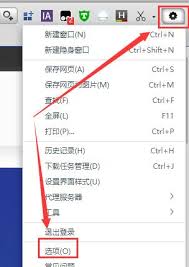 如何在360浏览器中启用兼容模式在您的电脑上找到36浏览器的图标,双击启动。您也可以从桌面快捷方式或者开始菜单中启动36浏览器。第二步:进入需要设置兼容模式的网页启动36浏览器后,在地址栏输入您
 -
 360极速浏览器如何开启极速模式在现代快节奏的生活中,用户对高效的网页浏览体验有着迫切的需求。36极速浏览器凭借其卓越的功能和优质的用户体验,成为了许多人的首选
 -
 360手机浏览器怎么开极速模式 360手机浏览器开极速模式教程要在手机36浏览器中开启极速模式,请按照以下步骤操作:1、首先,启动36浏览器应用。在屏幕底部的导航栏中,你会看到包括“主页”、“收藏”和“工具”在内的多个选项
 -
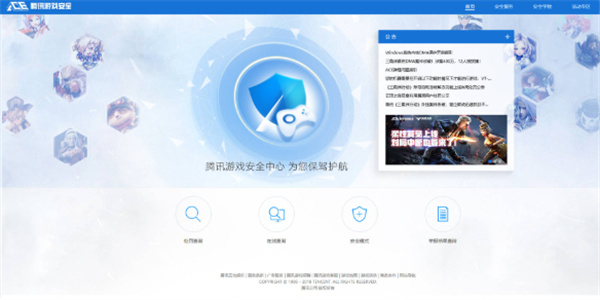 腾讯解封10道答案2026-腾讯安全中心的10道题答案2026腾讯解封10道问题不知道你有没有全部答对呢?网友游戏账号出现的异常问题,系统为了保护账号,会进行账号进行冻结,需要玩家到腾讯游戏安全中心进行解封,其中需要玩家答对10道安全题,很多玩家不能全部答对,下面是小白为大家整理的腾讯安全中心的10道题答案2024,希望能帮到大家
 -
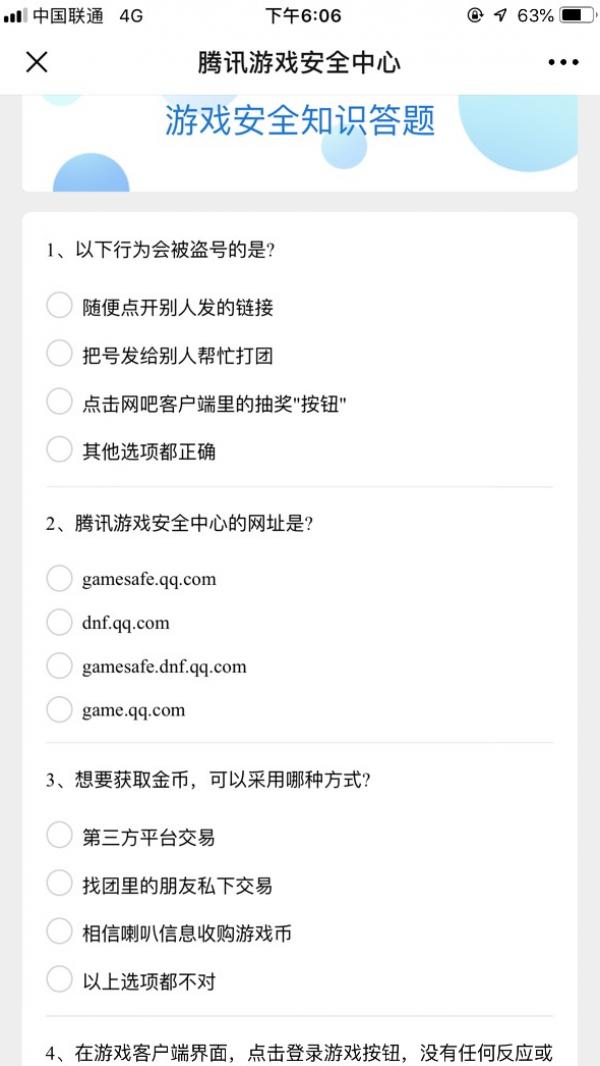 腾讯游戏安全中心答题10道题答案2026腾讯游戏安全中心答题10道题你答对了吗?这十道题决定了你的游戏能不能解封,网友在遇到账号异常问题,官网为了帮助网友的账号,会做出一些保护措施,例如账户冻结,需要前往腾讯游戏安全中心进行答题申请解封。这里小编就为大家带来了腾讯游戏安全中心10道题答案2024,一起来看看吧
 -
 拼多多子账号给别人安全吗(拼多多子账号给别人有风险吗)不安全。如果真的要给别人使用的话,一定要信任的人。子账号业务是提供给卖家的一体化员工账号服务,内掌柜使用主账号创建员工子账容号并授权后,子账号可以登陆接待顾客咨询,或登陆卖家中心帮助管理店铺。
 -
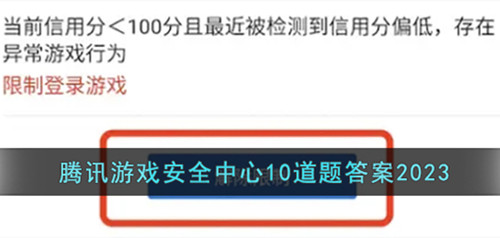 腾讯游戏安全中心10道题答案2025 腾讯游戏安全知识答题答案2025最新分享腾讯游戏安全知识答题答案2025最新分享:对于腾讯游戏安全知识答题想必很多游戏玩家还是比较了解的,对于游戏出现问题想要处理又该如何搞呢?在这里为玩家整理了腾讯游戏安全中心10道题答案,下面一起来看看相关的信息。
 -
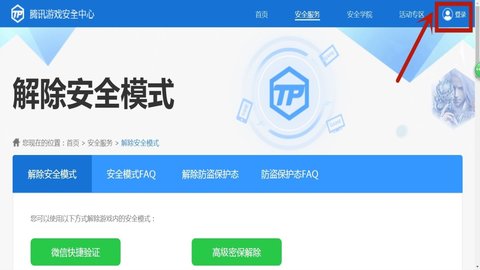 腾讯游戏安全知识答题答案最新-2025腾讯游戏的安全知识答题腾讯游戏的安全知识答题你能全部答对吗,有时候系统根据用户的使用情况,如果有操作异常等现象,腾讯会相应的封号,用户只能进行答题解封,下面就是小编为大家整理的2022腾讯游戏的安全知识答题,一起来看看吧
 -
 360安全卫士怎样设置自动删除补丁文件在日常使用电脑时,系统更新会不断下载各种补丁文件,时间久了这些文件可能会占据大量的磁盘空间。如果你想要简化维护并减少这些额外的负担,可以尝试通过以下步骤来设置全卫
 -
 360儿童卫士查看计步方法想要查看童卫士的健康计步功能吗?只需要启动相关应用,并前往健康数据页面,就可以立刻看到孩子的日常步行量和运动轨迹了
 -
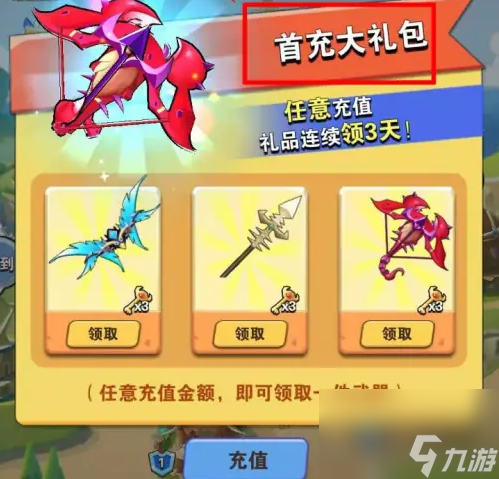 家园卫士三件武器怎么选亲爱的玩家朋友们,在你首次为家园卫士充值任意金额后,你可以自由选择你的蝎尾针、风之翼或鲸骨刺矛之一作为奖励
 -
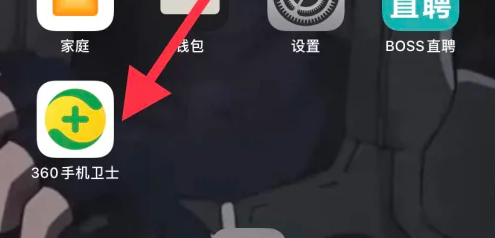 360手机杀毒软件如何检测手机被监控 360手机卫士找到摄像头检测方法第一步:点击界面中的【36手机卫士】图标,等待界面跳转第二步:点击界面中的【守护中心】图标,等待界面跳转最后:选择界面中的【摄像头检测】选项,即可完成操作
 -
 《禁毒卫士》下载安装教程介绍禁毒卫士是一款充满乐趣的像素风格横版游戏。虽然下载过程可能有些困难,但只要按照以下步骤操作,就能轻松获取这款游戏:首先,在Steam平台上安装并登录账号,接着搜索
 -
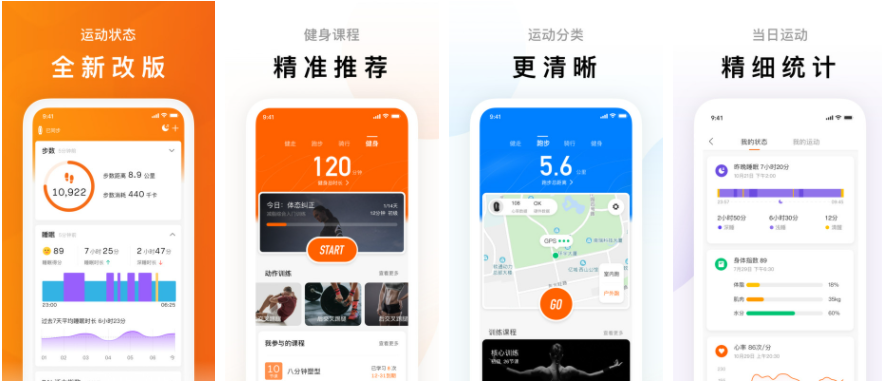 小米运动手环app怎么开蓝牙 小米手环的蓝牙怎样开启ZeppLife是小米的官方应用平台,提供健康管理、运动监测、体脂秤等服务。ZeppLife将提供全新的小米手环务,为用户提供全方位的体验
 -
 京东app怎样联系人工客服有的时候我们在京东上购买商品之后遇到了问题,商家处理的不了或许不给处理的就需要联系人工客服,那么如今就和小编一块儿来看一下京东app联系人工客服的教程吧
 -
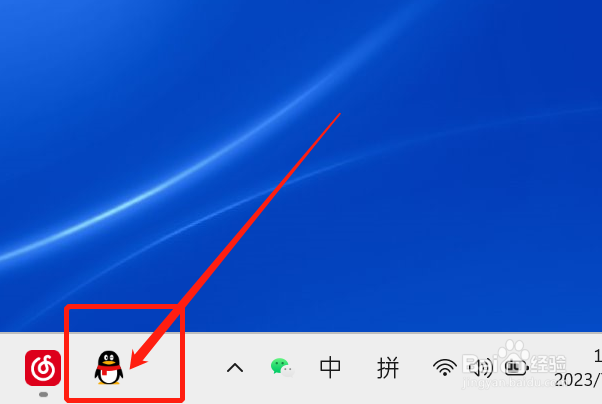 怎样知道厨卫电器类股票的行情?在电脑上使用QQ时,我们想要知道厨卫电器类股票的行情,该怎样做呢?下面,小编就和网友分享具体做法。1、打开我们电脑上的QQ,登录我们的账号
 -
![怎样去除桌面图标下的底色[XP系统]](https://img.xiayx.com/uploadfile/news/20231230/202312301904456457.jpg) 怎样去除桌面图标下的底色[XP系统]固然而今新购的电脑带系统的基本上都是win7了,不过还是有很大一部分网友还是在使用XP的系统。昨日一个朋友说桌面上的图标下有底色,原来是没有的,我帮他搞定后想或者
怎样去除桌面图标下的底色[XP系统]固然而今新购的电脑带系统的基本上都是win7了,不过还是有很大一部分网友还是在使用XP的系统。昨日一个朋友说桌面上的图标下有底色,原来是没有的,我帮他搞定后想或者 -
 明日边境活动顺序是怎样的?1、完美招募:也就是抽卡周,提前囤红唇抽取想要的角色,然而也不能盲目抽取,推荐先决议自个的家数偏向后再去有针对性的抽取角色;2、警局赏格:赏格周活动,必要损耗子弹
 -
 腾讯视频怎么设置ai倍速模式_腾讯视频ai倍速模式怎么关闭腾讯视频怎么设置ai倍速模式?腾讯视频中有个ai倍速模式,用户开启该功能后,系统就会自动为你进行倍速调节了。很多玩家想知道怎么关闭这个功能,一起来看看怎么设置ai倍速模式相关攻略吧
 -
 iwatch接电话声音是外放的吗_appleiwatch声音外放怎么设置iwatch接电话声音是外放的吗?苹果手表有些可以独立打电话,如果你的苹果手机不在手边,很多用户不知道怎么设置外音,下面是小编为大家整理的iwatch声音外放怎么设置相关攻略,希望能帮到大家!
 -
 switch关机休眠区别_switch休眠自动关机怎么设置很多用户在玩switch游戏机的时候,关机其实是关屏,这样非常浪费电,我们怎么才能真正的关机,长时间待机自动关机怎么操作呢?一起来看看switch关机休眠区别等相关攻略一起来看看吧
 -
 vivo手机屏幕旋转设置在哪里_vivo屏幕自动旋转怎么设置vivo手机屏幕旋转设置在哪里?我们经常用手机看视频或者玩游戏,这时需要将手机横屏显示,如果设置了屏幕自动旋转,只需要将手机横过来即可。很多用户不知道在哪里开启,下面就是小编为大家整理的vivo屏幕自动旋转怎么设置,一起来看看吧
 -
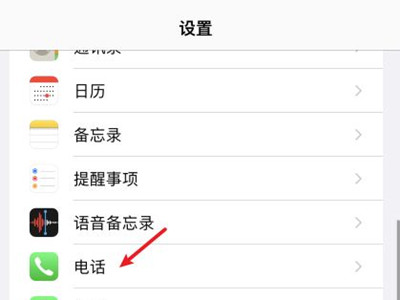 苹果13骚扰电话拦截在哪-iphone13骚扰电话设置方法介绍苹果13骚扰电话拦截在哪?很多用户手机中会接到各种骚扰电话,其实苹果13有专门的防骚扰设置,但是很多用户不知道怎么操作,下面就是小编为大家整理的iphone13骚扰电话设置方法介绍,一起来看看吧
 -
 喜马拉雅怎么自动播放下一集-喜马拉雅自动播放下一个音频设置方法喜马拉雅怎么自动播放下一集?运用喜马拉雅收听一些集数对比多的节目时,我们能够配置让体系自动播放下一集,如此就能够更好的收听了。那么喜马拉雅怎样自动播放下一集呢?本文就将为大伙引见喜马拉雅自动播放下一个音频的配置办法,但愿对你有所赞助。
 -
 iPhone12拍照自动锐化怎么关,iPhone12的拍照锐化在哪里设置iPhone12系列有着许多的运用性能,那么iPhone12的摄影会泛起自动锐化的性能,那么iPhone12摄影自动锐化咋么关,iPhone12的摄影锐化在哪里配置呢,信任有许多用户都有如此的疑难,不要错过哦!
 -
 ps怎么设置自动保存-电脑wps怎么设置自动保存1、打开PS,点击菜栏“编辑”-“首选项”-“文件处理”,打开首选项窗口,在文件存储选项下,勾选“自动存储恢复信息的间隔”,在下面设置好你认为的合理时间,点击确定。2、点击菜栏“编辑”-“首选项”-“常规”(Ctrl+K
 -
 应用宝怎么删除秒玩游戏记录_应用宝删除秒玩游戏记录方法介绍应用宝删除秒玩游戏记录方法介绍:在应用宝这款软件很多玩法还是相当多的,对于软件中秒完游戏记录又该如何删除呢?相信不少玩家还是不了解的,小编整理了相关内容介绍,下面一起来看看相关的信息。
 -
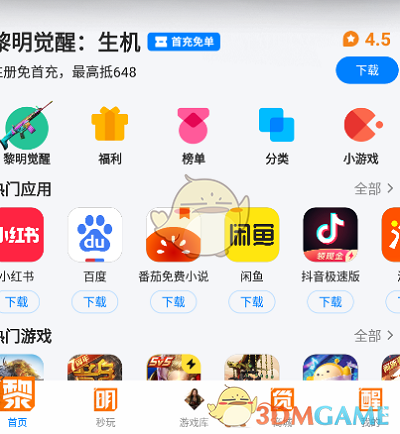 《应用宝》删除秒玩记录方法应用宝中的秒玩游戏好多小伙伴都比较喜爱玩,玩过游戏之后,系统会在秒玩记录中显示我们玩过的游戏。那么应用宝如何删除秒玩游戏记录呢?好多玩家都还不太认识
 -
 快手极速版分享给朋友怎么删除在快手极速版应用中,如果你不小心将自己认为不合适的视频分享给了你的朋友,或者你发现这段内容不适合再与好友分享,你可以轻松地将其从社交网络中删除
 -
 特斯拉app怎么删除用户 如何添加或移除驾驶员TeslaApp是一款智能设备控制软件,允许用户与他们的车辆及其能源解决方案保持联系。如何添加或移除驾驶员呢?请通过Tesla应用程序为可能使用Tesla车辆的其
 -
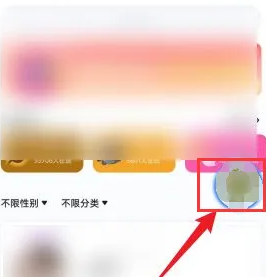 tt语音如何彻底关闭自己创的房间 tt语音删除自己开的房间方法点击房间轻松开启TT语音,点击房间即刻抵达专属空间。点击图标在自建空间中,轻触上角图标,界面随即切换选项卡,操作简易快捷
 -
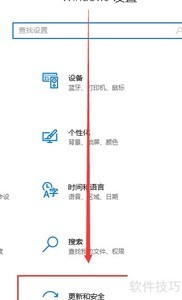 Win10漏洞补丁更新指南了解Win新安全漏洞的修补方案后,您可以查阅本文中提供的详尽指导来完成相关操作,确保您的操作系统保持最佳状态
 -
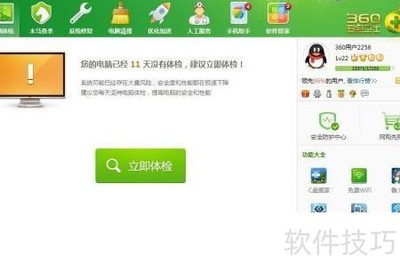 删除系统补丁的简便方法安装系统补丁后若出现不稳定情况,可选择卸载相关补丁以恢复系统正常运行。-开机后双击运行36安全卫士程序
 -
 炉石传说32.2.2补丁更新内容炉石传说丁已正式上线,涵盖世界之树的余烬迷你系列加入、战棋玩法改动及多处游戏优化升级,精彩内容一应俱全,快来探索吧
 -
 《幻兽帕鲁》新补丁上线!开始检测作弊行为本日,《幻兽帕鲁》官方在Steam发布v.1.3.版本更新布告,拥有多项修复以及更新的新补丁已上线,添加了应对百般作弊举动的检验
 -
 安卓手机如何打开.acg文件安卓手机无法打开.acg文件,需要在电脑上才能打开,具体操作:1、首先打开ACG播放器。2、在右下角找到图标并鼠标点击打开。3、找到网络图标并点击。4、找到需要输入url地址,输入视频地址,按下播放即可。
 -
 夸克网盘恢复删除文件方法夸克网盘删除的视频照片等文件都会保生计回收站中,对于有必要的网友们来讲,能够赶赴回收站找到被删除的文件,而后进行回复等操作。那么夸克网盘删除的视频如何找回呢?接下来小编就为网友带来了回复夸克网盘删除文件的攻略讲解,期望对你有所帮助。
 -
 夸克网盘文件保存到百度网盘教程有的玩家在夸克网盘中留存中文件后,想要将其转到百度网盘中,然而不知道切实其实该如何弄。夸克网盘的文件如何留存到百度网盘?接下来小编就为大伙带来了切实其实的方式讲解,不知道夸克网盘文件若何转到百度网盘的玩家们能够跟小编一起来瞧瞧哦!
 -
 夸克网盘上传文件方法夸克网盘为网友供应了免费的云盘贮存空间,而且空间也是比较大的,对于有需求的玩家们来讲,能够在这里贮存多量的文件内容,况且还不会占用手机的内存。那么夸克网盘何如上传文件呢?本文就将为网友讲解夸克网盘上传文件的方式,期望对你有所帮助。
 -
 夸克网盘下载文件方法在夸克网盘中保存的文件是不会占用手机保存空间的,我们将文件上传到夸克网盘后,假如想要下载文件保管到内陆该怎样弄呢?接下来小编就为网友带来了夸克网盘下载文件的方式讲解,不知道怎样弄的玩家能够跟小编一起来瞧瞧哦!