戴尔笔记本声卡驱动安装教程
时间:2026-08-15 14:12:25
当我们使用戴尔笔记本时,优质的音频体验无疑能增添不少乐趣。然而,如果声卡驱动出现问题,可能会导致音频设备无法正常工作,影响我们的视听享受。为了帮助大家全面了解如何安装戴尔笔记本的声卡驱动,以下将详细介绍安装步骤及可能遇到的问题,确保您的音频设备始终处于最佳状态。
首先,请确定您的戴尔笔记本的型号以及当前的操作系统版本。这些信息对于正确下载声卡驱动至关重要。访问戴尔官方网站,在“支持”或“驱动程序和下载”部分输入您的笔记本型号和操作系统版本进行搜索。在搜索结果中找到与您操作系统的驱动程序,点击下载并将其保存到电脑上。请注意,务必从官方提供来源下载驱动程序,以确保安全性和稳定性。
下载并找到声卡驱动的安装文件后,双击它启动安装向导。遵循向导的指示,包括接受许可协议、选择合适的安装位置和开始安装过程。安装时间可能因电脑性能和驱动程序大小而异。完成安装后,系统会提示您重启电脑以使更改生效。请按照说明重启您的戴尔笔记本。
重启电脑后,在Windows环境中尝试播放音频文件,以验证设备的兼容性和性能,确保声音清晰悦耳。
如果在安装过程中遇到任何问题,以下是一些可能的解决方案:
声卡驱动安装失败可能因驱动程序与操作系统或硬件不兼容。检查并使用适用于您的戴尔设备的正确驱动版本。如无效,请通过设备管理器手动更新。
若遇到音频设备无法正常工作的状况,首先要确认是否已成功安装了音频驱动程序。若问题依旧存在,可能是由于设备未正确配置或已被禁用。在设备管理器中仔细检查音频设备的状态,确保其开启并且被设置为默认的音频设备。如果上述步骤未能解决问题,请尝试更新驱动程序或者联系制造商寻求进一步的帮助。
音频输出不稳定:遇到音频不连续或失真的情况时,这可能是由于驱动程序未及时更新所致。推荐您升级至最新版驱动程序,或者将设备管理器上的过旧版本恢复为最近的稳定状态以解决此问题。
除了官方提供的安装方法之外,您还可以通过使用专业驱动管理工具,例如驱动精灵,来快速、高效且安全地安装声卡驱动程序。只需下载并启动驱动精灵,然后进入“驱动管理”功能,等待扫描完成后,点击“安装”或选择“升级驱动”即可完成操作。
除了定期更新声卡驱动外,良好的音频效果同样需要优质音质支持。无论是在办公室里的视频通话与电话会议,还是在家里享受的家庭电影和音乐时光,高质量的音频输出都能够大幅提升你的视听体验。

总之,通过正确安装和定期更新声卡驱动,您可保证戴尔笔记本的音频设备保持最佳性能,为您的视觉体验增添更多乐趣。如遇问题,请访问戴尔官网查询帮助文档或联系客户服务获取专业建议。
热门推荐
-
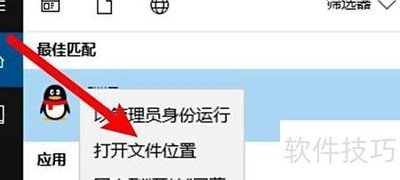 戴尔电脑软件快捷方式创建方法在Dell电脑上,只需轻触软件图标的右侧按钮,然后选择“发送到”选项,最后点击桌面上的快捷方式即可轻松安装
 -
 戴尔台式机系统驱动程序安装及版本管理教程获取服务标签并访问戴尔官网下载特定操作系统的驱动程序是安装台式机驱动的第一步。首先,你需要确保你的芯片组和IntelME支持的驱动已正确安装
 -
 戴尔笔记本声卡驱动安装教程当我们使用戴尔笔记本时,优质的音频体验无疑能增添不少乐趣。然而,如果声卡驱动出现问题,可能会导致音频设备无法正常工作,影响我们的视听享受
 -
 魔兽世界军团再临remix戴尔格特的奥秘任务在哪接_wow军团再临remix戴尔格特的奥秘任务接取地点wow军团再临remix戴尔格特的奥秘任务接取地点:魔兽世界军团再临remix任务挺多的,对于戴尔格特的奥秘任务如何接取呢?小编整理了军团再临remix戴尔格特的奥秘任务接取位置,下面一起来看看相关的信息。
 -
 MEN暗影精灵8 Pro和戴尔游匣G15对比评测MEN暗影精灵8 Pro和戴尔游匣G15,都处于8000元档,倒在12代酷睿+RTX3060的游戏本,下面我们一起来看看他们详细的对比评测内容。
 -
 苹果笔记本怎么安装win11-苹果电脑装windows11教程苹果笔记本电脑支持系统是MacOS,但是苹果笔记本是支持win系统,必须要借助虚拟机才行,很多用户不知道怎么装,如果找第三方价格又高,一起来看看果笔记本升级win11系统相关攻略吧
 -
 笔记本充电指示灯一闪一闪怎么回事 笔记本充电指示灯一闪一闪原因解析1、电脑充电过程中因充电电源连接不当,接触不良而导致电源指示灯闪烁不停。需要重新确认电源连接线是否连接准确。2、电脑硬件运行错误也易导致指示灯的闪烁,可以关机重启。3、电池问题:在充电情况下,拔下电脑的电池,如果指示灯闪
 -
 笔记本蓝牙在哪里打开 怎么开启笔记本电脑蓝牙功能1、首先打开“控制面板”,点击“网络和Internet”,然后点击打开“网络和共享中心”,点击“更改适配器设置”。2、接着鼠标右键点击“蓝牙网络连接”,选择“属性”,在弹出的窗口中点击“蓝牙”,打开“蓝牙设置”,勾选“允
 -
 华为笔记本投屏到电视上怎么弄_投屏怎么设置华为笔记本投屏到电视上怎么弄?手机投屏相信大家都知道,但是笔记本怎么投屏呢?其实华为笔记本是可以直接投屏的,那华为笔记本投屏怎么设置的呢?一起来看看吧
 -
 笔记本如何截屏 怎么用笔记本电脑截图1、首先打开需要截图的那个页面,然后按Prtsc键,Prtsc是简写,有的笔记本是PrintScreen键,都是一样的。 2、按过PrtSc键之后,找到笔记本的画图并打开它。 3、找到画图页面之后,同时按住Ctrl键
 -
 声卡驱动安装需要多长时间-声卡驱动安装所需时长声卡驱动的安装时间会受到多种因素的影响,没有一个固定的确切时长。首先,硬件配置是关键因素之一。如果你的计算机配备了高性能的CPU和充足的RAM,那么安装声卡驱动程
 -
 声卡驱动需要更新吗-声卡驱动是否要更新声卡驱动就如同是声卡的司令部,它负责管理电脑系统与声卡之间的交互,确保声音功能得以正确展现和记录。因此,是否需要更新声卡驱动是一个重要的问题
 -
 电脑声卡驱动安装步骤指南声卡驱动是操作系统与声卡之间不可或缺的连接桥梁,它负责将音频信号转换为计算机可以理解的形式。若驱动程序未安装或不匹配,声卡可能无法正常工作,引发音频输出异常、音质
 -
 主板、显卡、网卡和声卡驱动安装方法驱动程序是集成在操作系统中的一段小型软件代码,它包含了硬件设备的具体数据。通过这些信息,计算机可以与各种硬件设备进行有效沟通
 -
 爱普生l551驱动选哪个你知道是否跟小编一样是新手小白,不过面对新买来的打印机有点抓狂,因为打印机需要安装驱动才能完成连接。想要保障我们正常使用就必须有驱动,那么在安装前期,我们有点郁闷了,到底应该选择什么驱动呢?爱普生l551
 -
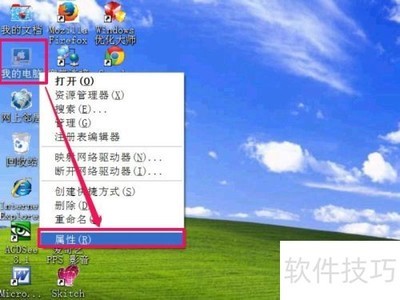 安装显卡驱动及检测方法驱动程序是电脑系统不可或缺的一部分,但同样容易出现故障,尤其在显卡和声卡方面。例如,如果显卡的驱动出现问题,通常需要更新
 -
 绝区零席德驱动怎么搭配 绝区零席德驱动推荐绝地零上线快来体验全新的席德角色吧!在绝区零本中,全新卡池将带来席德这个充满潜力的新角色。如果你是喜爱探索和挑战的玩家,那么席德肯定能让你大开眼界
 -
 英伟达宣布将停止为 GTX 10 系列显卡和 Win10 系统提供驱动更新,英伟达宣布,自起,将停止对Maxwell、Pascal和Volta架构的GPU图形驱动程序进行更新(即将发布最新版本驱动)这意味着GTXGTX列显卡以及旧款Ge
 -
 十大禁用app软件免费下载大全2026已更新 十大禁用app软件免费安卓下载安装十大禁用app软件免费下载大全2026已更新:对于这类的软件还是相当多的,各种软件功能还是相当全面的,当然这类软件都是免费非常有特色。小编整理了一些比较不错的软件,比如视频、漫画、直播、聊天交友等,下面一起来看看相关的信息。
 -
 小米盒子怎么安装电视家-电视家3.0怎么安装到小米电视上小米盒子怎么安装电视家?大家知道小米盒子是一款智能盒子,可以安装app,但是不知道具体该如何搜索下载。电视家怎么安装到小米盒子?下面是小白为大家整理的电视家3.0怎么安装到小米电视上
 -
 侠盗飞车罪恶都市完整版电脑下载教程 官方最新PC端免费下载安装侠盗飞车罪过都会以8岁月风采的迈阿密为布景,而这伪造捏造的迈阿密原来也是以真切的8岁月的美国迈阿密市为原型制造的。那么侠盗飞车罪过都会秘笈是甚么
 -
 海信电视怎么安装当贝市场 海信电视怎么安装当贝市场,教你方法1、载当贝市场的安装包,搜索当贝市场,进入官网点击“立即下载”下载安装包,并复制到U盘。2、按遥控器上的设置键或在我的应用里找到设置,在设置里找到通用--商场模式,选择开启商场模式。3、将下载了当贝市场安装包的U盘插到海
 -
 绝区零电脑版怎么下载 绝区零电脑版下载教程相对于手机上玩绝区零,电脑上使用手机模拟器玩绝区零,大屏幕,键鼠操控,性能更强,还可以多开挂机的优势让使用手游模拟器玩绝区零电脑版可以获得更好的游戏体验。下面小编给大家奉上一篇详细的电脑版..
 -
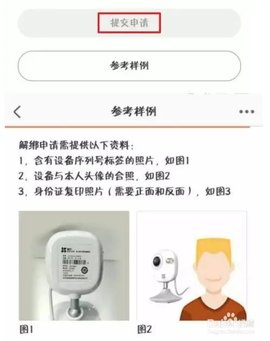 360摄像头强制解绑教程_360摄像头被别人绑定如何解绑360摄像头强制解绑教程是什么呢,应该如何去解绑呢,如果发现手机号码被人绑定了应该怎么办呢,下面就和小编一起来看看360摄像头的绑定相关问题的解决办法吧.
 -
 anydesk使用教程 anydesk怎么用anydesk怎么用?可能有很多小伙伴不太清楚anydesk这个软件要怎么使用,怎么远程连接,那么下面小编就给大家分享anydesk使用教程。
 -
 艾尔登法环第一个boss攻略_艾尔登法环第一个boss打法教程艾尔登法环第一个boss攻略,很多小伙伴在进入游戏之初就会遇到一个接肢贵族后裔的BOSS,但是就是不知道应该怎么打,总是会卡在这个BOSS这里无法推进,那么第一个BOSS应该怎么打呢,一起来看一看打法教程。