安装显卡驱动及检测方法
时间:2025-09-10 09:14:11
驱动程序是电脑系统不可或缺的一部分,但同样容易出现故障,尤其在显卡和声卡方面。例如,如果显卡的驱动出现问题,通常需要更新。更新显卡驱动的方法多种多样:既可以选择手动操作,也可以借助软件完成。具体操作方式完全取决于个人习惯。
第一步:卸载旧版本;第二步:安装新版本驱动;第三步:重启电脑。
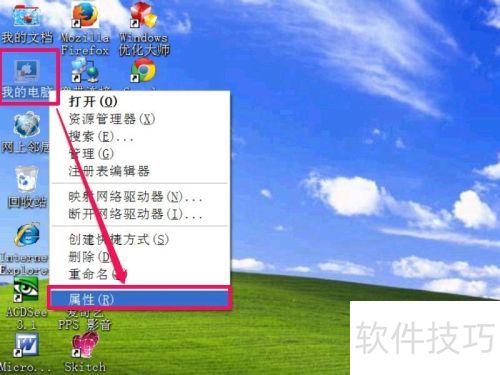
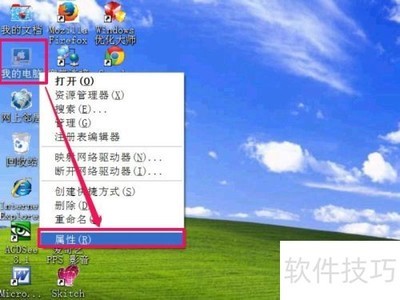
- 更新显卡方法:右键点击桌面此电脑,然后选择菜单里的属性选项。
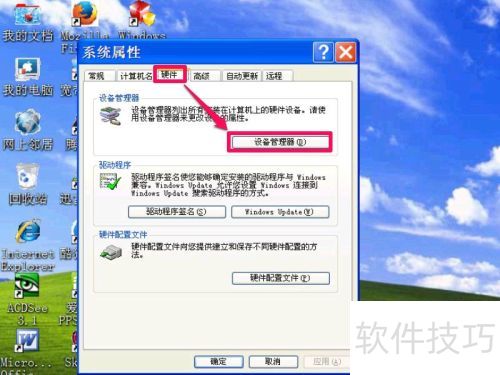
轻松查看你的显示器:打开“设备管理器”,在顶部导航栏点击“显示适配器”。接着向下滚动,找到你计算机上的显卡品牌及型号。选中该条目并右键弹出菜单,选择更新驱动程序。 快速安装最新驱动:点击展开的+号,进入详细信息页面;然后在“驱动程序和更新”选项里点击“获取与安装”,即可开始下载并安装最新的显卡驱动。 等待完成安装后,再次返回设备管理器,查看你的显示器是否有显示卡名称的变化。如果没有,说明新的驱动已经成功应用。
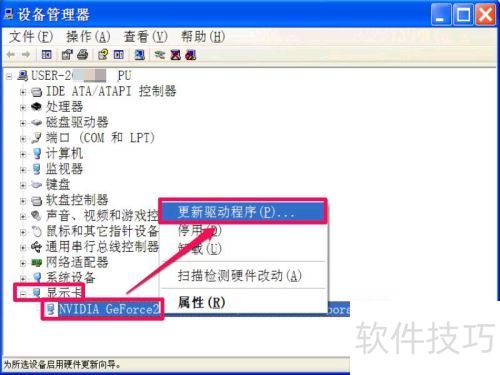
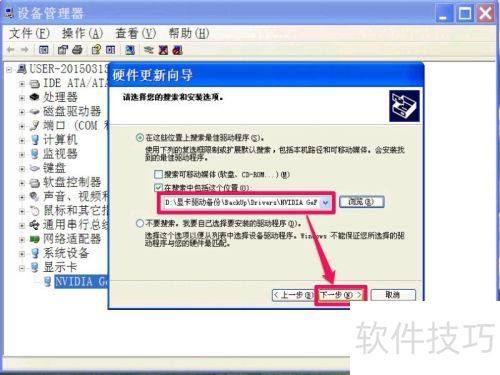
- 打开硬件更新向导窗口,选择从列表或指定位置安装选项,随后点击下一步。
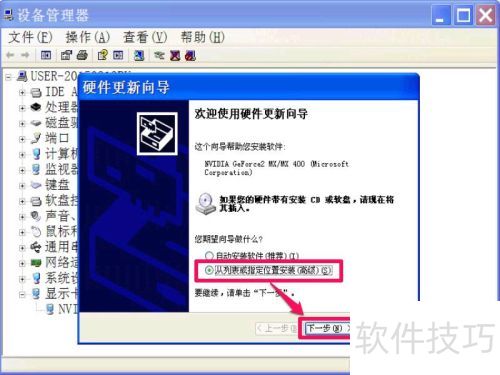
在新窗口中,选择最佳驱动程序查找位置并勾选特定位置,然后点击浏览按钮。
若手动更新驱动,请从备份中选取可用的驱动;如通过光盘获取驱动程序,则应勾选“扫描可移动存储设备”。
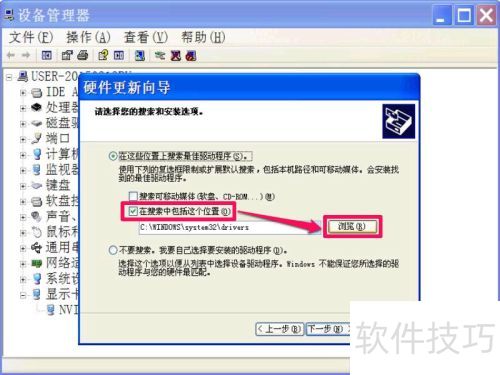
- 打开驱动文件选择窗口,定位到显卡驱动备份文件夹,点击确定加载程序。
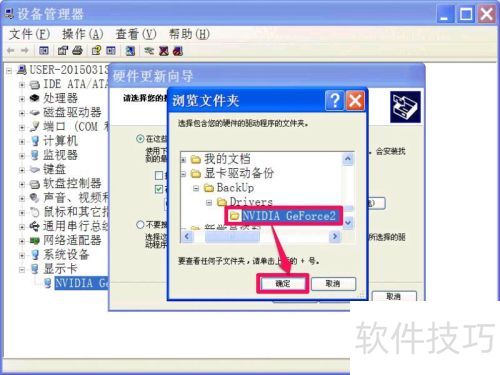
显卡驱动备份文件夹会被自动列出在搜索包含该位置的地址栏里,只需点击“下一步”,就能完成驱动更新了。
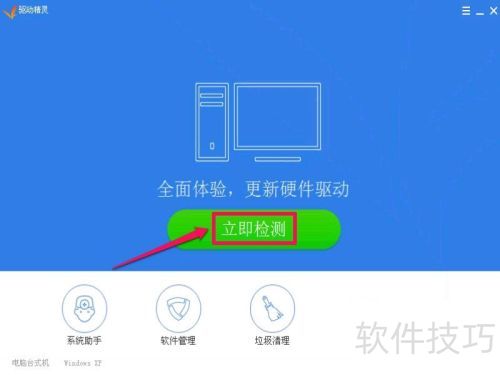
以驱动精灵为例,展示如何通过第三方应用升级显卡驱动的步骤。首先确保已下载、解压并安装驱动精灵;此流程无需详细介绍,相信每位使用者都能顺利完成。
- 启动驱动精灵,打开界面后,第一步直接点击立即检测按钮。
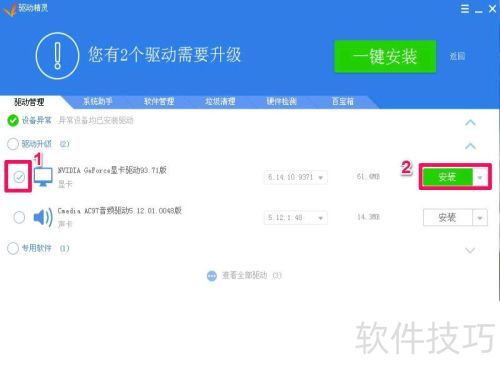
当检测到可能存在问题的驱动程序或可升级的硬件时,系统会逐一列出这些项。只需轻点需更新项目的开关,例如要更新显卡驱动,则仅勾选显卡选项。随后点击右上角的安装按钮,您的新驱动程序将自动部署完成。
- 更新显卡驱动后,可检查是否适配电脑硬件,检测方式如下。
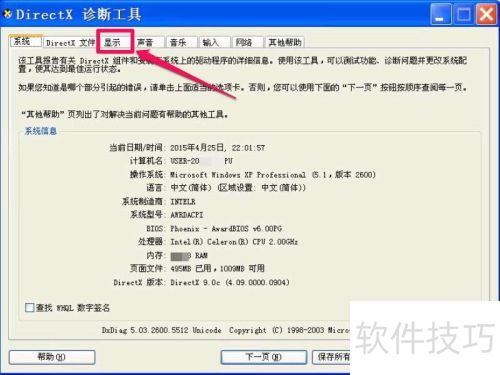
- 首先打开开始菜单中的运行,输入dxdiag命令后点击确定。
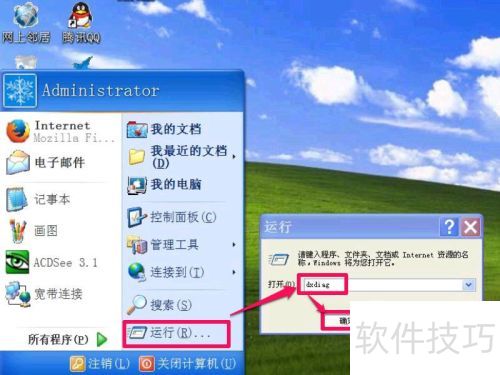
首次运行时开启检测窗口,可点击“取消”退出;随后选择显示设置。
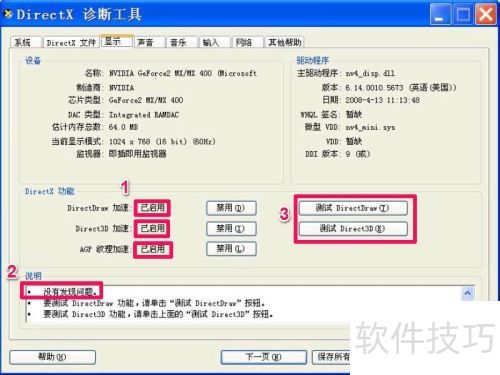
- 在显示界面中,只需关注以下几项关键指标,其余无需查看。
您的显卡支持DirectX 或更高版本吗?如果不是,请考虑升级您的显卡驱动。在Windows ,确保已安装DirectX 动程序。如果问题依然存在,检查您的系统配置以满足对Direct的支持需求。
- 说明中提法无误,则适合你的硬件配置。
- 若要深入测试DirectDraw 功能与Direct3D 功能,可点击右侧的两个测试按钮进行操作。
热门推荐
-
 十大禁用app软件免费下载大全2026已更新 十大禁用app软件免费安卓下载安装十大禁用app软件免费下载大全2026已更新:对于这类的软件还是相当多的,各种软件功能还是相当全面的,当然这类软件都是免费非常有特色。小编整理了一些比较不错的软件,比如视频、漫画、直播、聊天交友等,下面一起来看看相关的信息。
 -
 小米盒子怎么安装电视家-电视家3.0怎么安装到小米电视上小米盒子怎么安装电视家?大家知道小米盒子是一款智能盒子,可以安装app,但是不知道具体该如何搜索下载。电视家怎么安装到小米盒子?下面是小白为大家整理的电视家3.0怎么安装到小米电视上
 -
 苹果笔记本怎么安装win11-苹果电脑装windows11教程苹果笔记本电脑支持系统是MacOS,但是苹果笔记本是支持win系统,必须要借助虚拟机才行,很多用户不知道怎么装,如果找第三方价格又高,一起来看看果笔记本升级win11系统相关攻略吧
 -
 侠盗飞车罪恶都市完整版电脑下载教程 官方最新PC端免费下载安装侠盗飞车罪过都会以8岁月风采的迈阿密为布景,而这伪造捏造的迈阿密原来也是以真切的8岁月的美国迈阿密市为原型制造的。那么侠盗飞车罪过都会秘笈是甚么
 -
 海信电视怎么安装当贝市场 海信电视怎么安装当贝市场,教你方法1、载当贝市场的安装包,搜索当贝市场,进入官网点击“立即下载”下载安装包,并复制到U盘。2、按遥控器上的设置键或在我的应用里找到设置,在设置里找到通用--商场模式,选择开启商场模式。3、将下载了当贝市场安装包的U盘插到海
 -
 Adobe Premiere Pro CS6如何解决启动时显卡驱动错误-Adobe Premiere Pro CS6解决AdobePremiereProCS作为Adobe经典永久授权版的非线性剪辑工具,没有订阅机制,依托水银引擎带来硬件加速
 -
 索泰显卡怎么样值得购买吗-索泰显卡是一线还是二线质量好吗索泰显卡怎么样值得购买吗?索泰显卡是一线还是二线质量好吗?相信很多玩家关心的问题,毕竟索泰显卡在同型号下价格比华硕等显卡便宜了不少,接下来让我们一起来看看吧
 -
 msi afterburner怎么设置显卡频率-msi afterburner调整显卡频率教程msiafterburner是目前最通用的显卡调试工具,不止支持微星自家显卡,英伟达、amd全品牌显卡都能使用,不少用户想用它调整显卡频率获得更强游戏性能或者更低
 -
 t600显卡属于什么档次,t600这款显卡性能怎么样?t600显卡这是一款全新的显卡,可以为用户提供很好的笔记本电脑性能体验,那么这款显卡性能怎么样?这里
 -
 rx6600相当于什么显卡1、RX6600相当于RTX2070显卡。2、RX 6600具有1792个流处理器,默认频率仅2044MHz,加速频率2491MHz,比RX 6600 XT略低一些。
 -
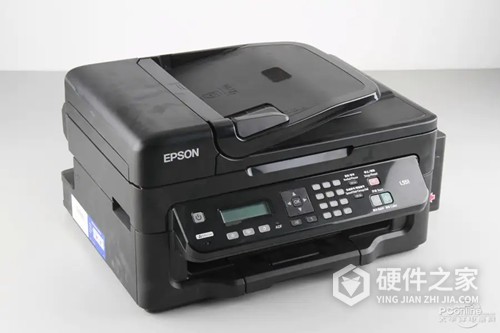 爱普生l551驱动选哪个你知道是否跟小编一样是新手小白,不过面对新买来的打印机有点抓狂,因为打印机需要安装驱动才能完成连接。想要保障我们正常使用就必须有驱动,那么在安装前期,我们有点郁闷了,到底应该选择什么驱动呢?爱普生l551
 -
 主板、显卡、网卡和声卡驱动安装方法驱动程序是集成在操作系统中的一段小型软件代码,它包含了硬件设备的具体数据。通过这些信息,计算机可以与各种硬件设备进行有效沟通
 -
 安装显卡驱动及检测方法驱动程序是电脑系统不可或缺的一部分,但同样容易出现故障,尤其在显卡和声卡方面。例如,如果显卡的驱动出现问题,通常需要更新
 -
 绝区零席德驱动怎么搭配 绝区零席德驱动推荐绝地零上线快来体验全新的席德角色吧!在绝区零本中,全新卡池将带来席德这个充满潜力的新角色。如果你是喜爱探索和挑战的玩家,那么席德肯定能让你大开眼界
 -
 英伟达宣布将停止为 GTX 10 系列显卡和 Win10 系统提供驱动更新,英伟达宣布,自起,将停止对Maxwell、Pascal和Volta架构的GPU图形驱动程序进行更新(即将发布最新版本驱动)这意味着GTXGTX列显卡以及旧款Ge
 -
 TMPGEnc 4.0转场检测时间设置TMPGEnc4.如何调整转场检测时长?一起来了解具体设置方法。-点击进入TMPGEnc4.软件界面-在弹出的窗口里选择选项按钮-点击下拉菜单中的环境设置选项-在
 -
 磁瓦五金外观缺陷检测null我们坚持高标准、快节奏、高质量的运作原则,传承诚实守信、紧密合作、不断进取的价值观,力求为用户提供卓越的产品和周到的服务,持续为客户带来财富增值
 -
 老毛桃PE检测笔记本硬件夏季高温常常会导致笔记本电脑的温度升高和性能下降,给用户带来困扰。开机后感觉运行速度变慢如何解决?本文将介绍使用CPU-Z硬件检测工具的方法,帮助您了解处理器的实
 -
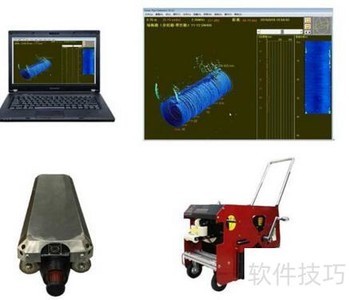 3D声呐管道检测新技术施罗德声呐管道检测系统旨在市政排水管道内部实现快速高效检测,采用声呐传感接收装置,实时采集并回传波形数据,适用于野外移动作业,大大提升效率与便捷性
 -
 批量友情链接在线检测链接批量检测神器助你快速查收录与更新!这款工具能精准查询链接在百度上的收录和快照时间,同时提供PR值分析和反向链接检测,及时发现撤链接情况
 -
 《桃源深处有人家》鱼竿获取方法分享桃源深处有人家鱼竿获得教程分享许多小伙伴都不知道如何做,接下来一起来瞧瞧详细的图文玩法,这款游戏还是特别好玩的,不论是从游戏画风和内容来看,都是很是不错的,建模特
 -
 生化危机4重制版很抱歉发生问题怎么解决方法介绍生化危险4重制版很抱愧产生问题怎样管理?生化危险4重制版的24小时只能五个设备上线,你的离线号上满了,从头选择离线号才可以,下面本站小编就给网友带来生化危险
 -
 命运方舟魅力值怎么提升 命运方舟魅力值怎么刷方法介绍命运方舟魅力值怎么刷方法介绍:在命运方舟游戏中很多玩法还是挺多的,对于游戏中魅力值又该如何提升最快呢?小编整理了相关内容介绍,下面一起来看看相关的信息。
 -
 无畏契约等级怎么隐藏起来 无畏契约角色等级隐藏方法介绍无畏契约角色等级隐藏方法介绍:在无畏契约游戏中很多玩法还是相当多的,对于游戏中等级又该如何隐藏呢?想必不少玩家还是不了解的,小编整理了相关内容介绍,下面一起来看看相关的信息。
 -
 soul距离显示不小心关掉了怎么打开 soul距离显示关掉了怎么打开方法soul距离显示关掉了怎么打开方法:对于soul这款软件想必很多用户还是了解的,当然在这款软件中距离显示不小心关掉了如何重新打开呢?小编整理了相关内容介绍,下面一起来看看相关的信息。