WPS表格怎么边做边自动保存(wps怎么设置边写边保存)
时间:2025-09-17 16:52:02
品牌型号:联想解救者Y9000P
系统:Windows11
软件版本:WPSoffice11.1.0.11194 配置WPS表格边做边主动保管必要在文件界面中,点击选项实行操纵便可。以联想解救者Y9000P电脑为例,配置WPS表格边做边主动保管操作为5步,详细操纵如下: 1点击文件
在WPS表格界面中,点击文件。

在文件界面中,点击选项。

在选项界面中,点击备份核心。

在备份核心界面中,点击当地备份设立。

在当地备份配置界面中,点击准时备份配置便可。

热门推荐
-
WPS表格怎么边做边自动保存(wps怎么设置边写边保存)1、在WPS表格界面中,点击文件。2、在文件界面中,点击选项。3、在选项界面中,点击备份中心。4、在备份中心界面中,点击本地备份设置。5、在本地备份设置界面中,点击定时备份设置即可。
-
 腾讯视频怎么设置ai倍速模式_腾讯视频ai倍速模式怎么关闭腾讯视频怎么设置ai倍速模式?腾讯视频中有个ai倍速模式,用户开启该功能后,系统就会自动为你进行倍速调节了。很多玩家想知道怎么关闭这个功能,一起来看看怎么设置ai倍速模式相关攻略吧
 -
 iwatch接电话声音是外放的吗_appleiwatch声音外放怎么设置iwatch接电话声音是外放的吗?苹果手表有些可以独立打电话,如果你的苹果手机不在手边,很多用户不知道怎么设置外音,下面是小编为大家整理的iwatch声音外放怎么设置相关攻略,希望能帮到大家!
 -
 switch关机休眠区别_switch休眠自动关机怎么设置很多用户在玩switch游戏机的时候,关机其实是关屏,这样非常浪费电,我们怎么才能真正的关机,长时间待机自动关机怎么操作呢?一起来看看switch关机休眠区别等相关攻略一起来看看吧
 -
 vivo手机屏幕旋转设置在哪里_vivo屏幕自动旋转怎么设置vivo手机屏幕旋转设置在哪里?我们经常用手机看视频或者玩游戏,这时需要将手机横屏显示,如果设置了屏幕自动旋转,只需要将手机横过来即可。很多用户不知道在哪里开启,下面就是小编为大家整理的vivo屏幕自动旋转怎么设置,一起来看看吧
 -
 苹果13骚扰电话拦截在哪-iphone13骚扰电话设置方法介绍苹果13骚扰电话拦截在哪?很多用户手机中会接到各种骚扰电话,其实苹果13有专门的防骚扰设置,但是很多用户不知道怎么操作,下面就是小编为大家整理的iphone13骚扰电话设置方法介绍,一起来看看吧
 -
 喜马拉雅怎么自动播放下一集-喜马拉雅自动播放下一个音频设置方法喜马拉雅怎么自动播放下一集?运用喜马拉雅收听一些集数对比多的节目时,我们能够配置让体系自动播放下一集,如此就能够更好的收听了。那么喜马拉雅怎样自动播放下一集呢?本文就将为大伙引见喜马拉雅自动播放下一个音频的配置办法,但愿对你有所赞助。
 -
 iPhone12拍照自动锐化怎么关,iPhone12的拍照锐化在哪里设置iPhone12系列有着许多的运用性能,那么iPhone12的摄影会泛起自动锐化的性能,那么iPhone12摄影自动锐化咋么关,iPhone12的摄影锐化在哪里配置呢,信任有许多用户都有如此的疑难,不要错过哦!
 -
 ps怎么设置自动保存-电脑wps怎么设置自动保存1、打开PS,点击菜栏“编辑”-“首选项”-“文件处理”,打开首选项窗口,在文件存储选项下,勾选“自动存储恢复信息的间隔”,在下面设置好你认为的合理时间,点击确定。2、点击菜栏“编辑”-“首选项”-“常规”(Ctrl+K
 -
 非凡表格隐私政策查找指南非凡表格隐私政策查询方法-先行动-第二步:执行方案-完成最后一步
 -
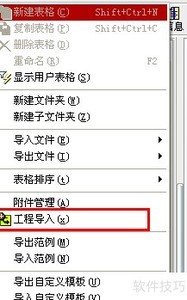 如何复制工程表格到新项目将已做工程文件复制到新建工程中,操作简便,只需按步骤执行即可完成。使用特定软件时,可以通过文件工程导入功能轻松操作并实现无需手动输入数据的目标
 -
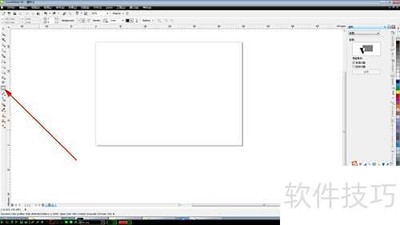 CorelDRAW表格使用技巧CorelDRAW是一款功能强大的排版软件,内置丰富的图表工具。对于初学者而言,掌握表格工具的使用方法尤为关键,接下来让我们一起学习具体操作步骤
 -
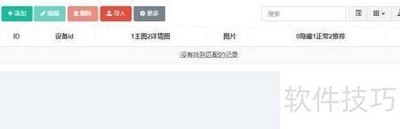 FastAdmin表格按钮样式设置FastAdmin是一款结合了ThinkPHPAdminLTE的高效后台开发框架,旨在简化CURD、菜单管理和基础功能的实现过程
 -
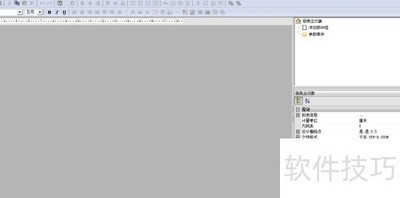 Grid++Report制作合计表格报表不仅是用来展示原始信息的工具,它还能进行统计分析,比如计算总销量、均值和最大值等。以下是如何创建一个带有汇总合计功能的报表的具体示例
 -
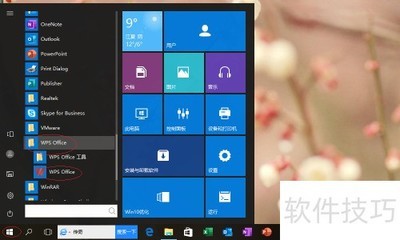 WPS文字文档属性设置方法WPS文字222如何设置文档属性?这里提供详细步骤供参考。-点击开始菜单中的WPSOffice选项启动程序
 -
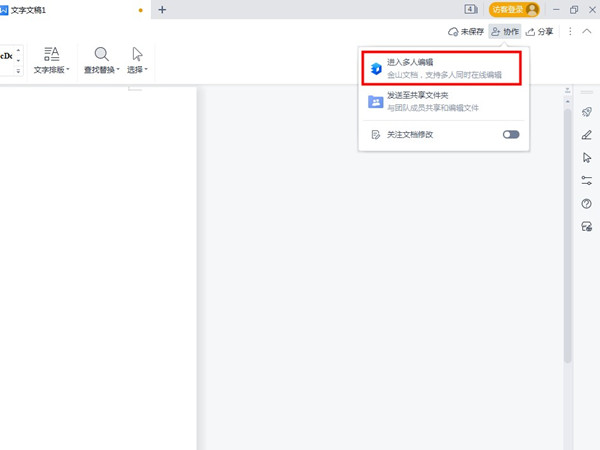 wps多人编辑权限怎么设置-wps设置多人编辑权限教程WPS在我们的工作中经常使用,它具备多用户编辑功能,支持多个用户在同一时间共同处理文档。要设置多人编辑权限,请遵循以下步骤:首先,打开需要共享的文件;接着,在“文
 -
 deepseek怎样接入wps官方-deepseek接入wps官方的方法deepseek作为一款备受瞩目的工具,接入wps官方无疑将为用户带来全新的办公体验。深度融合,提升办公效率自从与wps官方深度合作以来,deepseek不仅能够