Motion v2脚本深度解析
时间:2026-09-14 16:03:12
揭秘:Motion脚本图形动态变化的制胜利器在当今的数字艺术领域,一款名为“Motion”的软件成为了设计师们的不二之选。它是一款专为动画制作而设计的应用工具,其功能强大且操作简便,让图形的动态变化变得轻松可控。作为MG动画中的得力助手,“Motion”能够帮助你灵活调整图形的形状、尺寸、位置和旋转角度等属性,从而打造出令人惊叹的动效效果。而强大的缩放比例选项,则为你的作品增添无限可能性。这款软件体积小巧、运行高效,几乎涵盖了现代动画设计的所有需求,无论是简单的角色过渡,还是复杂的场景变化,“Motion”都能轻松应对。其良好的兼容性和便捷的操作方式,极大地提升了动画制作效率。现在,“Motion”已经成为提升动画设计师们工作效率的利器!接下来,我们将会详细解析这款软件的具体功能与使用技巧,帮助大家更好地掌握其在实际项目中的应用方法。“Motion”的每一次更新都代表着对创意和创新的一次探索,让我们一起期待它带给我们的更多精彩变化吧!
启动Adobe After Effects(AE),打开其中的“运动图形”面板,创建一个新的合成,并在其中添加一个形状图层。找到并进入“中心点重置”界面,选中此图层后点击中心点调整工具,即可轻松恢复图形的原始中心位置,操作步骤一目了然。
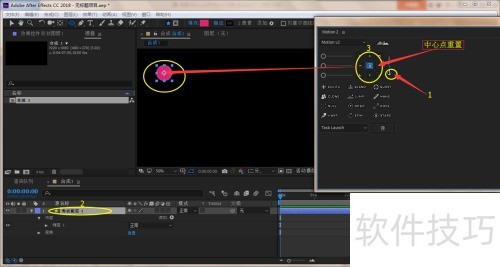
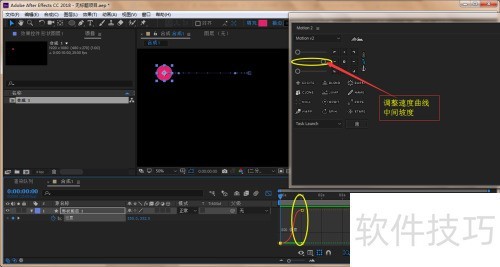
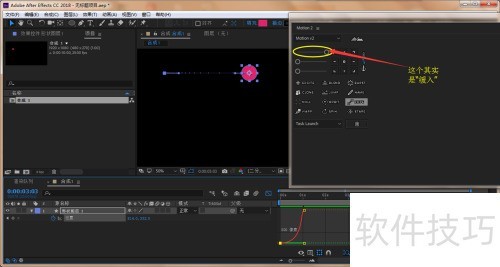
界面左侧的三条线用于调控图形动画的运动节奏。第一滑块控制动画启动时的过渡速度,第二滑块调节中间部分的速度变化,实现渐变流畅;第三滑块则决定结束阶段的减速速度,使动画过渡自然。通过调整这些滑块可以实时查看效果的变化。
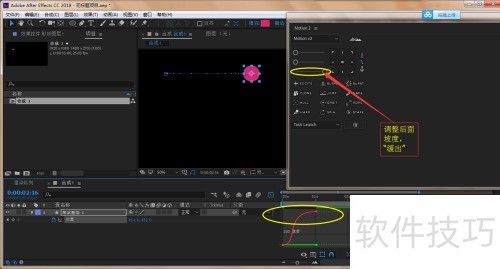
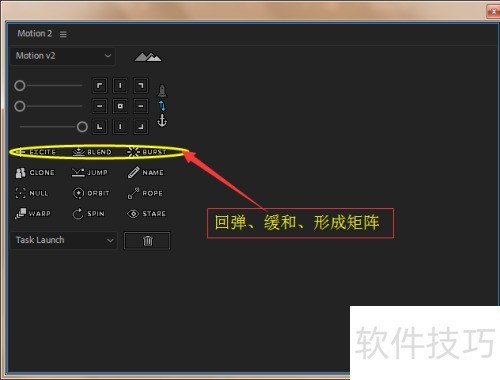
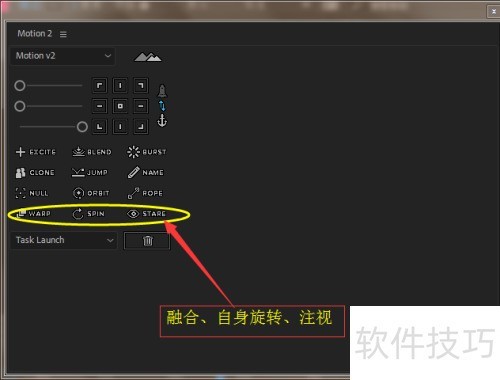
接下来,我们来探讨第一行图标的基本使用功能。首先,我们介绍的是弹性效果(Excite)。操作时需先创建动画,然后选中关键帧,点击 Excite 图标按钮,这将开启深度调节的界面。在这里,你可以调整动画的效果以达到所需的视觉效果。其次,Blink 的作用是控制物体运动的速度和力度,它被称为“速度缓动”,使用的方法是在制作完动画后,选择关键帧并点击 Blink 按钮进入效果控件,再进行细致的参数设置与调整。此外,我们还介绍了 Burst 功能,这功能专为生成矩阵效应设计。在使用此功能时,你可以在效果控件中直接输入或调节所需的参数和细节。总之,这些图标提供了丰富的特效选项,帮助你在设计过程中实现各种视觉效果,从简单的动画过渡到复杂的矩阵效果,都能轻松应对。
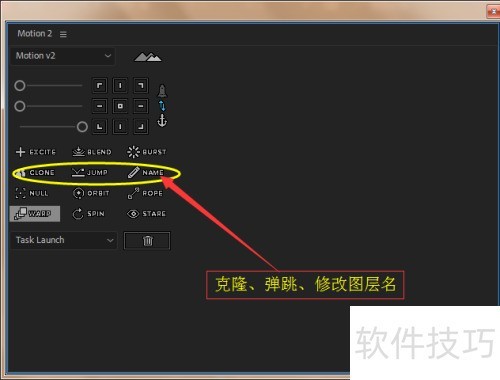
第二行为你提供了强大的功能:通过克隆快速复制关键帧,简化批量编辑工作;巧妙运用弹跳特效让小球实现完美落地与回弹效果;轻松改名图层,保持视觉完整性,而不会干扰整体设计。
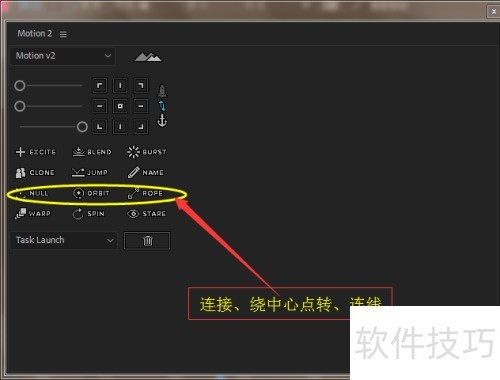
接下来详细介绍第三行各图标的功能:Null 功能允许所有选中的图层同时关联到一个新建的Null图层上,便于统一控制;Orbit 用于让图层围绕某一中心物体旋转,保持自身状态不变,配合效果控件可调整参数;Rope 则在两个图层之间创建连线,只需选中并点击 Rop 而即可生成连线,样式和属性可在效果控件中进一步调整。此功能实际操作中使用频率较高。
Warp功能可以复制和融合图层,并通过选中图层并启用Warp,在效果控件中调整参数,适用于形状图层、纯色图层及Particular粒子等,实现至少两个图层的融合效果。Spin用于持续旋转,只需选中图层点击Spin即可,图层将保持自身旋转状态。Stare则通过设置图层A始终朝向图层B,使其如同注视目标一般跟随其位置变化,增强动态关联性。
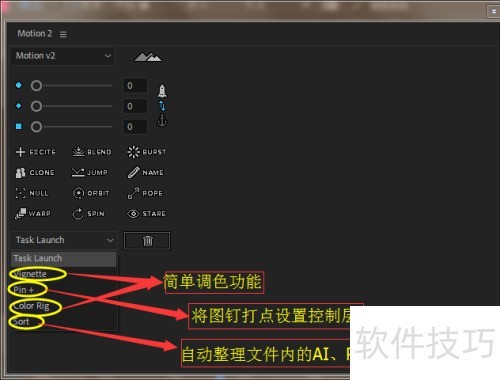
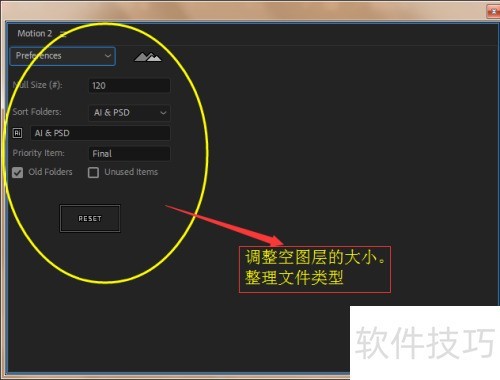
在右侧找到删除键,它可以帮助你移除图层。Task Launch旁边的功能同样可以实现这一目标。Vignette和Color Rig是调整色彩时的重要工具。使用pin+图标来添加控制点,sort功能则能自动整理文件中的AI、PSD等格式,并按类别归类。
热门推荐
-
 Motion v2脚本深度解析揭秘:Motion脚本图形动态变化的制胜利器在当今的数字艺术领域,一款名为“Motion”的软件成为了设计师们的不二之选
 -
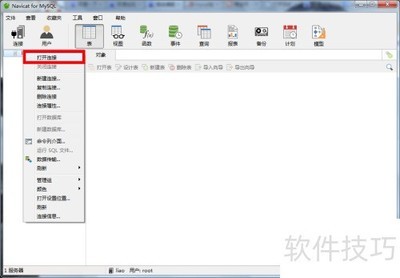 MySQL运行SQL脚本方法在Navicat中执行SQL脚本,即可运行MySQL数据库命令。-启动Navicat,建立连接,操作所示
 -
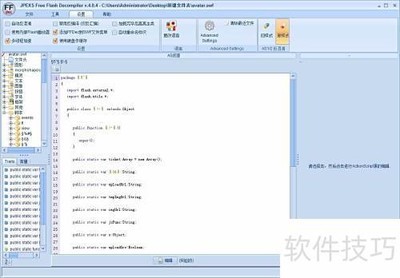 Flash脚本语言入门教程今天教你Flash脚本语言,轻松应对生活中的小困扰。在时间轴的关键帧上添加脚本动作时,当播放头运行至该帧时,所编写的代码便会自动执行
 -
 Shell脚本写入MySQL方法本文介绍通过shell脚本实现对MySQL数据库的操作方法。运行yuminstalltcl命令以安装tcl工具
 -
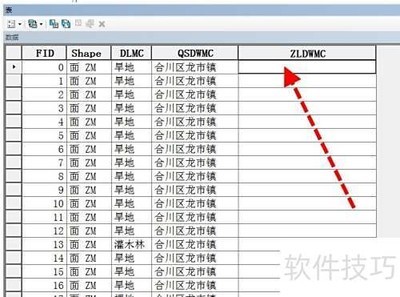 ArcGIS字段提取VB脚本利用ArcGIS字段计算器中的VB脚本提取指定字段信息-启动ArcGIS软件,加载数据并查看其属性表
 -
 2026年火影忍者账号交易指南:6大交易平台安全性与可靠性深度对比火影忍者手游虽然拥有高沉浸感和策略深度,但新手从零开始打造优质账号需要投入大量时间和精力,平均需要月的时间进行技能升级、资源累积
 -
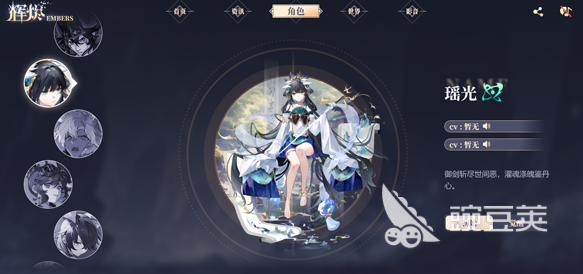 辉烬手游瑶光角色深度解析 辉烬手游瑶光技能搭配与实战玩法指南在辉烬手游的世界中,瑶光是一位独具控制与输出双重能力的独特法师角色。她以星月之力为核心,构建了一套能够干扰敌方节奏并带来可观伤害的技能体系
 -
 零度曙光好玩吗 零度曙光核心玩法与游戏体验深度解析本期为大家带来的是零度曙光的深度解析。这是一款融合了浓厚西方魔幻风格的游戏,整体设定充满张力,尤其是它的战斗系统表现出色
 -
 deepseek深度求索官网入口_deepseek官网入口deepseek深度求索官网入口:deepseek深度求索网页版官网允许用户直接点击开始对话,注册后便能进行交流互动,并且提供了基础对话、深度思考、联网搜索等多种对话模式。很多小伙伴可能还不太清楚deepseek官网入口在哪,以下是小编为大家整理的官网地址,一起来看看吧!
 -
 三角洲行动s6深度定制5任务攻略亲爱的小伙伴,三角洲行动S季中,大家准备好了吗?我们即将迎来深度定制务挑战,只需要打倒三个敌人角色就能成功
 -
 笔记本充电指示灯一闪一闪怎么回事 笔记本充电指示灯一闪一闪原因解析1、电脑充电过程中因充电电源连接不当,接触不良而导致电源指示灯闪烁不停。需要重新确认电源连接线是否连接准确。2、电脑硬件运行错误也易导致指示灯的闪烁,可以关机重启。3、电池问题:在充电情况下,拔下电脑的电池,如果指示灯闪
 -
 百变大侦探画舫遗恨凶手是谁 画舫遗恨凶手真相解析百变大侦探中最新的案件画舫遗恨,案件是爆发在中元时节,接下来小编为网友带来百变大侦探画舫遗恨凶手事实分析,好奇的玩家一块会意一下吧。
 -
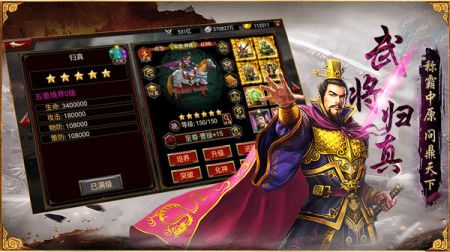 三国群英传M豪杰要怎么玩 三国群英传M三种豪杰有点解析三国群英传M好汉要怎样玩?在游戏内,区别的职业攻略也大不相同,那么在游戏内好汉该若何玩呢?好奇的网友们一起来瞧瞧三国群英传M三种好汉有点分析吧,切切不要错过了。
 -
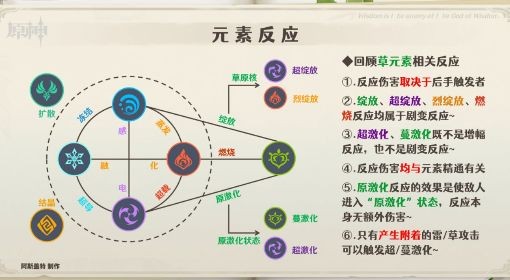 《原神》纳西妲配队解析 纳西妲队伍搭配推荐原神中纳西妲有着特有技能机制,在配队上也特别很是轻巧,想要明白她该怎么搭配队列的小伙伴请看接下来“Asgater”带来的原神纳西妲配队判辨,期望可以或许帮助大伙。
 -
 辐射避难所人物属性解析辐射:避难所是一款生活策略类游戏,是辐射系列的作品之一。游戏中人物的属性共有7品种型,每一种属性都有着自个的用场。依据属性公道部署工作,能够让人物提高幸福感,让小伙伴的游戏过程变得加倍畅通。好多小伙伴会问游戏中人物的属性分别有甚么用?接下来就由小编给大伙逐一判辨吧。