Vista禁止用户本地登录设置
时间:2026-09-13 17:36:30
在Windows Vista中,如果遇到不能进行本地登录的问题,这可能是由多种原因引起的,比如设备驱动程序不兼容、硬件冲突或系统更新未生效等。为了解决这一问题,你需要先检查网络设置是否正确。接着,卸载任何可能引起兼容性问题的软件,并更新你的操作系统以确保其最新版本兼容你的硬件。然后,尝试重新启动计算机来解决问题。如果你还是无法登录,可以考虑使用安全模式启动系统,这样你可以排除驱动程序和Windows组件对网络和安全性设置的影响。最后,在本地用户组中添加一个具有必要权限的新账户,并在密码策略和锁定账户的选项上适当调整以保持账户安全。这些步骤应该能帮助你在Windows Vista环境中更加顺畅地进行本地登录操作。
启动Windows Vista系统后,点击任务栏上的“开始”按钮,选择“运行”...,即可打开运行对话框,操作如下所示。

- 所示,打开运行对话框,在文本框中输入GPEDIT.MSC命令,然后点击确定按钮即可执行。

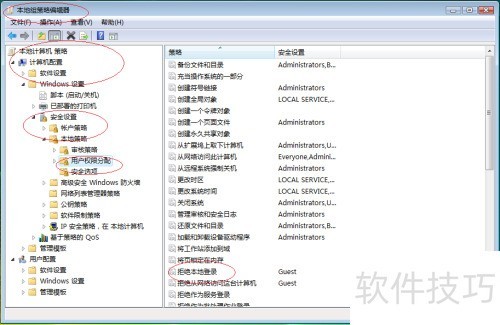
打开本地组策略编辑器界面,参照图示操作,依次展开左侧的本地计算机策略→计算机配置→Windows 设置→安全设置→本地策略目录,随后点击右侧的“用户权限分配”选项进入配置。
打开左侧用户权限分配文件夹; 双击右侧的拒绝本地登录选项; 进入设置界面后, 配置禁止用户本地登录的相关步骤。
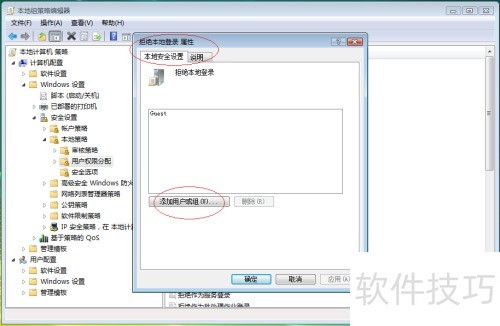
弹出本地登录属性窗口,进入本地安全设置→添加用户或组,选中目标账户,点击“确定”完成设置。
- 完成禁止用户本地登录的设置,本例讲解完毕,希望能为各位提供参考与帮助。
热门推荐
-
 Vista禁止用户本地登录设置在WindowsVista中,如果遇到不能进行本地登录的问题,这可能是由多种原因引起的,比如设备驱动程序不兼容、硬件冲突或系统更新未生效等
 -
 参观敦煌莫高窟时,以下哪种行为是绝对禁止的 蚂蚁庄园10月7日答案早知道参观敦煌莫高窟时,以下哪种行为是绝对禁止的?这是支付宝蚂蚁庄园1月7日的问题,答对即可获得一份18g小鸡宝宝饲料作为奖励,那么接下来就让我们一起了解一下正确的答案
 -
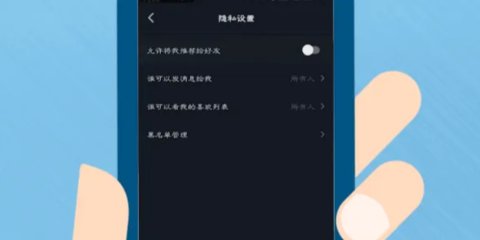 抖音怎么禁止别人关注_抖音禁止别人关注方法2025抖音怎么禁止别人关注?在抖音上,您可以通过调整隐私设置限制他人查看关注列表,或启用私密账号使非粉丝无法关注。很多小伙伴可能还不太了解,以下是小编为大家整理的抖音禁止别人关注方法2025,一起来看看吧!
 -
 如何禁止孩子在手机上安装软件应用首段:在如今数字化时代,手机成为孩子生活中常见的工具,然而孩子过度沉迷手机并随意安装软件可能会带来诸多问题。因此,如何禁止孩子在手机上安装软件成为众多家长关心的话题。接下来为您详细介绍具体的教程步骤方法。如何禁止孩子在手机上安装软件应用一、了解手机系统设置不同
 -
 请问如何禁止手机app的自动跳转啊-禁止手机app的自动跳转设置步骤面对手机app频繁自动跳转到其他应用的问题,许多玩家都感到不胜其烦。其实,解决这个问题并不复杂,下面将为大家详细介绍几种实用的方法。方法一:应用管理措施对于android系统用户,可以尝试通过应用管理措施来禁止自动跳转。首先,长按经常跳转的app图标,点击出现
 -
 破皮裤poipiku怎么搜索用户_poipiku搜索用户方法poipiku破皮裤,是一款专注于创作二次元内容,包括漫画、插画等的平台,用户们可以在此进行互相交流,由于很多伙伴不知道网页版在哪?破皮裤poipiku怎么搜索用户?接下来小编给大家带来poipiku搜索用户方法,感兴趣的玩家快来了解看看吧。
 -
 kook手机端怎么看频道成员_kook查看用户列表方法教程kook查看用户列表方法教程:对于kook这款软件功能还是相当强大的,当然在这款软件中频道成员又该如何查看呢?相信不少用户还是不了解的,小编整理了相关内容介绍,下面一起来看看相关的信息。
 -
 抖音1到75级价格对照表(2025最新版)_2025抖音最新用户等级价格对照表一览抖音1到75级价格对照表(2025最新版):在抖音直播中,粉丝们通过赠送虚拟礼物给主播以示支持和喜爱,同时还可以提升自己的账号等级,很多小伙伴可能还不太清楚对应的等级价格是多少,以下是小编为大家整理的2025抖音最新用户等级价格对照表一览,需要的小伙伴不要错过啊。
 -
 吉利桂生悦:未能及时将未来发展计划向用户公布,向感到背刺的用户致歉今天,吉利控股集团行政总裁桂生悦宣布,尽管公司整体表现良好,但在品牌建设、海外销售以及单辆平均售价方面仍需加强
 -
 GPT-5体验报告!普通用户与开发者分别能从中获得什么GPT-出现标志着人工智能从工具向智能伙伴的转变,它凭借更强的理解力、多模态交互和个性化服务能力,显著提升了普通用户的数字生活体验,并为开发者提供了构建下一代AI
 -
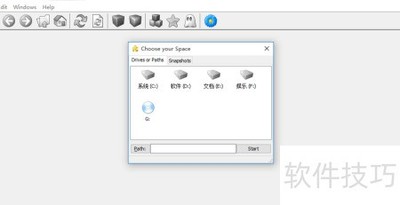 扫描本地大文件的实用方法探索SpacesSniffer!这款创新软件让你轻松了解本地磁盘的空间利用情况。适用于迅速寻找大型文件的用户
 -
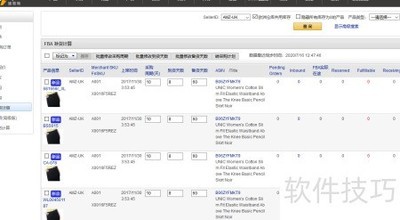 本地与FBA库存周转分析每次补货数量、补货周期及库存周转天数是亚马逊FBA卖家需精准计算的关键指标。若无科学规划,大量货物积压在仓库不仅占用资金,还会因亚马逊不断上涨的仓储费而产生长期存
 -
 Tomcat读取本地图片配置许多从事后台开发的人员常会遇到这样的问题:上传图片并保存到本地或服务器指定路径后,在JSP页面中使用img标签通过绝对路径引用图片时无法正常显示
 -
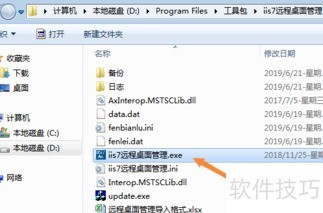 远程桌面同步本地硬盘方法现在,借助远程桌面的强大功能,可在远程电脑上高效利用本地软件解决专业问题。只需通过设置本地资源映射或启用剪贴板共享,即可轻松实现文件和程序之间的互操作性
 -
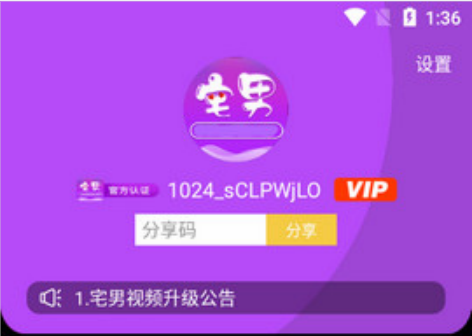 宅男视频破解版v5.3.6 免登录版下载地址分享宅男视频app下载安装无限看是福利全福利手机约会软件,用户可以使用该软件轻松查找对象,海量优质美女用户都是通过实名认证的,不会有机器人,用户可以使用附近的匹配功能查找本地女孩,与他们互动不断提高亲善度,可以解锁线下关于玩乐的机会,满足您的所有需求。还有一个美丽的直播区等着你去看,绝对是御宅族必不可少的一件手工艺品!
 -
 小米账号能同时登录几个设备_小米账号可以绑定几个设备小米账号能同时登录几个设备?我们注册小米账号以后,经常会与家人共用一个账号,小米账号中绑定了很多vip,家人可以同时享受福利,很多玩家不知道小米账号可以绑定几个设备,一起来看看吧
 -
 好分数教师版官网注册登录入口好分数教师版为教师们供应了尽头便当的线上教授教养任职,让普遍教师能够更为便当的实行教师教养和处置等操纵。有的网友也许还不知道好分数教师版在哪里实行登录注册,接下来小编就为网友带来了好分数教师版官网注册登录进口,期望对网友有所帮助。
 -
 好分数教师版登录入口好分数老师版为教师们供应了格外便当的线上教导服务,让泛博教师能够更为便当的进行教导和处置等操作。有的网友也许还不知道好分数老师版在哪里进行登录注册,接下来小编就为
 -
 新世界狂欢登录不进去_新世界狂欢打开失败的解决办法新世界狂欢登录不进去,想必很多小伙伴都遇到了这个问题,那么登录不进去应该怎么解决呢,这也是大家比较困惑的问题,所以下面就和小编一起来看看登录不进去的具体解决办法吧。
 -
 腾讯视频怎么设置ai倍速模式_腾讯视频ai倍速模式怎么关闭腾讯视频怎么设置ai倍速模式?腾讯视频中有个ai倍速模式,用户开启该功能后,系统就会自动为你进行倍速调节了。很多玩家想知道怎么关闭这个功能,一起来看看怎么设置ai倍速模式相关攻略吧
 -
 iwatch接电话声音是外放的吗_appleiwatch声音外放怎么设置iwatch接电话声音是外放的吗?苹果手表有些可以独立打电话,如果你的苹果手机不在手边,很多用户不知道怎么设置外音,下面是小编为大家整理的iwatch声音外放怎么设置相关攻略,希望能帮到大家!
 -
 switch关机休眠区别_switch休眠自动关机怎么设置很多用户在玩switch游戏机的时候,关机其实是关屏,这样非常浪费电,我们怎么才能真正的关机,长时间待机自动关机怎么操作呢?一起来看看switch关机休眠区别等相关攻略一起来看看吧
 -
 vivo手机屏幕旋转设置在哪里_vivo屏幕自动旋转怎么设置vivo手机屏幕旋转设置在哪里?我们经常用手机看视频或者玩游戏,这时需要将手机横屏显示,如果设置了屏幕自动旋转,只需要将手机横过来即可。很多用户不知道在哪里开启,下面就是小编为大家整理的vivo屏幕自动旋转怎么设置,一起来看看吧
 -
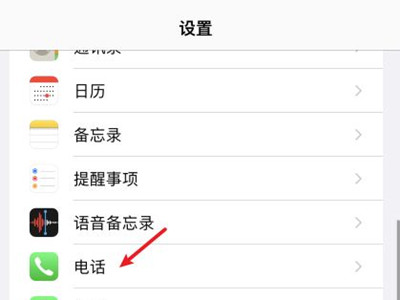 苹果13骚扰电话拦截在哪-iphone13骚扰电话设置方法介绍苹果13骚扰电话拦截在哪?很多用户手机中会接到各种骚扰电话,其实苹果13有专门的防骚扰设置,但是很多用户不知道怎么操作,下面就是小编为大家整理的iphone13骚扰电话设置方法介绍,一起来看看吧