MSA数据快速生成新法
时间:2026-09-12 16:02:52
利用软件高效生成所需数据与报告。
- 设定尺寸公差为10±0.2,开展R&R测量系统分析,并完成相应的MSA分析报告。
- 双击桌面上的MINIBAB图标即可启动软件。

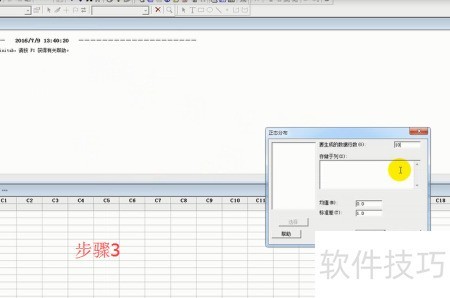
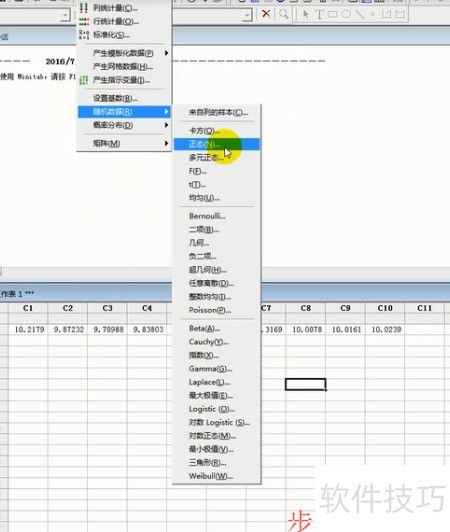
- 在工具栏中选择计算,再依次点击随机分布和正态,弹出正态分布设置窗口。
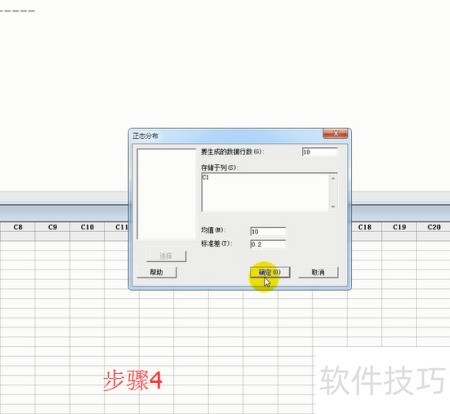
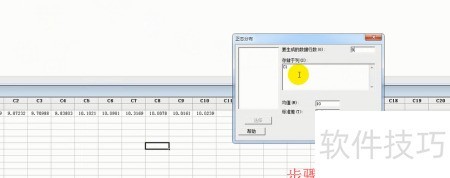
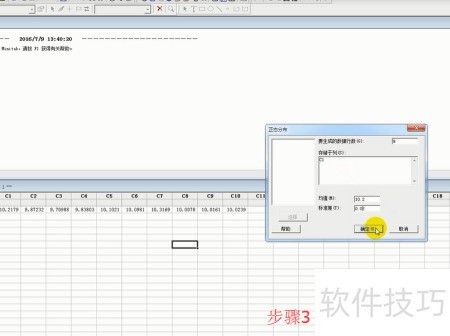
在对话框中,填写数据行数(G),存储于列(S)处,输入数值为并将平均值(M)设定为标准差(T)设置为,点击“确定”完成配置。
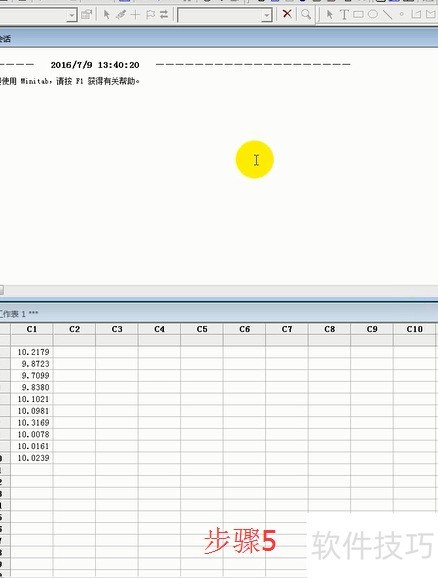
- 在工作表C1列中生成10个数据。
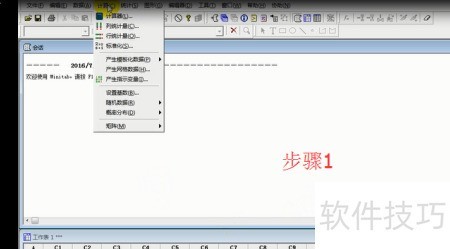
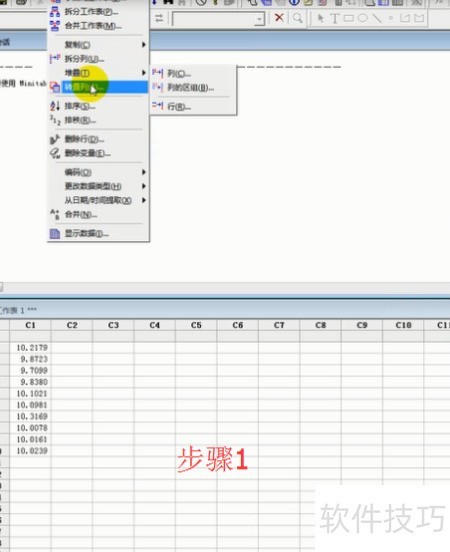
- 在工具栏中选择数据,然后点击转置列(A),弹出相应对话框。
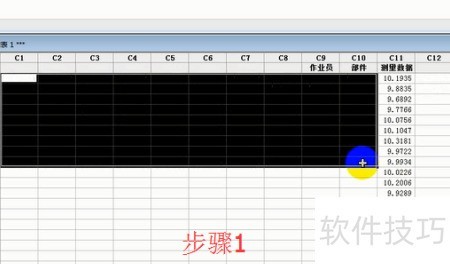
7、 双击C1,在转置以下列(T)的空白区域生成C1,选择在最后使用的一列之后(F),点击确定,工作表中随即生成从C3到C12的共10列数据。
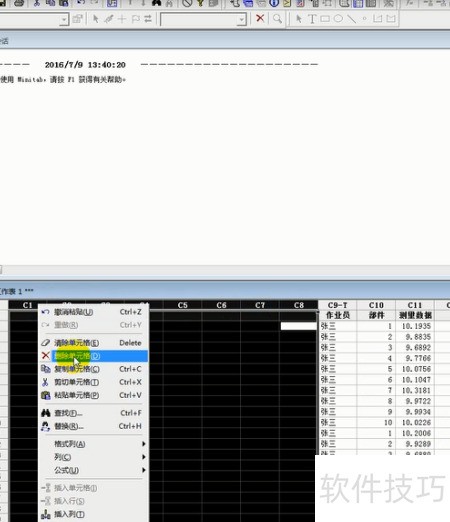
- 选中CS和C2-T两列,右键选择删除单元格。
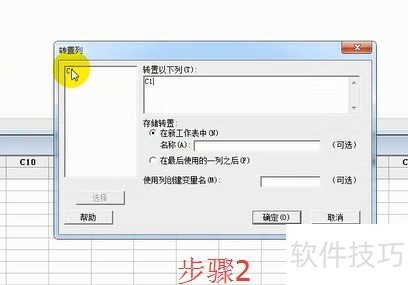
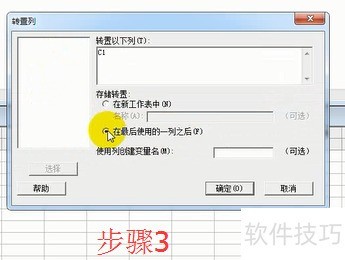
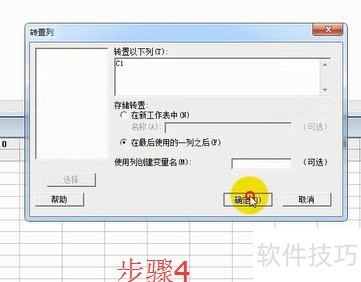
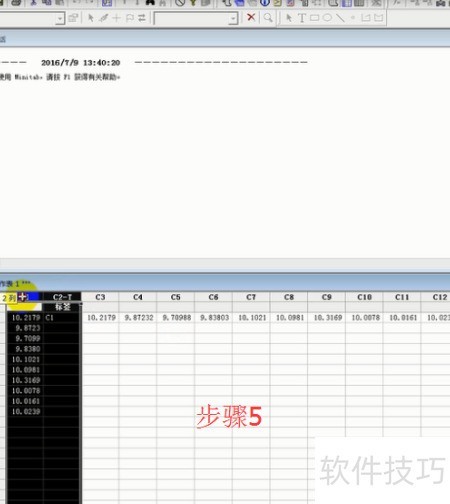
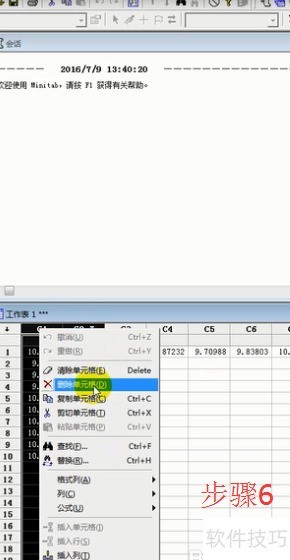
- 在工具栏依次选择计算、随机分布、正态,弹出正态分布设置窗口。
- 将要生成的数据行数(G)后的数值由10修改为9。
数据校准流程详解 选择初始数据:在储存于列(S)下方的输入框中选择C元格,并将均值(M)后方的数值更改为该列对应工作表中的实际数据,例如将其修改为接着,在标准差(T)后的数字重新填写 再次进行设置:之后回到设置选项中,调整储存于列(S)中的C元格位置,使其指向C元格,并将均值(M)处的数值更新为对应工作表的实际值同时保持标准差(T)不变为 逐列进行:按照上述步骤,对剩余从CC列进行同样设置,确保每一列的均值和标准差都根据实际数据准确填写。在此过程中,逐一核对所有数值输入是否正确无误。 完成校准:在完成了对每一个C列的数据校准时,整体流程需要再次核对所有列的均值与标准差,以确保数据准确性。只有在确认所有列中的值都已完全按照工作表的实际数据填写后,整个数据校准过程才能视为完成。通过以上步骤,你能够顺利完成从输入到输出的所有数据的校准任务,保证每一个环节的数据准确无误。
- 在工具栏中依次选择数据、堆叠、行,弹出堆叠行对话框。
- 在堆叠行对话框中,选择CC之后在C存放生成的数据,点击“确定”后即可完成任务。
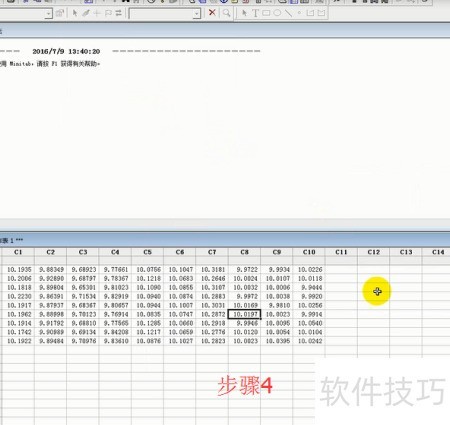
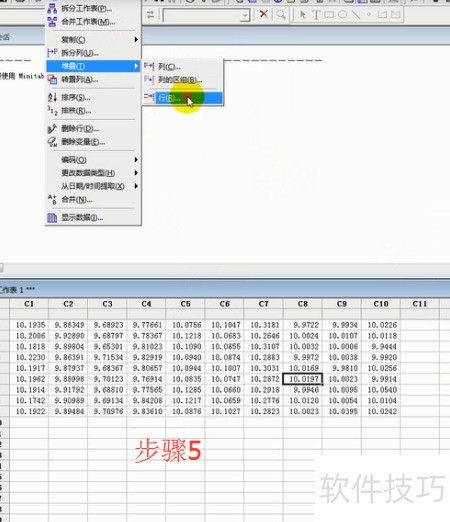
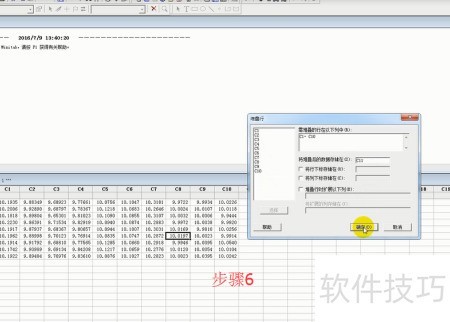
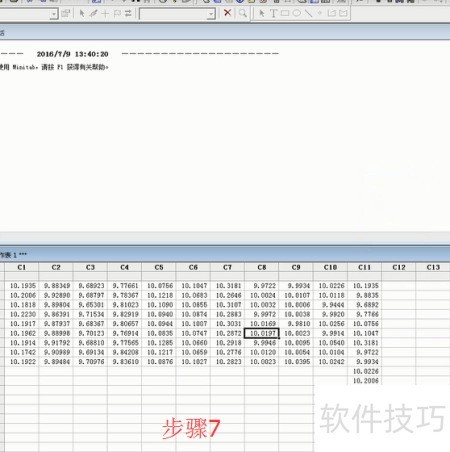
在工作表中,于CC下面依次输入作业员、部件和测量数据,清空CC原始信息。
15、 在工作表的C9列,三名操作员各自连续输入30次数据;C10列循环输入1至10;完成后删除C1到C8列。
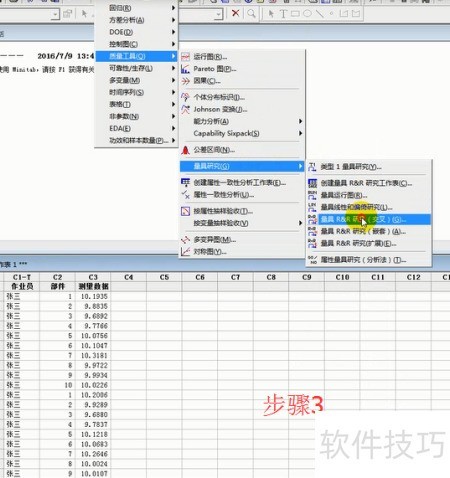
在工具栏中,依次选择统计菜单下的“质量工具”,进入量具研究,点击“量具R&R研究”并勾选“交叉(G)”选项,系统会显示相应的设置对话框。
- 依次选择部件、作业员、测量数据,点击确定,即可生成分析图表。
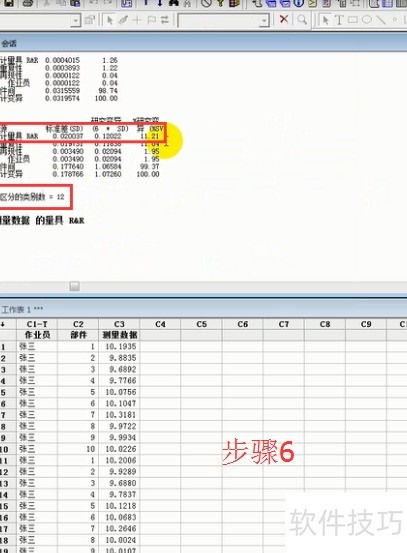
- 在5.5对话框中,可区分类别数的数值需超过5才有效。
- 研究变异下方的数值需小于30才有效。
热门推荐
-
荣耀20pro怎么备份数据 荣耀20pro备份数据的方法首先打开桌面上的“设置”图标,然后点击最顶上的华为账号,||然后点击打开“云空间”,进入到云空间界面后,点击“云备份”,||打开“云备份”开关,这时候我们点击“立即备份”就可以马上进行备份数据了。
-
 永劫无间殷紫萍妲己捏脸数据-殷紫萍妲己捏脸二维码分享永劫无间殷紫萍妲己捏脸不知道有多少玩家尝试过,但是能捏成的没有几个,毕竟捏脸这是一个细致的活,很多玩家没有这个时间和技术,毕竟需要一定的美术功底,下面是小白为大家整理的永劫无间殷紫萍妲己捏脸数据二维码,一起来看看吧
 -
 word里怎么选择一列数据 word里如何选择一列数据1、打开要复制的文档,按住键盘上的Alt键,再按住鼠标左键,框选需要的列,就可以选择需要的一列数据。2、用快捷键,按住CTrl+alt,然后用鼠标选择不需要保留的数据,选好以后松开快捷键,一键删除选中的数据,剩下的就是要
 -
 帝国时代3怎么重置卡片(帝国时代3卡片数据修改)1、在《帝国时代3》里面找到要改的主城(记住名字)用记事本打开,根据自己要设定的国家,找到的文件名,比如设日本,那就选中homecityjapanese这个文件,复制,粘上到同一个目录中,再把这个粘的文件,改一个名字。
 -
 手机克隆2021最新版-无需花钱就能轻松搞定数据迁移手机克隆221最新版供应了优良的资料迁徙服务,不妨免费帮助网友安好安稳的传输手机上重要的文件资料。大伙凡是都是在换新机的时刻使用这款手机克隆221最新版的,假如自
 -
 金铲铲之战如何快速升到三星 三星升阶攻略金铲铲之战何如急迅升到三星三星升阶教程金铲铲之战游戏丰厚的游戏元素和攻略设定带给网友的游戏经验和乐趣都是分歧的,针对游戏中若何怎样迅速升到三星不清楚就来这边瞧瞧吧
 -
苹果快速安全响应是什么意思有什么用 快速安全响应设置苹果快速安全响应是什么意思有什么用 快速安全响应设置
-
 回森快速涨粉技巧对于好多回森的创作者来讲,比较关注自个如何能力急迅涨粉,获得更多的粉丝。那么回森如何急迅涨粉呢?接下来小编就为大伙带来了回森app急迅涨粉的技术手段分享,好奇的玩家们能够跟小编一起来瞧瞧接下来的讲解哦!
 -
 女神异闻录3和4全新功能介绍!支持快速保存和选择难度《女神异闻录3和4》全新功能介绍!支持快速保存和选择难度,游戏,xbox,生化危机,女神异闻录3和4,女神异闻录 4 黄金版
 -
 光明冒险魔镜迷宫快速通关方法光亮冒险魔镜迷宫平民配队有甚么技术?光亮冒险内部的话部分小伙伴在过关这个魔镜迷宫的呢,那么选择契合的阵容还是能过的,然而平民小伙伴资本没有那么多,今日就给网友建议一下吧,来看看吧!
 -
 MSA数据快速生成新法利用软件高效生成所需数据与报告。-设定尺寸公差为1±.2,开展R&R测量系统分析,并完成相应的MSA分析报告
 -
 海螺AI能不能生成生日祝福视频-海螺AI可不可以生成生日祝福视频在当今数字化飞速发展的时代,人工智能技术不断给我们带来惊喜与便利。海螺AI作为备受关注的人工智能产品,其功能也成为了众多用户好奇和探索的焦点
 -
 Laravel用Snappy生成PDF或图片Laravel通过Snappy扩展实现PDF文件生成及图片转换功能首先,请访问GitHub上的snappy扩展包页面(地址:https://github.com/
 -
 MySQL Workbench自动生成CRUD语句MySQLWorkbench是MySQL官方提供的图形化管理工具,支持创建数据库及数据表,高效完成数据与结构的增删改查
 -
 FigmaAI写独立书店海报提示词怎么更贴合真人需求-FigmaAI生成符合真人需求的独立书店海报提示词技巧不少独立书店店主开始使用FigmaAI来制作宣传海报,但通常会遇到一个问题:生成的海报总显得僵硬且缺乏个性化