PS教程:轻松打造眼神光
时间:2026-09-12 14:42:41
在摄影中,眼睛是情感传达的重要窗口。但受限于设备、光线和构图的因素,常常会出现眼神暗淡无神的现象,影响照片的整体氛围表达。举例来看,瞳孔颜色过深或缺乏光彩将大大削弱图片的感染力。为改善这一状况,可以利用Photoshop进行眼部修饰。通过添加适量的高光点来模拟自然的眼神反射效果,使眼睛充满神采,提升人物形象的生动感和视觉吸引力。
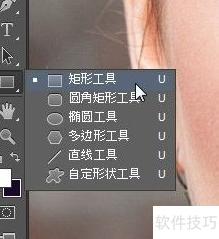
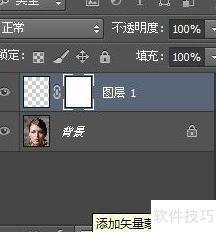
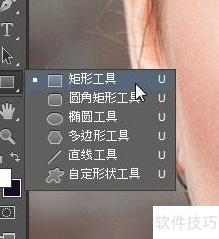
首先在Photoshop中打开你的图片,然后创建一个新的空白图层并命名为“图层。接下来,你将在这个图层上添加眼神光效果。选择矩形工具(而非选框工具),因为形状工具通常用于绘制路径,而我们需要的是使用像素来绘制眼睛的光线部分。调整工具属性时,请确保在顶部的工具选项栏中更改“绘图模式”为“像素”,而不是默认的“形状”。这一步非常重要,因为它允许你直接将光添加到你的图像上。如果未进行此更改,你可能会遇到困难来显示效果。如果你想模拟太阳光的高光效果,可以使用圆形工具;其他光源形态则可能需要多边形或其它形状工具的相应选择。这样,你可以更精确地控制光的方向和强度,使眼神光看起来更加自然真实。
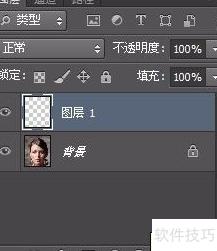

接下来绘制眼神光并处理被眼皮遮挡的部分。首先,在图层使用矩形工具添加眼神光。然后去除多余区域。可以采用直接橡皮擦擦除或利用蒙版进行精细控制。选择在蒙版中使用黑色画笔以显示内容,白色则用来隐藏部分,通过调整透明度来实现自然过渡。这样就能精确地擦除被遮挡的部分,达到理想的效果。
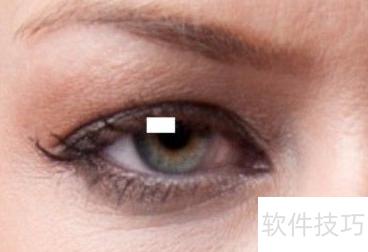
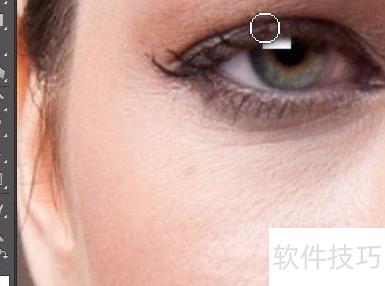
完成第一个眼睛后,制作第二个眼睛可以采用相同的方法。为了便于教学,我们将分步骤进行讲解。首先,在选中图层后,可以通过鼠标将其拖动到“新建图层”按钮旁边来复制该图层,也可以利用快捷键Ctrl+J快速生成副本。复制完成后,使用移动工具(快捷键V),将新图层移动至另一只眼睛的位置,并对细节进行适当调整,确保两只眼睛位置和形态一致。完成这些步骤后,两只眼睛会显得非常协调且自然,整体效果清晰完整,如示例所示。这种方法既高效又便捷,适用于批量处理相似元素。
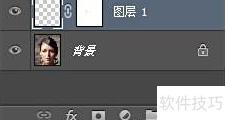
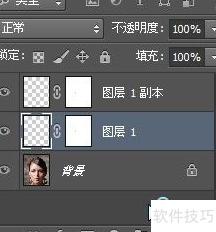
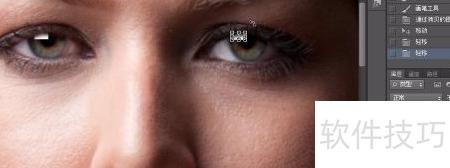
通过直接复制难以达到理想效果,需要借助画笔工具精细调节。 首先选择目标蒙版图层,设定前景颜色为黑色进行隐藏处理; 若需恢复可见状态,切换至白色前景色即可完成调整。
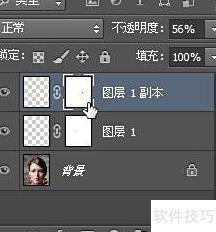
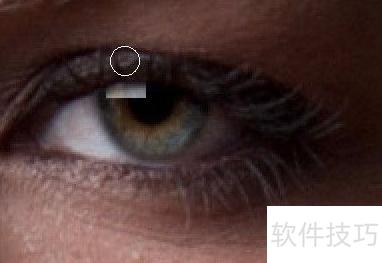
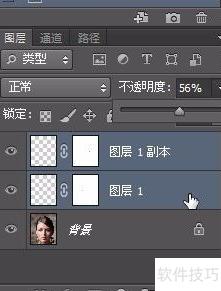
调整两个图层的不透明度,先选择其中一个图层,在按住Shift键的同时选中另一个图层,然后将不透明度设置在间,根据实际画面效果微调。这样可以成功添加两条眼神光,使眼睛更有神采,最终效果如示意图所示。

热门推荐
-
 震旦ad200ps怎么加粉震旦ad200ps是一款小巧高效低成本的A4黑白激光打印机。从性能上看,打印分辨率高达1200*600dpi,20页/分钟的打印速度几乎达到入门数码复合机标准。很多小伙伴想知道,震旦ad200ps怎么加粉?其实非常简单,接下来就让
 -
 ps怎么设置自动保存-电脑wps怎么设置自动保存1、打开PS,点击菜栏“编辑”-“首选项”-“文件处理”,打开首选项窗口,在文件存储选项下,勾选“自动存储恢复信息的间隔”,在下面设置好你认为的合理时间,点击确定。2、点击菜栏“编辑”-“首选项”-“常规”(Ctrl+K
 -
 双人成行多少钱 steam和PS5价格介绍双人成行作为年度最好双人游戏,其长幼皆因的关卡设计,以及容易风趣的操作方法,让很多网友都想买下这款游戏和自个的好伙伴一块玩。家喻户晓,这款游戏已经在PC、ps、x
 -
 PS中国发文庆祝PS5销量破3千万:感谢玩家的陪伴和支持以前我们曾报道过PS5举世销量突破了3万,而就在本日(1月5日),PlayStation中国也对此事发文贺喜
 -
 ps如何取消滤镜库里的滤镜效果ps奈何撤废滤镜库里的滤镜效果,这边,小编叨教给网友操作的方式,搞清楚这个知识是怎样一回事。工具/资料1、首先我们进入到ps之中
 -
 绝区零电脑版怎么下载 绝区零电脑版下载教程相对于手机上玩绝区零,电脑上使用手机模拟器玩绝区零,大屏幕,键鼠操控,性能更强,还可以多开挂机的优势让使用手游模拟器玩绝区零电脑版可以获得更好的游戏体验。下面小编给大家奉上一篇详细的电脑版..
 -
 苹果笔记本怎么安装win11-苹果电脑装windows11教程苹果笔记本电脑支持系统是MacOS,但是苹果笔记本是支持win系统,必须要借助虚拟机才行,很多用户不知道怎么装,如果找第三方价格又高,一起来看看果笔记本升级win11系统相关攻略吧
 -
 360摄像头强制解绑教程_360摄像头被别人绑定如何解绑360摄像头强制解绑教程是什么呢,应该如何去解绑呢,如果发现手机号码被人绑定了应该怎么办呢,下面就和小编一起来看看360摄像头的绑定相关问题的解决办法吧.
 -
 anydesk使用教程 anydesk怎么用anydesk怎么用?可能有很多小伙伴不太清楚anydesk这个软件要怎么使用,怎么远程连接,那么下面小编就给大家分享anydesk使用教程。
 -
 艾尔登法环第一个boss攻略_艾尔登法环第一个boss打法教程艾尔登法环第一个boss攻略,很多小伙伴在进入游戏之初就会遇到一个接肢贵族后裔的BOSS,但是就是不知道应该怎么打,总是会卡在这个BOSS这里无法推进,那么第一个BOSS应该怎么打呢,一起来看一看打法教程。
 -
 社畜小魅魔全CG解流程指南-社畜小魅魔轻松顺利通关攻略大全社畜小魅魔游戏中,轻松顺利通关可谓是一项艺术,所以小编这里精心制定的攻略则是取得胜利的关键,有需要的一起了解下吧。社畜小魅魔轻松顺利通关攻略大全 经营方面 先升接待业务后升特殊业务,后期的收入就靠特殊业务,紫色区域优先提升大成功倍数那一条然后是蓝色区域的最上面那条减体力消耗大,配合特殊业务可以一次拿魔力和经验一百多万结局方面 要完成结局需要把四家派遣公司的cg收集完毕(每个公
 -
 二重螺旋钓鱼技巧全解析 二重螺旋怎么轻松钓到稀有鱼种在当前二次元游戏中,二重螺旋无疑是人气颇高的作品。除了紧张刺激的主线战斗外,游戏内还加入了多种轻松有趣的休闲活动,钓鱼便是其中之一
 -
 免费追剧软件推荐 这些应用让你轻松看热门电视剧对于喜欢追剧但不想为多个平台开通会员的用户来说,找到一款资源丰富且无需付费的影视App显得尤为重要。本文将为大家介绍五款实用的免费追剧软件,这些应用不仅提供海量影
 -
 轻松几步:详解淘宝店铺名称修改指南在今天的电商大潮中,淘宝作为国内最大的网络购物平台之一,汇聚了数以百万计的商家和消费者。对于许多商家而言,店铺名称是他们品牌形象的重要组成部分
 -
 战地5闪退问题全面解决方法:轻松应对游戏崩溃困扰战地现闪退的解决方法:首先,确保你的设备和系统是最新的,并且已经安装了所有必要的驱动程序。如果你有最新的硬件升级计划,可以考虑进行
 -
 51虚拟机破解版:为你打造一个虚拟世界51虚构机破解版是一款能让网友们合座不受真机各类系统束缚的手机软件,它为网友们供应了一个虚构的世界,虚构的系统都与真机的系统一律的功能无变化的,帮助网友们兑现
 -
 蜀山初章装备打造攻略蜀山初章装备怎样打造,不少玩家们都不知道该怎样打造装备,以及怎样打造好的装备,怎样开孔,怎样洗词条,下面就带着玩家们一起来瞧瞧蜀山初章装备打造玩法。
 -
 星痕共鸣装备系统全解析 深度攻略助你打造最强冒险者在二次元热血与异世界冒险激情碰撞中,星痕共鸣通过装备构筑了一个战力矩阵,为每一位开拓者提供了一条专属的成长之路
 -
 补天志传奇装备大打造你的专属神器,点击解锁绝世战力补天志作为一款融合了丰富文化元素与创新玩法的网络游戏,其装备系统是玩家角色成长的重要组成部分。本文旨在详细介绍补天志中的装备分类、获取途径、属性特点及其对角色能力
 -
 DNF2024龙神加点秘籍 打造最强角色,必看加点攻略在地下城与勇士(DNF)版本中,龙神作为拥有独特双形态的职业,其加点方案对于提升角色战斗力至关重要。正确的加点不仅能让龙神在战斗中更加灵活多变,还能最大化其输出效
 -
 PS教程:轻松打造眼神光在摄影中,眼睛是情感传达的重要窗口。但受限于设备、光线和构图的因素,常常会出现眼神暗淡无神的现象,影响照片的整体氛围表达
 -
 次神光之觉醒飞舞箱子在哪 次神光之觉醒飞舞箱子位置亲爱的读者们,今天我要带你们穿越一场奇幻冒险的世界!在这里,神秘元素与惊喜奖励交织,为每一位勇敢的探险者铺就通向未知的道路
 -
 镜破晓神光星传说皮肤什么时候上线-王者荣耀镜破晓神光星传说皮肤上线时间介绍《王者荣耀》镜「破晓神光」星传说皮肤上线时间终于有眉目啦!这款以未来科技风设计、技能特效炸裂的新皮肤,自曝光起便引发无数玩家热议。据多方爆料及版本节奏推测,它或将于2025年7月震撼登场(具体以官方为准)!心动的你,记得提前备好紫星币蹲守哦!
 -
 次神光之觉醒角色梯度排名2025最新在次神光觉醒中有多个强力角色,包括恶魔猎手、孙悟空和杨戬等。为满足部分玩家需求,小编将详细解析他们的强弱对比与策略搭配技巧