OneNote如何设置自动应用编号列表
时间:2026-09-11 12:57:19
在OneNote中,自动应用编号列表功能,步骤如下,现在来具体讲解。
首先打开OneNote应用。当你想要输入编号列表时,只需在输入第一个数字或项目符号后按回车键,OneNote将自动识别并为你生成编号列表,例如: 项目一。
这是第一项
这是第二项
若要继续添加列表项,直接按下回车键即可,它会自动延续编号。
如果你想中止并从列表中添加未编号的文本,只需按下回车键,然后输入非编号列表的相关内容。接下来,只需重复上述步骤,编号列表会自动从头开始。

如果你想更改编号的格式,例如从数字编号更改为字母编号或其他样式,只需选中现有编号列表,然后点击“开始”选项卡中的“编号”按钮旁边的下拉箭头。在这里,你可以找到多种编号样式供你选择,如不同数字格式、字母格式、罗马数字格式等,以满足你的记录需求。
另外,如果你想让列表中的项目具有不同的缩进等级,只需选择相应项,然后通过“增加缩进量”或“减少缩进量”按钮来更改。这样可以让你的列表更加易于阅读和理解,层次分明。
不仅如此,在OneNote中,对编号列表的管理也非常方便。选中整个编号列表后,点击“开始”选项卡中的“排序”按钮,可以按字母顺序或数字顺序对列表项进行排序,从而使笔记更加整洁有序。
轻松在OneNote中应用自动编号列表!只需简单设置和操作,你的笔记就会变得井井有条,信息呈现清晰有序。无论是学习笔记、工作规划还是日常生活,让你的信息呈现得更有条理,提高笔记的质量和可读性。
热门推荐
-
 OneNote如何设置自动应用编号列表在OneNote中,自动应用编号列表功能,步骤如下,现在来具体讲解。首先打开OneNote应用。当你想要输入编号列表时,只需在输入第一个数字或项目符号后按回车键,
 -
 OneNote笔记如何转换成PDFOneNote是一款强大笔记应用;轻松转换为PDF,让您的资料更方便。以下是详细的转换步骤。方法一:利用打印功能打开您的Onenote笔记,转至“文件”菜单
 -
 onenote for win10是什么意思 什么是onenote for win10onenote for win10的意思是适合Windows10操作系统的电脑使用的OneNote。onenote for win10是微软在大部分Windows10系统的电脑中预装的一款笔记本软件,主要用于在触摸屏上手写笔记。
 -
 三国志11威力加强版庙和遗迹如何触发 三国志11庙和遗迹坐标位置机制详解三国志11威力加强版庙和遗迹如何触发:在三国志11游戏中很多玩法还是挺多的,对于游戏中庙和遗迹我们又该如何触发呢?想必不少玩家还是不了解的,小编整理了三国志11庙和遗迹机制详解,下面一起来看看相关的信息。
 -
 华为手机上传到中转站怎么关闭 华为手机如何关闭上传到中转站华为手机如何关闭上传到中转站:对于华为手机不少用户都在使用啦,当然这可手机功能也是非常强大的。对于这款世界如何关闭上传到中转站呢?小编为玩家整理了相关内容,下面一起来看看相关的信息。
 -
 学习通如何查看学号工号_学习通查看学号工号方法介绍学习通查看学号工号方法介绍:对于学习通这款软件功能还是挺多的,在这款软件想要查询工号又该如何搞呢?这也是很多用户不了解的,在这里为用户整理了学习通查看工号学号方法介绍,下面一起来看看相关的信息。
 -
 第五人格如何退出协会_第五人格退出协会方法介绍第五人格退出协会方法介绍:在第五人格手游很多玩法还是相当多的,对于游戏中协会我们又该如何退出呢?想必不少玩家还是不了解的,小编整理了相关内容介绍,下面一起来看看相关的信息。
 -
 学习通如何添加好友_学习通添加好友方法教程学习通添加好友方法教程:在学习通这款软件功能还是挺多的,对于这款软件想和别人聊天又该如何搞呢?这也是很多玩家不了解的,小编整理了学习通添加好友方法介绍,下面一起来看看相关的信息。
 -
 腾讯视频怎么设置ai倍速模式_腾讯视频ai倍速模式怎么关闭腾讯视频怎么设置ai倍速模式?腾讯视频中有个ai倍速模式,用户开启该功能后,系统就会自动为你进行倍速调节了。很多玩家想知道怎么关闭这个功能,一起来看看怎么设置ai倍速模式相关攻略吧
 -
 iwatch接电话声音是外放的吗_appleiwatch声音外放怎么设置iwatch接电话声音是外放的吗?苹果手表有些可以独立打电话,如果你的苹果手机不在手边,很多用户不知道怎么设置外音,下面是小编为大家整理的iwatch声音外放怎么设置相关攻略,希望能帮到大家!
 -
 switch关机休眠区别_switch休眠自动关机怎么设置很多用户在玩switch游戏机的时候,关机其实是关屏,这样非常浪费电,我们怎么才能真正的关机,长时间待机自动关机怎么操作呢?一起来看看switch关机休眠区别等相关攻略一起来看看吧
 -
 vivo手机屏幕旋转设置在哪里_vivo屏幕自动旋转怎么设置vivo手机屏幕旋转设置在哪里?我们经常用手机看视频或者玩游戏,这时需要将手机横屏显示,如果设置了屏幕自动旋转,只需要将手机横过来即可。很多用户不知道在哪里开启,下面就是小编为大家整理的vivo屏幕自动旋转怎么设置,一起来看看吧
 -
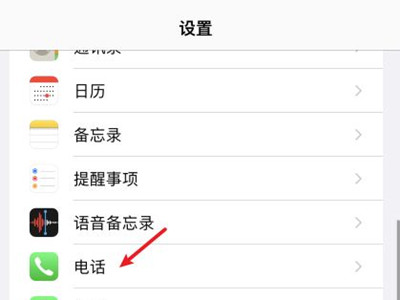 苹果13骚扰电话拦截在哪-iphone13骚扰电话设置方法介绍苹果13骚扰电话拦截在哪?很多用户手机中会接到各种骚扰电话,其实苹果13有专门的防骚扰设置,但是很多用户不知道怎么操作,下面就是小编为大家整理的iphone13骚扰电话设置方法介绍,一起来看看吧
 -
 喜马拉雅怎么自动播放下一集-喜马拉雅自动播放下一个音频设置方法喜马拉雅怎么自动播放下一集?运用喜马拉雅收听一些集数对比多的节目时,我们能够配置让体系自动播放下一集,如此就能够更好的收听了。那么喜马拉雅怎样自动播放下一集呢?本文就将为大伙引见喜马拉雅自动播放下一个音频的配置办法,但愿对你有所赞助。
 -
 iPhone12拍照自动锐化怎么关,iPhone12的拍照锐化在哪里设置iPhone12系列有着许多的运用性能,那么iPhone12的摄影会泛起自动锐化的性能,那么iPhone12摄影自动锐化咋么关,iPhone12的摄影锐化在哪里配置呢,信任有许多用户都有如此的疑难,不要错过哦!
 -
 ps怎么设置自动保存-电脑wps怎么设置自动保存1、打开PS,点击菜栏“编辑”-“首选项”-“文件处理”,打开首选项窗口,在文件存储选项下,勾选“自动存储恢复信息的间隔”,在下面设置好你认为的合理时间,点击确定。2、点击菜栏“编辑”-“首选项”-“常规”(Ctrl+K
 -
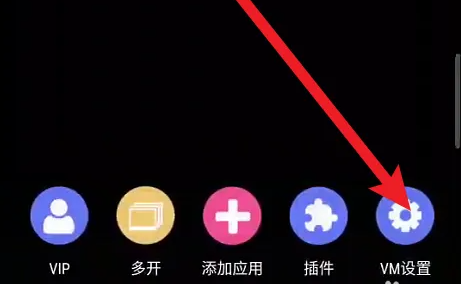 51虚拟机怎么开root权限 51虚拟机Root应用方法进入51虚拟机界面后,点击右下方的【VM设置】。跳转页面后,点击*个【Root权限管理】。最后在这里勾选需要进行Root的手机应用就可以了
 -
 免费影视软件推荐2026 免费的影视观看应用软件有哪些现在影视观看软件App的革新一直在进行,较之前大家认可度比较高的影视观影软件App来说,现在的影视App更多的为大家提供免费的观看内容选择,今天小编就给大家带来免费影视软件推荐,
 -
 手机应用程序安装权限设置教程-手机在哪解除应用安装限制手机应用程序安装权限设置教程?如今的大多数智能手机都自带了应用商店,便当网友直接下载所需的程序软件,若是想要安装外来应用首先要破除安装的限制,具体的操作教程接下来就来和小编一块儿瞧瞧吧!
 -
 免费追剧软件推荐 这些应用让你轻松看热门电视剧对于喜欢追剧但不想为多个平台开通会员的用户来说,找到一款资源丰富且无需付费的影视App显得尤为重要。本文将为大家介绍五款实用的免费追剧软件,这些应用不仅提供海量影
 -
 手机克隆APP下载 手机克隆热门应用复制软件推荐最近,手机克隆类应用备受关注,加密功能的应用也日益受到欢迎。今日整理了当下热门的几款复制与文件管理软件,它们不仅能帮助你轻松在不同设备间转移数据,还能高效处理各种
 -
 抖音订单编号查看方法在抖音市集买过对象之后,每笔订单都是会有订单编号的,我们能够经过订单编号来查问获得关连的新闻。那么抖音何如看订单编号呢?可能有的玩家还不太知晓抖音订单编号在哪里。接下来小编就为大伙带来了切实其实的查看攻略讲解,但愿对你有所帮助。
 -
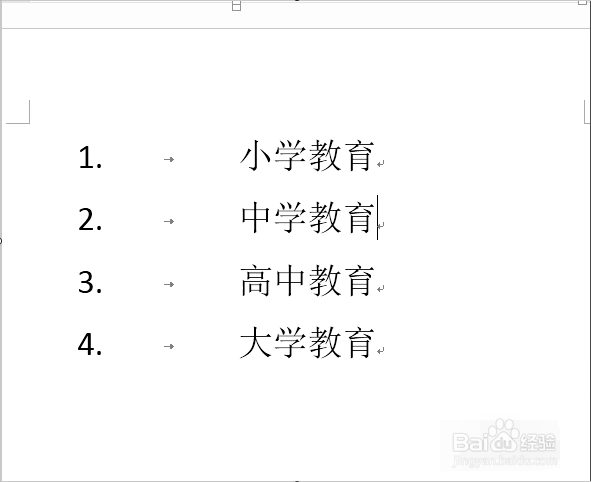 怎么缩小WORD中自动编号和文字间的间隔距离?何如缩短WORD中自动编号和文字间的隔离距离?接下来网友随着小编一起来瞧瞧吧,期望对网友有所帮助。1、首先word文档,发现文字和编号有很大间距
 -
 原神神工天巧刷成就秘境编号一览,')原神神工天巧刷成就秘境编号一览是许多网友都会碰到的问题,尽管答案五花八门,但效力最高、效益最好的答案惟独一个,接下来即是小编收集原料整理出来的最佳答案
 -
 洛克王国独角仙踪地图编号是多少洛克王国游戏中,独角兽仙踪的地图编号是111,位于大嘲宠物园中,从宠物园→索米亚草原→普拉塔草原→独角仙踪就能去到,特别的单一。一起来看看详情吧,希望能帮到大家
 -
 清空Notepad文件列表方法如何清除Notepad的文件列表?具体方法如下所述。-双击桌面上已安装的Notepad++图标,即可打开并进入其操作界面
 -
 RealPlayer创建播放列表教程如何用RealPlayer创建播放列表?查看以下操作步骤。-点击右下角的播放列表即可。-在播放列表界面,点击左下角的加号按钮
 -
 哔哩哔哩怎么删除粉丝-哔哩哔哩粉丝列表清理方式在B站,只需进入“设置”→“用户管理”,找到需处理的粉丝,点击“删除”。此功能操作简单且高效!在哔哩哔哩APP中,首先登录你的账号,接着点击头像并前往个人中心页面
 -
 暴风影音如何删除播放列表中的播放记录在使用暴风影音观看各类视频时,播放列表中的播放记录会随着观看的内容不断累积。这些记录有时会占据一定空间,并且可能包含一些我们并不希望留存的信息