ADB调试技巧大全
时间:2025-10-08 13:39:06
通过命令行操作管理安卓虚拟设备
- 通过命令行管理安卓虚拟设备
- 显示设备上已安装的安卓系统版本及所有虚拟设备列表信息
- 列出已安装在设备上的所有AVD虚拟机信息。
- 列出设备上已安装的所有Android系统版本信息。
- 创建一个安卓虚拟设备
- 删除AVD:移除一个虚拟设备
- 升级AVD设备以适配最新SDK环境,确保开发环境兼容与稳定运行。
- 创建项目:新建一个Android应用程序项目
- 更新现有Android项目,优化功能与性能,确保兼容最新系统版本。
- 创建测试项目:新建一个用于Android应用的测试工程。
- 更新现有的Android测试项目,确保功能完善与版本兼容。
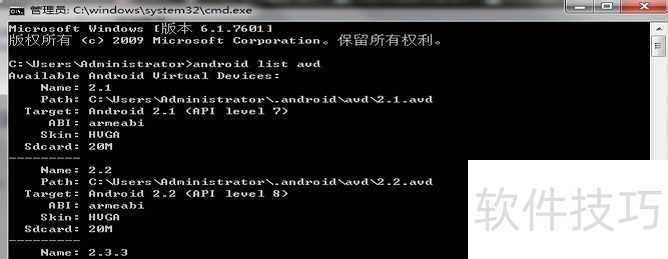
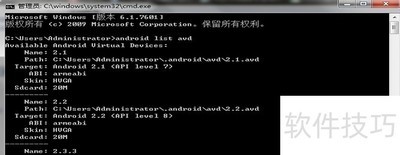
- 若要查看系统中所有已安装的AVD设备,可输入命令:android list avd,具体效果所示。
- 新建一个AVD设备,可运行相应命令实现。
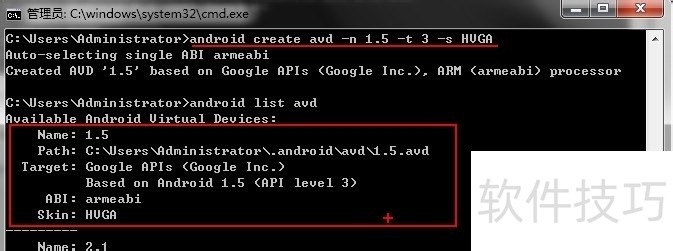
创建安卓虚拟设备命令:指定名称、SDK版本、皮肤及保存路径,格式为 `android create avd`,依次输入相应配置信息以完成设置。
- 创建安卓虚拟设备,命名1.5,指定目标版本3,屏幕尺寸为HVGA。
- 使用emulator命令来启动模拟器运行。
- 启动模拟器有两种方式,均通过emulator.exe实现。
- 启动模拟器并加载指定名称的AVD设备
- 运行模拟器并加载指定的镜像文件数据。
- 如以下指令所示
- 启动名为2.2的AVD模拟器设备进行运行。
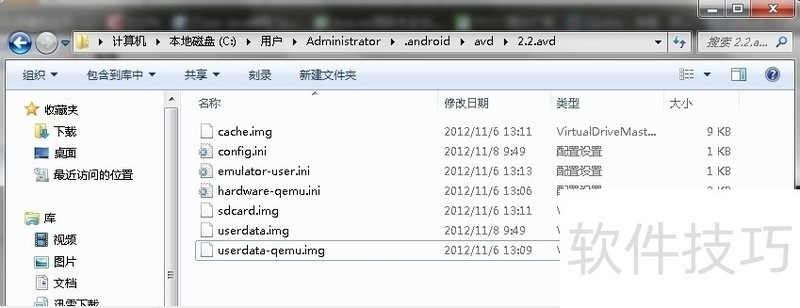
采用userdata-qemu作为镜像文件启动AVD设备,该镜像文件位于AVD设备目录下的avd文件夹内,相关信息可在AVD存储位置中找到。执行emulator命令时,请指定此镜像以加载对应用户数据环境,从而实现虚拟设备的模拟运行。
- 常用ADB命令详解
在Android开发和调试的过程中,ADB(Android Debug Bridge)是一个非常强大的工具。它位于SDK中的platform-tools目录中,能够实现模拟器与电脑之间的文件互传,方便你管理和测试应用。此外,ADB还支持直接安装APK应用,并运行Linux命令进入Android系统进行深入的调试工作。它的功能全面且操作灵活,是开发和调试过程中不可或缺的实用工具。
- 查看当前运行模拟器的adb设备命令
- 将电脑中c盘的123.doc文件复制到模拟器的sdcard目录下。
- 将模拟器中sdcard目录下的abc.txt文件传输至电脑C盘根目录。
通过ADB Shell可以快速启动模拟器的命令行界面,让您能够直接执行各种Linux指令,有效管理和操控模拟器系统。
使用adb install命令时,添加-r参数可实现重新安装功能;-s选项指定将应用保存到SD卡;如未设定-s,则默认在设备内部存储安装。
- 卸载系统中的应用包,使用-k参数可仅移除应用本身,保留其所有数据和缓存目录。
热门推荐
-
手机调试模式在哪里打开_手机调试模式怎么开启手机调试模式在哪里打开?USB调试模式是Android提供的一个用于开发工作的功能,USB 调试模式是关闭的,需要手动打开。很多用户不知道怎么打开,一起来看看手机调试模式怎么开启相关教程。
-
 ADB调试技巧大全通过命令行操作管理安卓虚拟设备-通过命令行管理安卓虚拟设备-显示设备上已安装的安卓系统版本及所有虚拟设备列表信息-列出已安装在设备上的所有AVD虚拟机信息
 -
 原神主板调试问题集第二天怎么过_原神主板调试问题集第二天通关攻略原神主板调试问题集第二天通关攻略:原神4.2版本很多玩法还是挺多的,同样这些玩法活动体验起来也是非常不错的。对于主板调试问题集第二天如何玩呢?下面一起来看看相关的信息。
 -
华为手机帧率怎么调 华为手机帧率调试方法以华为P30手机使用的EMUI 9.1操作系统为例。第一步、点击相机图标进入手机相机页面;第二步、在相机页面右上角点击设置图标;第三步、在设置界面点击视频帧率,弹出的选项栏里选择需要用到的帧率选项并点击;第四步、返回相机拍照界面,选择录像功能使用即可。
-
 oppo手机怎么关闭usb调试模式1、打开手机设置图标,点击关于本机选项。2、点击版本信息,点击版本号7次,会提示您现在正处于开发模式。3、返回设置界面,点击其他设置,进入开发者选项。4、往下滑动,找到USB调式,将它右侧按钮关闭即可。
 -
 乡村狂想曲种植推荐+NPC任务攻略 乡村狂想曲完美玩法技巧攻略乡村狂想曲种植推荐+NPC任务攻略:在乡村狂想曲游戏中很多玩法还是挺多的,想必不少我那家爱对于游戏中种植玩法又该如何搞呢?在这里小编整理了乡村狂想曲完美玩法技巧攻略,下面一起来看看相关的信息。
 -
 崩坏星穹铁道赴死者向你致敬成就怎么做 成就完成技巧分享,')崩坏星穹铁道赴死者向你致敬成就怎样做,小编为网友带来这个成就的完成手艺分享,爱好采集成就领取奖励的网友不要错过啦
 -
 王者荣耀刘备连招技巧顺序是什么 王者荣耀刘备连招公式教学分享王者荣耀刘备连招公式教学分享:在王者荣耀手游很多职业还是挺多的,同样这些职业连招玩法还是有所不同的。对于王者荣耀刘备连招又该如何搞呢?小编整理了相关内容介绍,下面一起来看看相关的信息。
 -
 代号鸢怎么加好友 代号鸢加好友方法技巧分享代号鸢加好友方法技巧分享:在代号鸢手游很多玩法还是相当多的,对于游戏中玩家想要加好友又该如何搞呢?想必不少玩家还是不了解的,小编整理了游戏添加好友方法介绍,下面一起来看看相关的信息。
 -
 逆水寒手游舞阳城老三怎么打 逆水寒手游舞阳城老三打法技巧攻略逆水寒手游舞阳城老三打法技巧攻略:在逆水寒手游很多难度boss还是挺多的,当然这些也是游戏中比较棘手的。对于舞阳城老三boss又该如何打呢?小编整理了相关内容介绍,下面一起来看看相关的信息。
 -
 不用下载可以观看影视的app哪些好用2026_无需会员即可在线观看电影的软件推荐大全不用下载可以观看影视的app哪些好用2026:对于市面上的各种观影软件还是非常多的,当然这些软件使用起来也是非常有特色的。想要不用花钱买会员就能看的软件有哪些呢?不用下载即可在线观看的app哪些靠谱呢?小编整理了一些不错的观影软件,下面一起来看看相关的信息。
 -
 海龟汤题目大全恐怖带答案有哪些 海龟汤恐怖变态题目及答案大全一览海龟汤恐怖变态题目及答案大全一览:对于海龟汤游戏中很多答题还是挺多的,当然这些答题也是玩家游戏中不能错过的。想必不少玩家对于海龟汤题目大全恐怖带答案是啥,下面一起来看看相关的信息。
 -
 海龟汤100题最经典题目答案恐怖大全海龟汤100题最经典题目答案恐怖大全:对于海龟汤游戏中很多答题还是挺多的,当然这些答题也是玩家游戏中不能错过的。小编整理了海龟汤100题最经典题目答案恐怖大全,具体的内容如下,一起来看看相关的信息。
 -
 omofun入站问答答案大全 omofun答题答案2026最新一览omofun入站问答答案大全:对于omofun这款软件很多用户还是了解的,同时在这款软件中入站问答又是什么呢?想必不少用户还是不了解的,小编整理了omofun用户答题答案汇总,下面一起来看看相关的信息。
 -
 不要钱看亏亏的漫画软件有哪些 可以免费看亏亏漫画app软件下载推荐大全可以免费看亏亏漫画app软件推荐大全:对于各种漫画软件平台还是挺多的,同时这些软件平台使用起来也是相当有特色的。对于不要钱看亏亏的漫画软件哪些好用呢?这类软件不需要充值vip即可轻松体验,让你轻松追漫、看漫非常简单,下面一起来看看相关的信息。