笔记本wlan不见了只剩飞行模式怎么办
时间:2025-09-13 12:16:51
笔记本 wlan 不见了只剩飞行模式,电脑找不到 wi-fi 怎么办?
当您遇到Windows设备上WLAN选项丢失的情况时,首先确认无线网络适配器是否已正确安装和驱动程序是否更新。尝试重启电脑或检查电脑的电源设置是否开启了自动检测连接的功能,有时这可能也会解决问题。如果以上方法无效,您可以尝试重置路由器设置或者更换新的无线网络适配器来解决此问题。记得在操作前备份重要数据以防万一!
原因分析
挑战:无线网卡的驱动可能失效或没有正确安装。这可能是因为系统升级导致的不匹配,或是因手动移除驱动而未重新安装。
硬件故障是常见的问题,包括但不限于网卡故障、接触不良等,导致连接不稳定或完全失效。检查并替换有问题的硬件可以有效解决这个问题。
系统设置变更:部分更改可能会影响WLAN功能,比如飞行模式未正确关闭或无线服务被错误禁用。
解决办法
- 检查驱动程序
- 打开设备管理器,在“网络适配器”中找到无线网卡。

- 右键点击无线网卡,选择“更新驱动程序”。让系统自动搜索并安装最新的驱动程序。
- 如果问题仍未解决,移除并重启计算机,系统会自动更新驱动程序。
- 检查硬件连接

- 首先确认您的笔记本无线网卡接口是否紧固。若发现松动,请尝试重新插入和拔出无线网卡以恢复其稳定性。
- 尝试移除并重新插入无线网卡,使用橡皮擦轻轻擦拭金手指部位,去除氧化层,然后顺利连接计算机。
- 检查系统设置
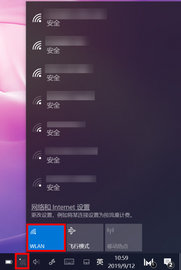
- 检查飞行模式是否已禁用。只需在任务栏找到并单击“飞行模式”图标即可。
- 确保无线服务已激活。按 Win + R 进入服务管理器,输入 “services.msc”,查看“wlan autoconfig”,使状态显示为启动,并保持自动选项。
- 其他可能的解决方法
- 尝试重启路由器和笔记本电脑。有时候,简单的重启操作可以解决很多网络问题。
- 如果笔记本电脑连接了多个网络,可以尝试忘记当前网络,然后重新输入密码进行连接。
当你遇到笔记本电脑失去Wi-Fi功能的情况时,不必惊慌。通过逐步排查故障原因,你可以快速解决这一问题,恢复正常的无线网络访问。以下是步骤指南: 确认是否正确插入并锁定电源适配器。 尝试重启您的笔记本电脑或重新启动网络连接设备(如果适用)。 检查是否有任何软件更新需要进行,如更新的驱动程序、操作系统补丁等。 运行系统自带的无线网络诊断工具或者专门的Wi-Fi测试应用程序以检查网络设置是否正确。 如果以上方法都无法解决问题,可能需要专业的技术支持来排除硬件故障或重新配置设备。希望这些信息能帮助你解决笔记本电脑无法连接到无线网络的问题,使你的设备再次恢复正常状态。
热门推荐
-
 苹果笔记本怎么安装win11-苹果电脑装windows11教程苹果笔记本电脑支持系统是MacOS,但是苹果笔记本是支持win系统,必须要借助虚拟机才行,很多用户不知道怎么装,如果找第三方价格又高,一起来看看果笔记本升级win11系统相关攻略吧
 -
 笔记本充电指示灯一闪一闪怎么回事 笔记本充电指示灯一闪一闪原因解析1、电脑充电过程中因充电电源连接不当,接触不良而导致电源指示灯闪烁不停。需要重新确认电源连接线是否连接准确。2、电脑硬件运行错误也易导致指示灯的闪烁,可以关机重启。3、电池问题:在充电情况下,拔下电脑的电池,如果指示灯闪
 -
 笔记本蓝牙在哪里打开 怎么开启笔记本电脑蓝牙功能1、首先打开“控制面板”,点击“网络和Internet”,然后点击打开“网络和共享中心”,点击“更改适配器设置”。2、接着鼠标右键点击“蓝牙网络连接”,选择“属性”,在弹出的窗口中点击“蓝牙”,打开“蓝牙设置”,勾选“允
 -
 华为笔记本投屏到电视上怎么弄_投屏怎么设置华为笔记本投屏到电视上怎么弄?手机投屏相信大家都知道,但是笔记本怎么投屏呢?其实华为笔记本是可以直接投屏的,那华为笔记本投屏怎么设置的呢?一起来看看吧
 -
 笔记本如何截屏 怎么用笔记本电脑截图1、首先打开需要截图的那个页面,然后按Prtsc键,Prtsc是简写,有的笔记本是PrintScreen键,都是一样的。 2、按过PrtSc键之后,找到笔记本的画图并打开它。 3、找到画图页面之后,同时按住Ctrl键
 -
 笔记本wlan不见了只剩飞行模式怎么办笔记本wlan不见了只剩飞行模式,电脑找不到wi-fi怎么办?当您遇到Windows设备上WLAN选项丢失的情况时,首先确认无线网络适配器是否已正确安装和驱动程序
 -
 《辐射4》狗肉不见了怎么办?辐射4这款游戏的bug时至今日还是特别多,我们的同伙狗肉也时不时会遭遇到不见了找不到的bug,作为我们始终不离不弃的同伙,狗肉不见了我们会很发急,本站小编就来告诉
 -
菜鸟裹裹偏好设置不见了(菜鸟裹裹收货偏好在哪设置)中央问题:菜鸟裹裹收货偏好在哪设置相信许多好友对于菜鸟裹裹收件设置,菜鸟裹裹怎样设置偏好等问题有许多不懂的处所,今日小编就来谈谈关于菜鸟裹裹的收货偏好设置
-
微信找不到骰子在哪里(新版微信骰子不见了在哪能找到)主题问题:新版微信骰子不见了在哪能找到相信许多好友对于微信摇骰子在哪里没有的话怎样找回来,新版微信里的骰子在哪里找等问题有许多不懂的地点,今日小编就来谈谈关于新版
-
 Excel打开后单元格不见了Excel是学生和上班的人较为纯熟的软件,日常办公和学习也都离不开它,平常开启Excel之后,网格线、队列标题以及编纂框都会呈现,有的同窗开启Excel后发现单元
 -
 卡片魔王只剩个头我动敌才动是啥机制-卡片魔王只剩个头我动敌才动的机制介绍这款游戏的机制让人眼前一亮,独特又充满乐趣,吸引着许多玩家。机制概述当你扮演‘卡片魔王’的角色时,若处于“只剩下轮廓”的状态,这一特殊设定将触发名为“我动敌才动”
 -
 组队飞行的大雁都是来自同一个家族吗_2026支付宝蚂蚁庄园今日答案9.122026支付宝蚂蚁庄园今日答案9.12:蚂蚁庄园今天答题更新了,参与答题也能获得饲料奖励。在这里整理了蚂蚁庄园9月12日答题组队飞行的大雁都是来自同一个家族吗?下面一起来看看相关的信息。
 -
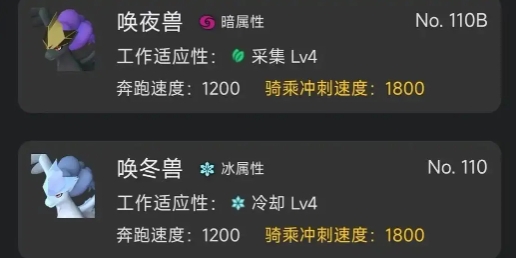 幻兽帕鲁手游飞行坐骑排名分享 幻兽帕鲁手游飞行坐骑哪个厉害在游戏世界中,飞行坐骑是提升探索效率的重要工具。当前版本有许多不同类型的飞行坐骑,为玩家提供了多样化的体验
 -
 2026年值得玩的飞行射击类游戏推荐飞行射击类游戏以其空战体验为核心,玩家需操控各类战斗机,在激烈的战场环境中与高速机动的敌机进行对抗。操作精度、反应速度与战术策略缺一不可,是考验玩家综合能力的经典
 -
 2026高人气模拟飞行游戏手机版下载 模拟飞行手游推荐合集在繁忙的日常生活中,人们渴望体验飞机翱翔天际的独特魅力。然而,对于大多数人而言,亲身体验飞行可能并不现实
 -
 飞机游戏模拟驾驶合集推荐 2026热门高拟真飞行模拟驾驶游戏盘点在云层之下,飞行操控如画卷般展开专业级飞行模拟手游超越传统载具驾驶类游戏的沉浸体验。本期精选五款高拟真度的游戏,让你在掌上构建专属三维空域,从平流层巡航到低空缠斗
 -
手机调试模式在哪里打开_手机调试模式怎么开启手机调试模式在哪里打开?USB调试模式是Android提供的一个用于开发工作的功能,USB 调试模式是关闭的,需要手动打开。很多用户不知道怎么打开,一起来看看手机调试模式怎么开启相关教程。
-
 腾讯视频怎么设置ai倍速模式_腾讯视频ai倍速模式怎么关闭腾讯视频怎么设置ai倍速模式?腾讯视频中有个ai倍速模式,用户开启该功能后,系统就会自动为你进行倍速调节了。很多玩家想知道怎么关闭这个功能,一起来看看怎么设置ai倍速模式相关攻略吧
 -
 空调除湿模式标志空调除湿的标志是三个水滴的形状。遥控器对准空调,调整模式键,调整到三滴水的模式上即可。
 -
 oppo家长控制模式在哪里_oppo手机怎么设置家长管控oppo家长控制模式在哪里?家庭空间可以通过相册、日程、留言条、远程协助等功能加强家人间的联系。那oppo手机怎么设置家长管控呢?一起来看看oppo家长管控相关攻略,希望能帮到大家
 -
 荣耀手机深色模式怎么调回来-荣耀手机深色模式怎么设置时间段荣耀手机深色模式怎么调回来?在光线较亮的室外,除了手动将亮度调高之外,还可以将荣耀手机的深色模式关闭,这样比较省电,也是增加高亮度时候的现实效果,很多用户想关闭这个模式,一起来看看荣耀手机深色模式怎么关闭相关教程
 -
 《暗黑破坏神4》CG没声音怎么办暗黑破坏神4CG没声响怎么办呢?好多玩家都碰到过这个CG没声响的问题,原来这个CG没声响的问题很好处分,假如网友对此真实不清楚能够瞧瞧这篇玩法,网友看完就知
 -
 卧龙苍天陨落CG没有声音怎么办或许很多卧龙上苍殒落玩家还不明了卧龙上苍殒落CG没有声音怎么办,现在是小编写的卧龙上苍殒落CG没有声音怎么办,有兴趣的玩家们一起来瞧瞧吧,可能能帮助到你
 -
 推特错误请重试怎么办 推特错误请重试解决方法推特是美国一家社交媒体网站,和国内的其他媒体网站不同的是用户可以在上面发布任何的东西,很多网友发现推特错误请重试怎么办,下面就让我们来看看推特错误请重试解决方法。
 -
 gg大玩家打不开游戏怎么办 gg大玩家进入游戏闪退解决方法gg大玩家进入游戏闪退解决方法:对于gg大玩家这个平台很多玩家还是了解的,当然在这个平台玩不来游戏又是怎么一回事呢?想必不少玩家还是不了解的,小编整理了相关内容介绍,下面一起来看看相关的信息。
 -
 insq邮箱收不到验证码怎么办 instagramqq邮箱收不到验证码解决方法instagram是一款外网用来进行拍照分享自己照片或者社交文章的平台,由于该平台是外网的如果用国内的qq邮箱会有接收不到验证码的事情发生,下面就让我们来看看instagramqq邮箱收不到验证码解决方法。