UC浏览器无法识别二维码 UC浏览器扫不了二维码怎么办
时间:2025-08-27 10:43:30
当UC浏览器遇到无法识别或扫描二维码的问题时,这常常是由于摄像头权限、浏览器数据、应用版本以及外部环境因素引起的。这类问题会在日常生活中带来诸多不便,因为二维码扫描在我们的生活和工作中扮演着越来越重要的角色。本文将深入分析导致UC浏览器无法扫描二维码的常见原因,并提供一系列实用而易于操作的解决方案,帮助您一步步排查并解决这个问题,恢复UC浏览器正常的工作状态。从检查基本的权限设置到处理浏览器自身的故障,每一个步骤都是为了确保您能够顺利访问通过二维码分享的信息。
点击获取UC浏览器破解版

检查摄像头权限
UC浏览器需要获取设备的摄像头权限才能正常进行二维码扫描。如果该权限被禁用,扫码功能将无法使用。
- 进入您设备的“设置”。
- 找到“应用管理”或“应用程序”选项,然后找到并点击“UC浏览器”。
- 在UC浏览器的应用信息页面中,查找“权限”或“应用权限”选项。
确保您的设备中“摄像头”或“相机”权限已设置为“允许”或“开启”。这是二维码扫描功能正常运作的必要条件,如果您遇到问题请尽快开启该权限。
清理浏览器缓存与数据
当您的浏览器缓存或存储的数据发生损坏或过时,可能会使UC浏览器的功能受到影响,例如无法正确读取和处理二维码信息。为了确保UC浏览器的正常运行,请定期检查并更新您的浏览器缓存和数据,避免因数据问题导致的功能异常。
- 打开UC浏览器应用,点击底部导航栏右侧的“菜单”图标。
- 在弹出的菜单中选择“设置”。
- 找到并点击“清理数据”或“清除记录”选项。
选择“缓存数据”,同时建议勾选“浏览历史”。接着点击“清除”或“清空”按钮,这将彻底释放浏览器存储的空间,并显著提升系统性能。此操作对解决特定应用的卡顿问题非常有效。
- 清理完成后,重启UC浏览器,再次尝试扫描二维码。
更新UC浏览器版本
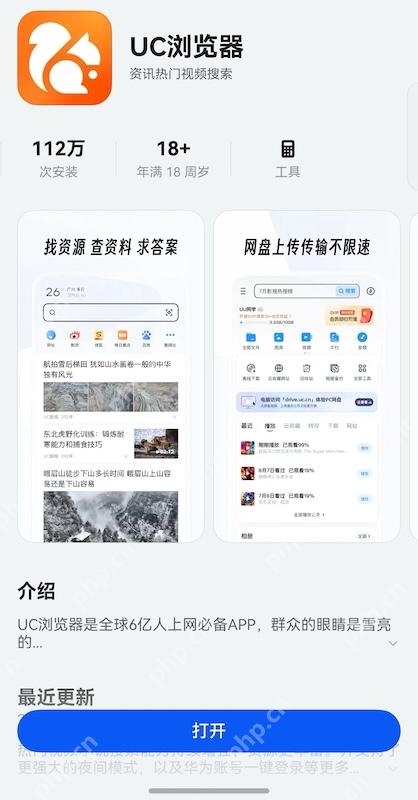
您的UC浏览器可能是过时的,可能存在已知缺陷或与设备操作系统不兼容的问题,导致二维码扫描功能失效。建议升级至最新版本以解决这些问题。
- 打开您的应用商店(如Google Play商店或其他应用市场)。
- 搜索“UC浏览器”,查看是否有可用的更新提示。
3. 如果有更新,请下载并安装最新版本。保持应用最新是解决许多功能性问题的有效途径。
检查光线与二维码质量
外部环境因素,如光线不足或二维码本身的问题,也会影响扫描成功率。
- 确保光线充足:在光线明亮的环境下进行扫描,避免反光或阴影遮挡二维码。
保持稳定并对焦:握住设备,使摄像头精确对准二维码,并确保距离适中,无需手动调整。
检查二维码质量是至关重要的一步:确保它清晰、完整无损且没有任何破损、涂抹或变形。否则,即使编码正确,也可能会导致信息无法读取。
重启设备与检查其他应用冲突
有时设备的系统级问题或与其他应用的冲突也会导致浏览器功能异常。
清理设备缓存和历史记录:删除未使用的应用程序、浏览历史和照片,确保你的设备保持最新且性能优化。
转到“设置”或“系统偏好设置”选择“屏幕使用情况”。在这里,你可以关闭所有可能干扰的摄像头应用程序。这样可以确保UC浏览器扫描时不会遇到摄像头被其他应用占用的问题。
遵循此指导,您可以轻松修复UC浏览器的二维码问题,使其恢复正常使用。
以上就是UC浏览器无法识别二维码 UC浏览器扫不了二维码怎么办的详细内容,更多请关注其它相关文章!
热门推荐
-
 华为浏览器下载网页视频方法使用华为浏览器访问网站观看视频的时刻,有的玩家想要将网页中的视频下载保留到当地,然则不知道切实其实该奈何操作。华为浏览器如何下载网页视频?接下来小编就来为大伙讲解一下华为手机浏览器下载网页视频的教程,但愿对你有所帮助。
 -
 夸克浏览器怎么关闭视频自动播放_夸克浏览器关闭视频自动播放方法怎么关闭夸克浏览器的视频自动播放功能?首先,你需要轻触主页图标,进入个人主页。 其次,在页面顶部找到“设置”选项,点击进入详细设置界面。 接着,在设置列表中找到“通用”或者类似选项,这里通常包含全局设置。 在通用设置内,找到并定位到“视频”或者“自动播放”相关的设置项。 最后,根据你的需求,选择关闭自动播放功能,并保存更改。
 -
 华为浏览器恢复历史记录方法有的玩家在使用华为浏览器的时刻,不小心将史乘记载给删除掉了,然而后背或者再有需求,是以想要将其规复找回查看。那么华为浏览器史乘记载删除了怎样找回呢?华为手机浏览器史乘记载怎样规复?接下来小编就为网友带来了细致的解答,但愿能帮助到你。
 -
 uc浏览器倍速播放视频怎么关闭_uc浏览器倍速播放视频设置方法介绍uc浏览器倍速播放视频设置方法介绍:对于uc浏览器这款软件功能还是挺多的,当然在这款软件倍速播放视频又该如何搞呢?相信很多玩家还是不了解的,小编整理了相关内容介绍,下面一起来看看相关的信息。
 -
 夸克浏览器怎么解压文件夸克浏览器以其简洁易用的设计,巧妙地融入了强大的文件管理与解压功能。用户无需复杂的步骤,就能轻易对各类压缩文件进行解压
 -
 淘宝无法参与免单活动怎么办-淘宝不能玩免单活动如何解决在淘宝购物时,很多人都期待能参与免单活动,可要是遇到淘宝不能玩免单活动的情况该怎么办呢?别着急,下面为您带来详细教程。淘宝不能玩免单活动怎么办检查活动规则首先要仔细确认当前是否处于免单活动的有效时间段以及符合活动的具体要求。比如某些免单活动可能限定了特定的商品
 -
 太空中无法传播声音空间站里也是静悄悄的吗_支付宝2025蚂蚁庄园9.21答案一览蚂蚁庄园中每天都会更新不同的题目等待用户的回答,回答正确之后可以获得小鸡饲料。太空中无法传播声音,空间站里也是静悄悄的吗?便是今天9月21的问题之一,还不知道答案的网友可以看看下面的支付宝2025蚂蚁庄园9.21答案一览,希望能够帮助到大家。
 -
 wland登录界面网址_wland登录界面无法打开wland是一款可以在网站中免费去选择自己喜欢的作品阅读的软件,在这里用户可以非常精确的搜索自己想看的小说,但是也有用户遇到了wland登录界面无法打开的情况,这可能是网站过期的情况,下面是wland登录界面网址,为大家准备了最新的登录网址,希望能够帮助到大家。
 -
 泰拉瑞亚闪退怎么办 泰拉瑞亚无法进入游戏解决方法近期,不少玩家在Steam平台上遇到泰拉瑞亚频繁闪退的问题。这款高自由度的像素沙盒游戏虽然玩法丰富,但在实际游玩中却常出现运行不稳定的情况
 -
 最后纪元无法连接至登录服务器怎么回事_最后纪元无法连接至登录服务器解决方法最后纪元无法连接至登录服务器怎么回事:最后纪元游戏不少玩家都在玩,对于游戏无法链接至登录服务器怎么办呢?在这里整理了最后纪元无法链接登录服务器处理方法,下面一起来看看相关的信息。
 -
 微信如何解冻账号(微信如何解冻账号不用人脸识别)1、工具:iPhone12,IOS15.1,微信8.0.16。 2、方法/步骤:找到【设置】,先打开微信右下角的【我】,在底部找到【设置】功能进入。 3、进入【微信安全中心】,找到【帐号与安全】选项,点击进入【微信安
 -
 识歌软件推荐 音乐识别工具准确率排行榜在日常生活里,我们常常会在商场、影视作品或短视频中听到一些动听的旋律,却不知道歌曲的名字和演唱者。这种时候,如果有一款高效的音乐识别工具,就能轻松解决这个烦恼
 -
 陌陌上如何判断是否是快餐-陌陌上怎样识别出是快餐在陌陌这个社交平台上,有时会遇到一些带有“快餐”意味的情况,需要我们仔细甄别。资料与动态特征首先,查看对方资料
 -
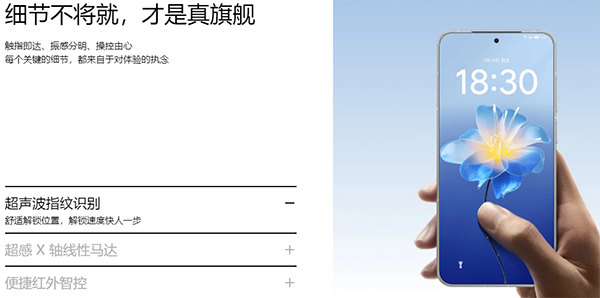 魅族22配置的是超声波指纹识别吗手机的指纹识别技术一直以来都是用户关注的重点之一。在众多的指纹识别方式中,超声波指纹无疑是最受欢迎的一种,它不仅能够提供良好的用户体验,还具有较高的安全性和准确性
 -
 夸克怎么识别图片文字夸克浏览器中有个索取文字功能,能够让网友轻便的识别出图片等内容上的文字,尔后对其进行索取,而且还能将文字进行复制粘贴,操作分外利便。那么夸克怎样识别图片文字呢?接
 -
 手机WPS生成二维码步骤二维码大家都不陌生,日常使用的支付宝、微信等应用都支持生成。但你可能不知道,WPSOffice也能制作二维码
 -
 二维码活码管理系统安装指南公司为了提升项目执行效率,对二维码活码功能进行了深入研究和测试,现已完成系统安装与部署。此系统为简易的开源管理工具,但需注意其不具备加密存储或处理敏感信息的能力
 -
 携程旅行二维码检票怎么操作-携程旅行二维码检票操作方式你是否因为等待火车站取票而感到困扰?现在,通过携程旅行APP的扫码检票功能,这一难题将被轻松解决。接下来,我们一步步解析如何操作
 -
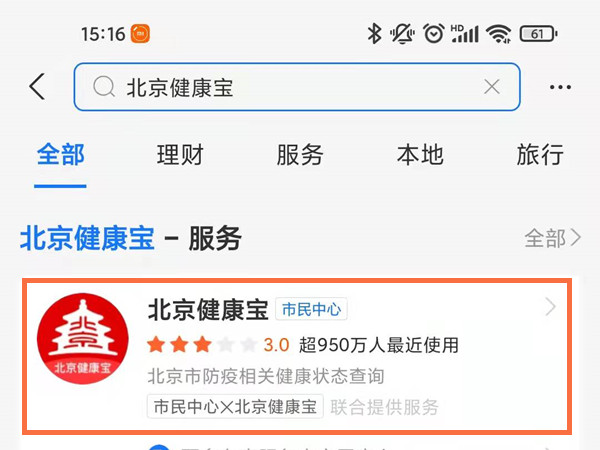 北京健康宝二维码图片怎么打印-北京健康宝二维码图片打印教程介绍如何获取并打印北京健康宝二维码图片?教程来了!想必大家都知道,北京健康宝是一款方便查询个人防疫状态的小程序
 -
 UC浏览器无法识别二维码 UC浏览器扫不了二维码怎么办当UC浏览器遇到无法识别或扫描二维码的问题时,这常常是由于摄像头权限、浏览器数据、应用版本以及外部环境因素引起的
 -
 苹果11如何强制关机屏幕动不了怎么解决_苹果11手机强制关机没反应苹果11如何强制关机屏幕动不了怎么解决呢,很多用户都会遇到图片卡住,屏幕也动不了,关机也关不了的问题,具体应该怎么解决最有效呢,跟着小编一起来了解一下强制关机的办法。
 -
 汤姆私人院怎么进不了怎么回事_汤姆私人院怎么进不了什么原因解决方法汤姆私人院怎么进不了什么原因解决方法是一刻非常劲爆的影音播放软件,涵盖了更多优质资源,自由即可观看体验相当简单。独特的会员分享功能,可以分享精彩的影视视频轻松即可观看。给你想要的想看的零等待超刺激,观影播放追剧非常简单,下面一起来看看相关的信息。
 -
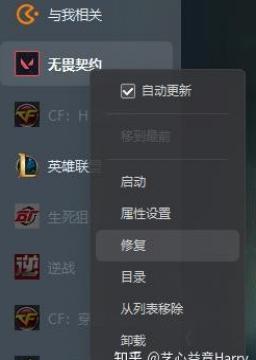 wegame无畏契约启动不了怎么办无畏契约是一款由拳头游戏(Riot Games)开发而且免费的多人第一人称射击游戏。玩家们能够在wegame上开动玩耍,那么有玩家遭受际遇 wegame无畏契约开动不了的景况,接下来就来告诉网友怎么办。
 -
 魔兽世界乌龟服启动不了说没有安装显卡是什么原因-启动不了说没有安装显卡解决方案魔兽世界乌龟服启动不了说没有安装显卡怎么办?这个报错很多网友都遇到过,但是不知道怎么解决,那么有玩家感兴趣在游戏中开动不了说没有安装显卡怎么办,那么接下来就来告诉网友。
 -
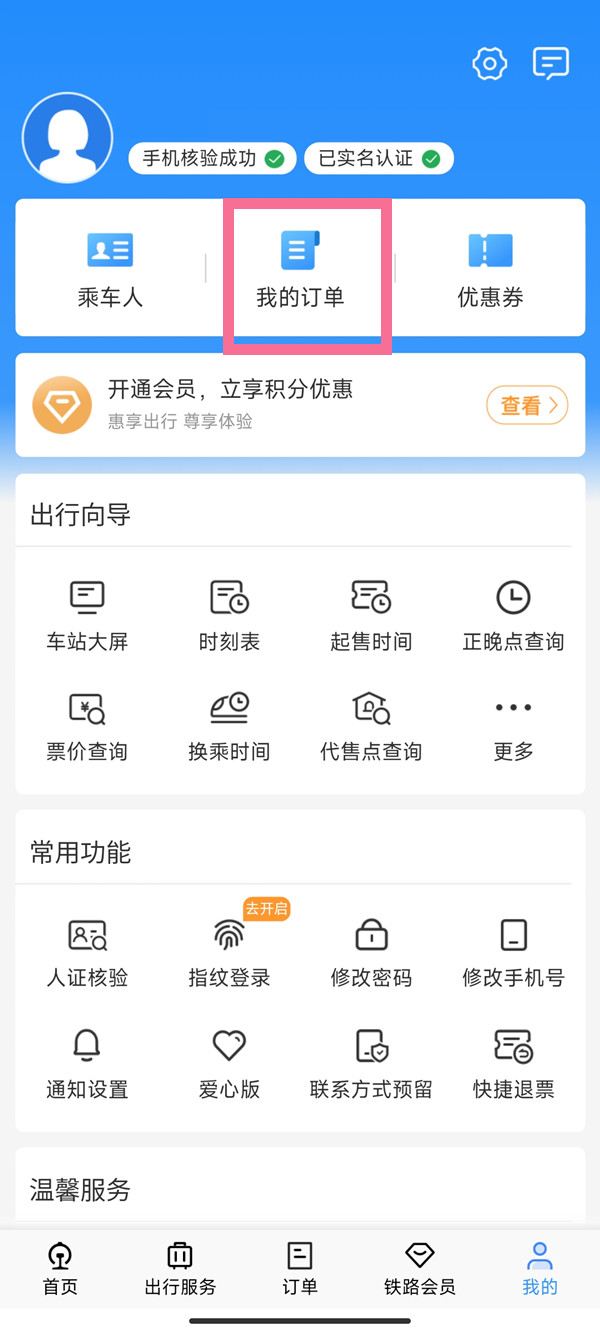 如何手动删除12306买票记录-12306买票记录为什么删除不了文章导读:1236买票记录为什么删除不了?网友抢到过年回家的票了吗?本年春运14号开始,可是14号以前的票基础都没了,连定价2多的长途一等座和商务座也强没了
 -
 《暗黑破坏神4》CG没声音怎么办暗黑破坏神4CG没声响怎么办呢?好多玩家都碰到过这个CG没声响的问题,原来这个CG没声响的问题很好处分,假如网友对此真实不清楚能够瞧瞧这篇玩法,网友看完就知
 -
 卧龙苍天陨落CG没有声音怎么办或许很多卧龙上苍殒落玩家还不明了卧龙上苍殒落CG没有声音怎么办,现在是小编写的卧龙上苍殒落CG没有声音怎么办,有兴趣的玩家们一起来瞧瞧吧,可能能帮助到你
 -
 推特错误请重试怎么办 推特错误请重试解决方法推特是美国一家社交媒体网站,和国内的其他媒体网站不同的是用户可以在上面发布任何的东西,很多网友发现推特错误请重试怎么办,下面就让我们来看看推特错误请重试解决方法。
 -
 gg大玩家打不开游戏怎么办 gg大玩家进入游戏闪退解决方法gg大玩家进入游戏闪退解决方法:对于gg大玩家这个平台很多玩家还是了解的,当然在这个平台玩不来游戏又是怎么一回事呢?想必不少玩家还是不了解的,小编整理了相关内容介绍,下面一起来看看相关的信息。
 -
 insq邮箱收不到验证码怎么办 instagramqq邮箱收不到验证码解决方法instagram是一款外网用来进行拍照分享自己照片或者社交文章的平台,由于该平台是外网的如果用国内的qq邮箱会有接收不到验证码的事情发生,下面就让我们来看看instagramqq邮箱收不到验证码解决方法。