win11怎么跳过联网激活
时间:2022-04-10 13:25:57
win11怎么跳过联网激活?现在很多用户都升级到了win11系统,最关键的是激活,现在激活都需要网络,但是我们用的系统是你懂的,那我们怎么跳过联网激活呢?一起来看看win11家庭版无网络怎么激活相关攻略吧
win11怎么跳过联网激活
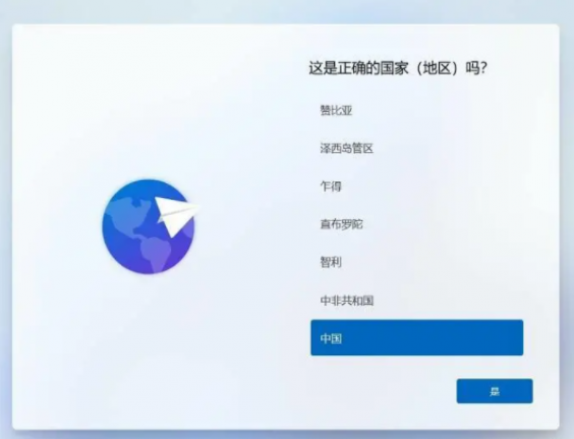
1.重启后等待片刻,系统会提示您选择国家、键盘布局和连接的网络。。。我将尝试在没有连接的情况下网络会发生什么。让它在硬盘启动前禁用网络。
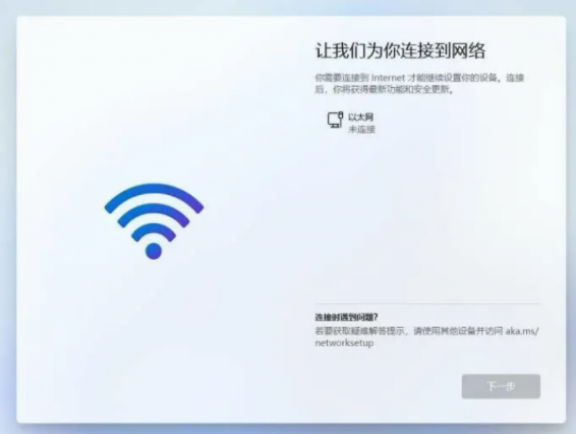
2.在连接网络界面中,“下一步”按钮为灰色,不可用。起初我没有给它一根网线,它提示“以太网未连接”然后将网络配置调整到内部网络并插入网线,它会提示未识别的网络,下一步按钮仍然不可用,并且,很快切换网络配置,它“正在识别…”感觉“没有互联网”,下一步按钮仍然不可用。
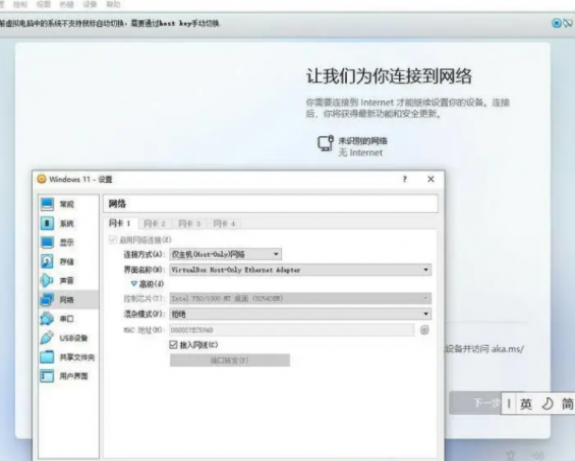
3.下一步是创建新用户并跳过欢迎过程。按shift+f10打开命令。有目的地搜索网络数据(仅特定说明),尝试使用net user命令管理新用户,然后使用该命令注销,系统将自动重启,失败;尝试切换用户,但无法切换用户的图形界面;查看runas指令,发现该效果只会以另一个用户的身份打开一个窗口。
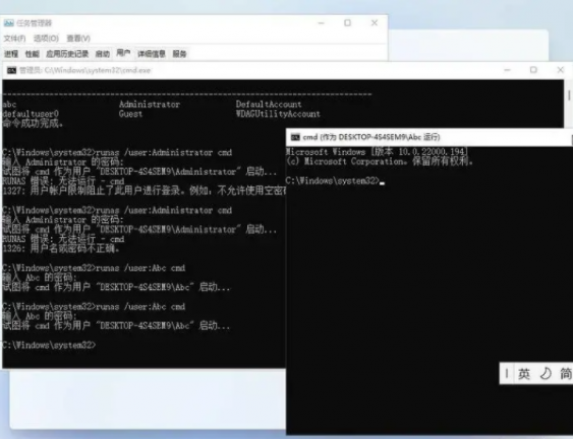
4.下一步跳过OOBE阶段。我以前学过一些打包系统的方法,对安装系统的各个步骤也有一些了解。在线访问Windows10的方法是成功的。
OOBE的意思是:开箱即用体验(解包体验),这是安装Windows后的一个步骤,大致是系统的初步设置。
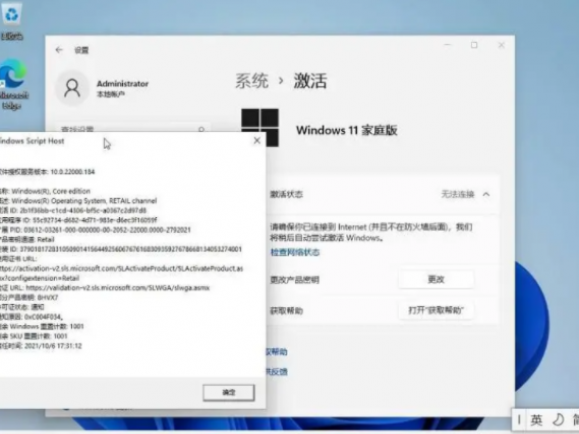
系统会自动弹出“部署模式选项”对话框。这不会影响测试机器,因此系统已经可用。如果它可能会碍事,请按右下角以显示桌面,使其隐藏。
5.进入该模式的组合键为Ctrl+shift+F3。按下后,系统将自动重启,需要等待一段时间。建议进入此模式后,网络应返回正常模式并登录到Microsoft帐户。您需要在上面的对话框中单击确定。
注意:nat网络模式下未连接;未在网络桥接模式下连接。
上面就是小编为大家带来win11怎么跳过联网激活的详细内容啦!了解更多“win11”教程资讯尽在东方软件园!
热门推荐
-
 苹果笔记本怎么安装win11-苹果电脑装windows11教程苹果笔记本电脑支持系统是MacOS,但是苹果笔记本是支持win系统,必须要借助虚拟机才行,很多用户不知道怎么装,如果找第三方价格又高,一起来看看果笔记本升级win11系统相关攻略吧
 -
 电脑账户怎么退出账号_电脑账户怎么退出密码保护电脑账户怎么退出账号?电脑激活以后会有账号保留下来,那电脑怎么退出账户登录呢?你知道怎么操作呢?一起来看看电脑账户怎么退出密码保护相关教程吧
 -
 电脑设置锁屏时间长短怎么设置_电脑设置锁屏时间在哪设置电脑设置锁屏时间长短怎么设置?外出办公的时候,我们很多时候是借助电脑的电池来保证续航的,为增加续航时长,下面是小编为大家整理的电脑设置锁屏时间在哪设置,希望能帮到大家
 -
 电脑怎么隐藏桌面软件图标_电脑隐藏桌面图标设置电脑怎么隐藏桌面软件图标?作为办公电脑,有些图标放在桌面上可能不是太大众,但这个图标你有时会用到,在这种情况下,你能够将其暗藏起来。很多网友不知道怎么设置,下面就是小编整理的电脑隐藏桌面图标设置,一起来看看吧
 -
win11怎么跳过联网激活-win11家庭版无网络怎么激活win11怎么跳过联网激活?现在很多用户都升级到了win11系统,最关键的是激活,现在激活都需要网络,但是我们用的系统是你懂的,那我们怎么跳过联网激活呢?一起来看看win11家庭版无网络怎么激活相关攻略吧
-
森林之子cg怎么跳过森林之子cg怎么跳过?森林之子是恐怖游戏森林的续作,网友将在幽暗的丛林中求生,并面临可怕的怪物。相信好多玩家都玩过前作吧,那么在游戏中cg何如跳过相信网友都很好奇,那么接下来就给网友带来森林之子CG剧情该当按哪个键跳过。
-
 《森林之子》开头CG剧情跳过方法森林之子是一款非凡好玩的游戏,游戏里好多网友不想看森林之子结尾的剧情,那么想要跳过剧情,该何如操作呢?接下来本站小编给网友分享一下森林之子结尾CG剧情跳过教程,一
 -
 俄罗斯yandex跳过登录的方法_俄罗斯引擎yandex免登录怎么进入俄罗斯yandex跳过登录的方法:俄罗斯yandex作为一款非常给力的搜索引擎,其中很多内容也是挺多的。对于俄罗斯引擎yandex免登录怎么进入,小编整理了相关内容,下面一起来看看相关的信息。
 -
 侠盗飞车5怎么跳过剧情侠盗飞车5是经典的举动类3A游戏,游戏上线至今也有十年风景,不能不提这是一个神作,游戏官方也给出了游戏的秘笈系统,经过秘笈兑换,小伙伴能够获得特别加倍的体验感,小
 -
 《酷狗音乐》跳过片头片尾设置方法酷狗音乐近日上线了跳过片头功能,对一些音频网友们能够开放跳过片头可能片尾,让网友听歌越发利便。酷狗音乐如何跳过歌曲头尾呢?接下来小编就为网友带来了跳过片头片尾的设
 -
 窄带物联网如何改变行业格局新型窄带物联网技术,简写为NB-IoT,作为智能互联的关键部分,在广泛的低功耗广域连接应用中大显身手,极大地促进了智能设备间的高效通信
 -
 2026热门单机枪战手游推荐:无需联网、离线可玩的高口碑射击游戏无需联网也能畅玩的单机射击游戏合集来袭!本期为您精心挑选了五款高品质的单机枪战类手游。涵盖狙击、二战、西部、反恐及战术潜行等多种题材,每款作品都支持离线运行,操作
 -
 吃鸡游戏单机版推荐 2026年耐玩不联网的吃鸡类单机游戏大全随着“吃鸡”类射击游戏的流行,“网络不稳定”成为了玩家的一大困扰。为解决这一问题,本文特别推荐五款支持离线运行的游戏,彻底告别依赖Wi-Fi或移动数据
 -
 乐视盒子联网设置指南乐视盒子连上电视后,需连接网络,以下是其连接WiFi的具体操作方法。开启电视,接入乐视盒子。进入主界面后,点击底部四个按钮中的最后一个设置即可进入设置页面
 -
 2026好玩的精灵游戏推荐 优质精灵题材单机与联网游戏精选如今,找寻心仪的游戏变得轻松便捷!精品手游层出不穷,不仅保留了经典玩法的纯粹乐趣,还在画面表现、系统深度和社交体验上不断升级
 -
 电脑显示windows未被激活是什么意思 电脑出现windows错误恢复1、电脑显示windows未被激活是什么意思 :(1)微软在Windows7里面设置了激活,这样做是为了验证系统是否正版,期限是30天;(2)如果不激活,随着时间的推移,功能会被系统慢慢限制,并在屏幕右下角出现系统提示,
 -
 oppo手机激活密码忘了怎么办 oppo手机激活密码忘了如何解决1、如果oppo手机帐号绑定了手机或邮箱,可以通过手机或邮箱作为帐号进行登录;2、如果没有绑定信息或信息被修改,可以通过申述找回oppo账号;3、除此之外,智能带上手机和有效证件到当地OPPO客服中心解决了。
 -
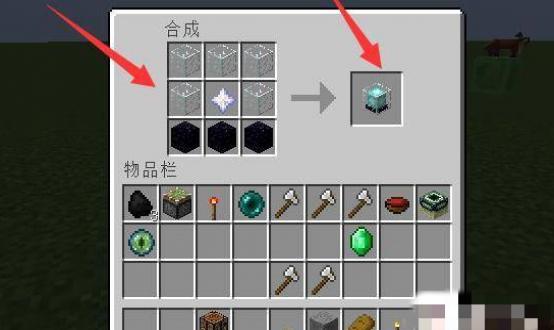 我的世界信标怎么激活最高级效果我的世界信标怎么激活最高级效果?我的世界游戏中,信标是一种特别的功能性方块,它不妨向天穹发送光束,并对周边小伙伴开释临时性的效率增益。是以对小伙伴来说,信标的功能有时候还是颇有用的。可是却尚有小伙伴不太明确信标怎样激活到最大效率,接下来即是详细的内容.
 -
 2022迷你世界10月15日福利激活码-迷你世界兑换码10月15日这个游戏还是十分好玩的,我就喜好在自身没趣的时刻来玩这个,并且你登岸这个游戏还可以获取多量的资本,好比输入激活码就能够了。那么2022迷你世界10月15日福利激活码都有哪些呢?接下来小编给大伙详明讲解下,还不明白的玩家们快来瞧瞧吧!
 -
 荣耀x40在什么地方看激活时间荣耀x40可以让大家来查看激活时间,想必大家都不熟悉荣耀x40在什么地方看激活时间,感觉比较陌生,现在兔叽下载站小编给各位带来查看激活时间具体位置一览,大家来收看这篇文章学习一下吧。查看激活时间具体位置一览荣耀x40手机的保修生效时间就是激活时间。查询保修生效时间具体操作步骤如下:1、打开服务APP,点击快捷服务右侧的更多,再点击权益查询。 2、在电子三包凭证上即可查看到保修日期。 大
 -
 一眼丁真什么意思 一眼丁真网络梗含义介绍一眼丁真什么意思?丁真想必大家都不陌生,但对于由他衍生出来的各种梗可能就不一定十分清楚了,下面小编为大家带来一眼丁真网络梗含义介绍,感兴趣的小伙伴一起了解一下吧。
 -
 海康威视路由器网络设置详解海康威视路由器网络设置详解, 除无线信号和组网功能强大外,简单的配置操作也是实测中被赞赏多次的加分点。家用路由器最重要的就是操作简单,首先来看看海康威视路由器的网络设置过程。
 -
 天猫精灵重新配对网络方法天猫精灵是需要连接网络后才能使用相关功能的,否则很多功能都无法正常实现。那么连接了网络之后,如果我们想要重新配对网络该如何操作呢?下面小编就为大家带来了天猫精灵重新配对网络的方法介绍,我们一起来了解下吧!
 -
 汉字找茬王找出网络热梗攻略图文-找梗怎么过关抖音小游戏《汉字找茬王》是抖音上现在很火的精美益智烧脑解谜闯关游戏,游戏中关卡找梗怎样过,这一关需求找出网络热梗!下面是小编给大伙带来的抖音小游戏《汉字找茬王》找出网络热梗通关攻略,好奇的小伙伴们一起来看看吧。
 -
 微瑕500出是什么意思-微瑕500出网络用语微瑕500出是什么意思?大家在买卖二手物品的时候,卖家会介绍物品的成色,例如,99新,9成新,微瑕,瑕疵等等级,微瑕500出这个梗很多玩家不知道梗的来源,有没有别的含义,一起来看看吧