Linux终端操作录制指南
时间:2026-09-16 16:03:07
创建基于Linux命令行的可视化学习工具是一种有效的方式,通过录制终端操作过程生成直观易懂的GIF动画,这比传统的文本复制粘贴或制作复杂视频更高效和易于理解。GIF格式因其简洁性和易用性成为展示技术技能的一种理想选择。本文将为你提供几种实用的方法,帮助你快速地将终端会话记录成GIF动图,让你能够轻松地分享你的Linux知识和操作技巧。无论是初学者还是对技术感兴趣的个人或团队,这样的教程都将是宝贵的资源。
- 提前提出要求
若要记录终端会话并支持回放或分享,请使用ttyrec工具。只需在Ubuntu系统上运行一指令即可轻松安装和启用功能。这使得终端会话可以方便地用于存档和协作交流。
3、 若想将生成的视频转换为GIF格式,以便与不熟悉终端操作的人分享,或便于发布到网页、日常使用,而无需反复输入命令,就需要额外安装两个软件包。本文相关内容源自Linux就该这么学,感兴趣者可自行查阅。其中第一个工具是ImageMagick,可通过执行特定命令进行安装。安装完成后,结合其他工具即可实现视频到GIF的转换,操作简便,适合各类用户使用,极大提升了文件分享与传播的便利性。
- 第二个软件包为tty2gif.py,可前往其项目官网下载,使用前需安装相关依赖组件。
- 内容制作
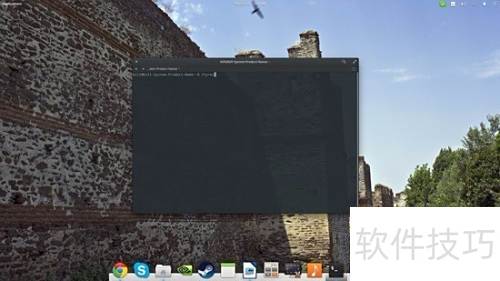
只需输入 typrec 并按回车键,即可启动终端操作实时录屏功能。此命令会创建一个后台程序用于实时录制你的键盘和鼠标操作。要结束录屏,可以按下 Ctrl+D 或输入 exit。默认情况下,录屏文件将保存在主目录下,并命名为 ttyrecord,方便你后续查看和回放。
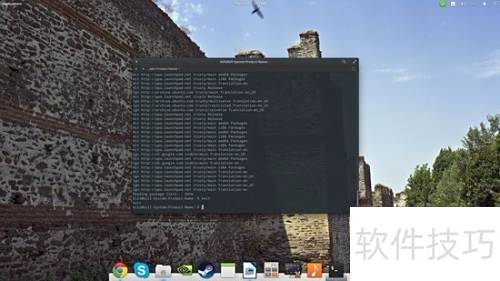
- 回放
轻松回放这个文件很简单,只需在终端中键入 ttyplay 命令,并指定名为 ttyrecord 的文件即可(或根据实际情况更改)。整个回放过程不需要复杂的步骤,非常适合日常使用。
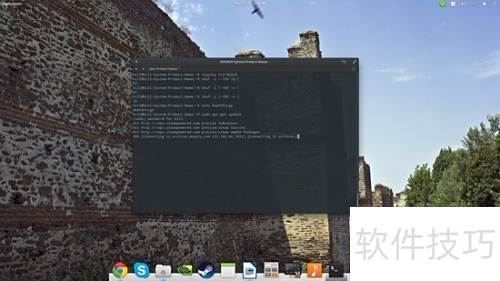
然后,你可以直接观看这个文件,它详细记录了你所有的操作,包括删除和修改等行为。表面上看起来就像是一个具有自我意识的终端,但实际上,这些命令的执行是为了解释清楚整个操作过程。
- 播放此记录自由掌控,可调整速度±,随时暂停/继续。便捷好用!
- 导出为GIF动画
- 为便于使用,可将视频轻松转为GIF格式,操作简单。具体步骤如下:
将之前下载的ttyif.py文件复制至与ttyprecord同级目录,并在此处启动终端环境,输入相应命令即可实现功能转换。
- 若出现错误,请先确认是否已安装 python-opster 包;若问题依旧,可执行指定命令进行故障排查。
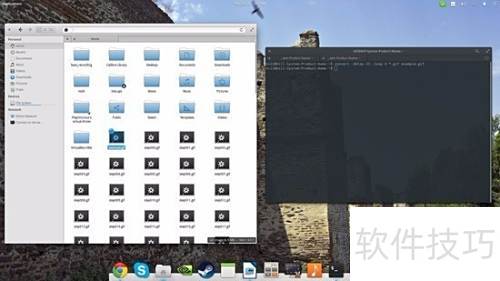
- 执行命令python tty2gif.py后,ttyrecord目录中将生成若干新的gif文件。
接下来,使用ImageMagick将所有GIF文件合并成一个,仅需执行此命令。
- 可自定义文件名,如 example.gif,同时可调整延时与循环时长,自由设置,尽情体验。
热门推荐
-
 Linux终端操作录制指南创建基于Linux命令行的可视化学习工具是一种有效的方式,通过录制终端操作过程生成直观易懂的GIF动画,这比传统的文本复制粘贴或制作复杂视频更高效和易于理解
 -
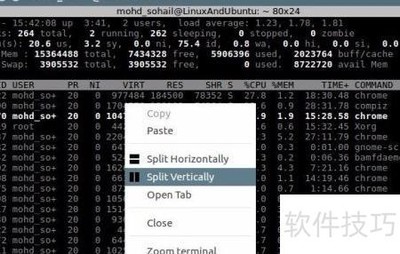 Terminator:Linux终端利器Terminator是专为Linux系统设计的自由开源终端模拟器,支持多窗口处理能力。作为用户与Shell交互的平台,它能执行各种命令
 -
 Fedora终端删除用户方法-null-在GNOME桌面中,点击左上角的活动按钮。-点击侧边栏的选项。-查找并启动gnome-terminal以打开终端窗口
 -
 《崩坏星穹铁道》藏品修复自动机兵操作终端任务攻略,')崩坏星穹铁道藏品修复自动机兵操作终端任务如何完成?本期为网友更新的活动是冬城博物名贵簿中的获得方法,是以接下来即是小编为网友整理出来的关于崩坏星穹铁道漫藏海
 -
 崩坏星穹铁道藏品修复自动机兵操作终端任务怎么做_藏品修复自动机兵操作终端任务玩法攻略崩坏星穹铁道藏品修复自动机兵操作终端任务怎么做:在崩坏星穹铁道手游很多任务还是相当多的,同样这些任务完成后也能获得不错的奖励。小编整理了藏品修复自动机兵操作终端任务如何做呢?下面一起来看看相关的信息。
 -
 蓝牙配对不成功怎么办 这样操作即可1、检查蓝牙设备是否开启。2、如果这是第一次用手机连接蓝牙设备的话,此时可以先关闭蓝牙,再打开。3、重新打开蓝牙设备的配对模式,接着根据蓝牙设备的特定操作来打开它的配对模式,看看是否可以成功连接。4、删除原来连接过的蓝牙
 -
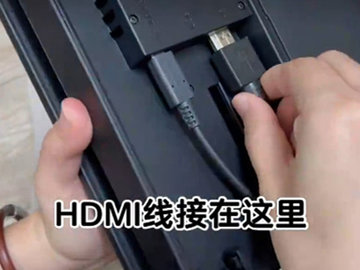 任天堂switch投屏电视怎么操作_任天堂switch如何投屏任天堂switch投屏电视怎么操作?大家知道switch的屏幕比较小,如果放到电视上,相信又是一样的体验,switch可以将游戏界面投屏到电视,需要使用底座的投屏功能,一起来看看吧
 -
 淘手游怎么退款_淘手游退款的操作方法1、淘手游退款的操作方法:首先进入软件,点击右下角的“我的”,然后找到“全部订单”,点击“全部订单”之后就能看到已下的单,如果想退款,直接进订单点击退款即可。2、淘手游(TaoShouYou)成立于2013年10月,是一
 -
 汉字神操作舔找出20个字怎么过 舔字找出20个字攻略答案汉字神操作舔找出2个字怎样过?舔字的谜底有哪些是不少网友很猜疑的,笔画太多了,字也太多了,那么下面本站小编就给大伙带来汉字神操作找出2个字玩法谜底。汉字神操作舔找
 -
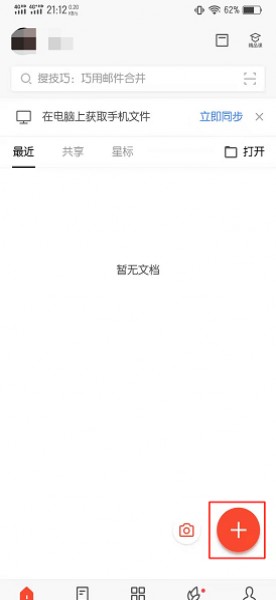 手机wps怎么导入音乐文件(手机wps怎么导入音乐文件是没有应用执行此操作)1、在wps首页的界面中,点击加号图标。2、在展开的界面中,点击新建演示。3、在新建演示的界面中,点击新建空白。4、在ppt的界面中,点击工具图标。5、在插入的界面中,点击背景音乐。6、在展开的界面中,勾选音乐。7、勾选音乐之后,点击确定即可。
 -
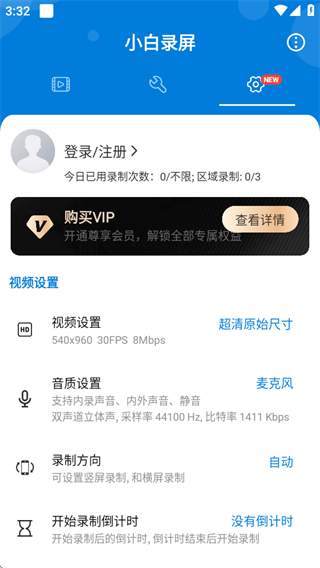 小白录屏app视频怎么录制_小白录屏app视频录制方法教程小白录屏app视频怎么录制:小白录屏app功能挺多的,对于小白录屏软件如何录制视频呢?在这里整理了小白录屏app视频录制方法教程,下面一起来看看相关的信息。
 -
 如何录制网络视频声音想要录制网络视频中的声音,可先在电脑上播放视频内容,再通过录音软件或专业设备实时捕捉音频,即可完成声音的录制
 -
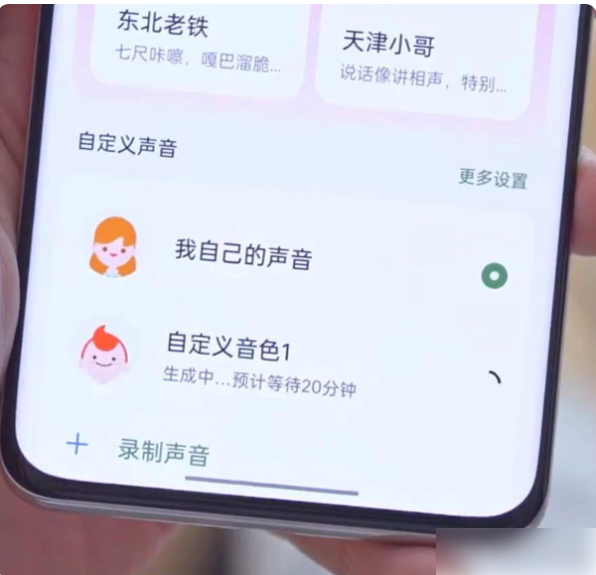 小布助手语音怎么录制好友声音 操作方法介绍点击【小布助手】APP——点击【我的】——选择【个性化声响】——滑究竟点击【自定义声响】,依照操作提醒就能够录制自个的声响了,录制完成后必要期待2分钟生成语音库便
 -
![高德地图如何用自己的语音包[高德地图录制语音包教程]](http://img.wyx.com/uploads/article/20240621/6674db21b03fe.jpg) 高德地图如何用自己的语音包[高德地图录制语音包教程]网友采纳答案高德地图中包含了大量角色的个性化导航语音包供用户选择,没有喜欢的还支持用户自己录制语音包进行导航
高德地图如何用自己的语音包[高德地图录制语音包教程]网友采纳答案高德地图中包含了大量角色的个性化导航语音包供用户选择,没有喜欢的还支持用户自己录制语音包进行导航 -
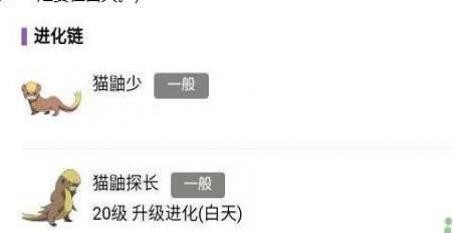 宝可梦朱紫猫鼬探长进化指南宝可梦朱紫游戏中,网友可以获得各式各样的小精灵,每一种小精灵都可以进化提高战斗力,接下来小编为网友带来了宝可梦朱紫猫鼬探长如何进化的玩法,快来瞧瞧吧!
 -
 欲神幻想体力与抽卡规划指南欲神幻想是一款回合制女武神对打游戏,游戏中抽卡方面普池券有就用,钻石用来抽限制,限制奶有一只就能够了;体力方面是有限量的,大伙运用要做好布局!下面小编给大伙带来了欲神幻想体力与抽卡布局指南一览,但愿对列位玩家有所协助!
 -
 《女忍者训练师》忍术怎么学习?忍术学习指南女忍者训练师忍术如何学习?忍术是女忍者训练师里很重要的器材,好多小伙伴都不知道该如何学习,接下来本站小编就带来女忍者训练师忍术学习指南,一起来瞧瞧吧
 -
 千古江湖梦氪金怎么玩 千古江湖梦新手氪金玩法指南攻略千古江湖梦新手氪金玩法指南攻略:对于千古江湖梦手游这款游戏很多玩家还是了解的,当然在这款游戏中玩家氪金又该如何玩呢?小编整理了千古江湖梦氪金玩法攻略,下面一起来看看相关的信息。
 -
 崩坏星穹铁道青雀的使用指南崩坏星穹铁道青雀何如使用,好多玩家们都不知道青雀该何如培养,下面就带着玩家们一起来瞧瞧崩坏星穹铁道青雀的使用指南,但愿不妨帮助到玩家们。