MKV视频压缩方法
时间:2026-09-16 14:02:44
近期我下载了不少视频资源,并发现一些使用MKV格式保存下来的高清电影。由于MKV格式的视频文件体积较大,处理起来相对繁琐。但其实只需一种简单技巧就能有效压缩这些视频,既能保证画质,又能在不丢失信息的前提下大幅减少文件大小,非常适合用于存储与传输。操作简便快捷,效果令人满意!
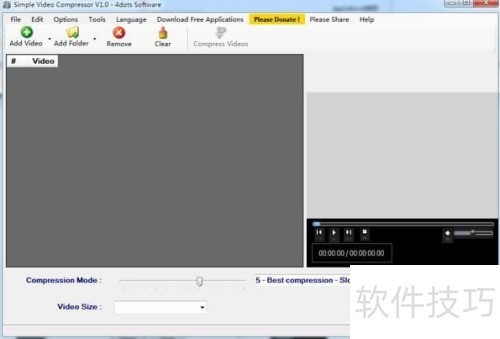
使用支持MKV的电脑,通过腾讯软件管家或网上搜索找到视频压缩软件。它操作简便易行,适合各种视频压缩需求。

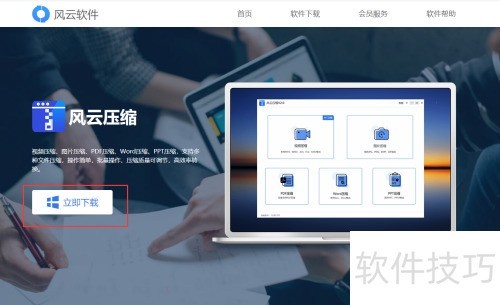
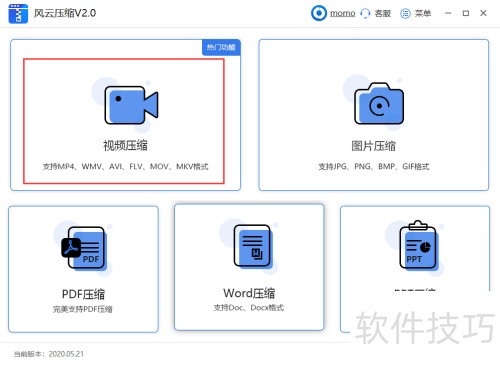
2、 双击启动软件后,由于需要压缩MKV格式的视频文件,我们在五项功能中选取视频压缩选项。该功能支持多种格式,界面明确标注可处理MP4、MKV、WMV等常见视频类型。
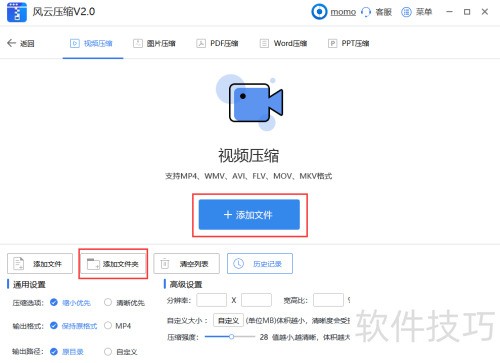
- 进入视频压缩界面,点击添加文件按钮,导入待压缩的MKV视频。
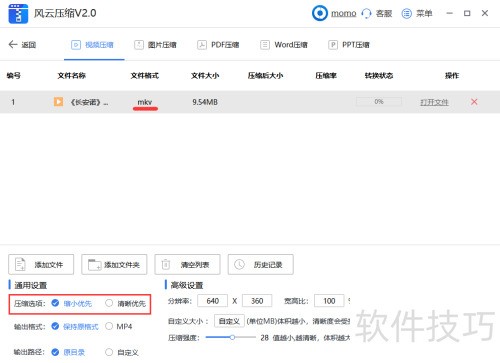
添加已有的MKV视频文件时,请先设定压缩选项,接着启动压缩过程。可根据需要偏好压缩为减轻体积还是保持清晰度进行个性化调整。
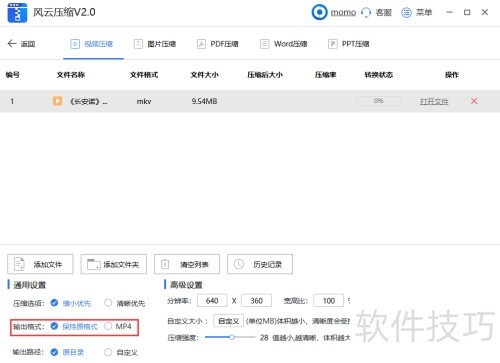
调整压缩设置后,您可自由选择输出格式,轻松将MKV视频转为MP并保留原始文件。
六、你可以将MKV视频压缩后保存在其原始位置或指定的其他地方。为了便于查找和管理,请选择一个易于访问的地方作为输出路径。鉴于个人习惯的不同,建议你按照自己的喜好设定输出目录。推荐将视频存放在源目录中,这样可以快速定位到处理后的文件,并进行便捷的操作。
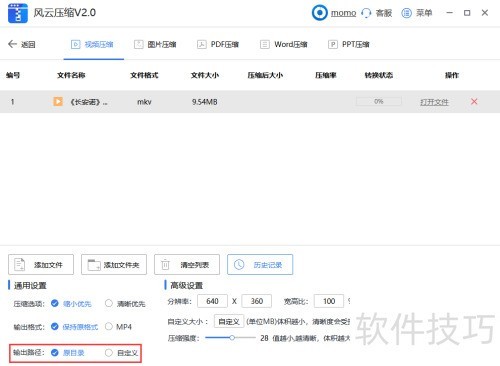
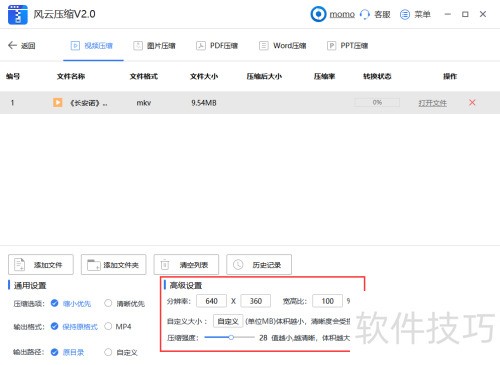
在高级选项中可自定义压缩后的MKV视频的分辨率和宽高比,注意如果压缩强度设置太低,可能会导致输出文件体积增大。完成后,点击开始压缩按钮,系统会立即对MKV视频文件进行压缩处理,直到完全完成。
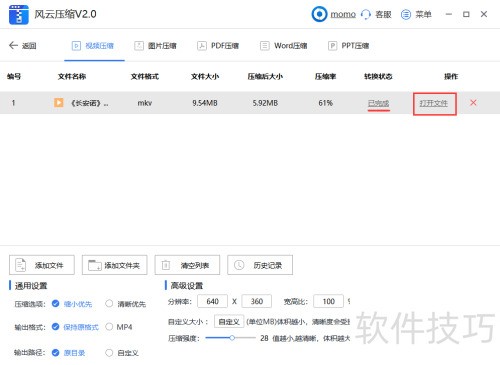
- 压缩完成后,软件会显示已完成,此时点击打开文件即可查看MKV视频内容。
适用于多种视频格式:支持qsv、kux、avi、p、mpflv、wmv、mov、mkv等多种视频文件类型,轻松切换至所需格式。 - 广泛应用于教学视频录制、游戏直播剪辑和课件制作等场景,是高效便捷的屏幕录制与转换工具。 - 满足用户在教育、娱乐等领域的多样化视频处理需求。
热门推荐
-
 火山的女儿全职业cg视频 火山的女儿cg怎么样好看吗火山的女儿cg怎么样好看吗?很多人都喜欢收集cg吧,那大家现在收集齐全没?没收集齐全的朋友赶紧来过过眼瘾,看看火山的女儿全职业cg视频演示吧!
 -
 王者荣耀国际服官方宣传CG 游戏宣传视频分享王者荣耀国际服将在3月8日领先在巴西服公测,即日小编带来关于王者荣耀国际服官方传布CG分享,切实其实内容请看主体
 -
 《最终幻想16》实机演示视频发布 战斗场景及CG画面呈现史克威尔在昨日的直播活动中就对行将发布的最终幻想16进行了揭示,出品人吉田直树和本地化总监MichaelChristopherKojiFox在参预了这次直播活动,
 -
 宅男视频破解版v5.3.6 免登录版下载地址分享宅男视频app下载安装无限看是福利全福利手机约会软件,用户可以使用该软件轻松查找对象,海量优质美女用户都是通过实名认证的,不会有机器人,用户可以使用附近的匹配功能查找本地女孩,与他们互动不断提高亲善度,可以解锁线下关于玩乐的机会,满足您的所有需求。还有一个美丽的直播区等着你去看,绝对是御宅族必不可少的一件手工艺品!
 -
 华为浏览器下载网页视频方法使用华为浏览器访问网站观看视频的时刻,有的玩家想要将网页中的视频下载保留到当地,然则不知道切实其实该奈何操作。华为浏览器如何下载网页视频?接下来小编就来为大伙讲解一下华为手机浏览器下载网页视频的教程,但愿对你有所帮助。
 -
 MKV视频压缩方法近期我下载了不少视频资源,并发现一些使用MKV格式保存下来的高清电影。由于MKV格式的视频文件体积较大,处理起来相对繁琐
 -
 清除或修改压缩文件密码方法本文教你如何用好压软件清除或修改压缩包的解压密码。启动好压程序,或直接打开任意无密码压缩包文件。点击好压软件窗口顶部的密码选项点击右上角主菜单,选择选项即可
 -
 Logoshop文件压缩精度设置Logoshop如何调整文件输出的压缩精度?一起来了解具体操作方法。-点击进入Logoshop平台-在Logoshop界面中,选择工具选项
 -
 Hadoop集群启用Snappy压缩详解Hadoop集群启用Snappy压缩功能的配置步骤-查看Hadoop中checknative命令的用法及功能说明
 -
 iSee批量压缩图片教程null很多人不知道怎样批量压缩图片,现在我来教大家一个简单的步骤来解决这个问题。只需要按照以下步骤进行操作,你就可以轻松地压缩你的图片了
 -
 《桃源深处有人家》鱼竿获取方法分享桃源深处有人家鱼竿获得教程分享许多小伙伴都不知道如何做,接下来一起来瞧瞧详细的图文玩法,这款游戏还是特别好玩的,不论是从游戏画风和内容来看,都是很是不错的,建模特
 -
 生化危机4重制版很抱歉发生问题怎么解决方法介绍生化危险4重制版很抱愧产生问题怎样管理?生化危险4重制版的24小时只能五个设备上线,你的离线号上满了,从头选择离线号才可以,下面本站小编就给网友带来生化危险
 -
 命运方舟魅力值怎么提升 命运方舟魅力值怎么刷方法介绍命运方舟魅力值怎么刷方法介绍:在命运方舟游戏中很多玩法还是挺多的,对于游戏中魅力值又该如何提升最快呢?小编整理了相关内容介绍,下面一起来看看相关的信息。
 -
 无畏契约等级怎么隐藏起来 无畏契约角色等级隐藏方法介绍无畏契约角色等级隐藏方法介绍:在无畏契约游戏中很多玩法还是相当多的,对于游戏中等级又该如何隐藏呢?想必不少玩家还是不了解的,小编整理了相关内容介绍,下面一起来看看相关的信息。
 -
 soul距离显示不小心关掉了怎么打开 soul距离显示关掉了怎么打开方法soul距离显示关掉了怎么打开方法:对于soul这款软件想必很多用户还是了解的,当然在这款软件中距离显示不小心关掉了如何重新打开呢?小编整理了相关内容介绍,下面一起来看看相关的信息。