Win10注册表自动备份开关方法
时间:2026-09-14 09:57:30
自Windows 本来,为了节约存储空间,操作系统取消了在空闲时间自动将注册表备份至RegBack文件夹的功能。在此之前,这一功能允许用户在需要时恢复系统注册表。如今,该系统不再定期生成此类备份,用户需手动操作或借助其他方法确保注册表安全,以防系统异常情况发生时难以快速还原关键设置,从而提高维护的自主性和灵活性。
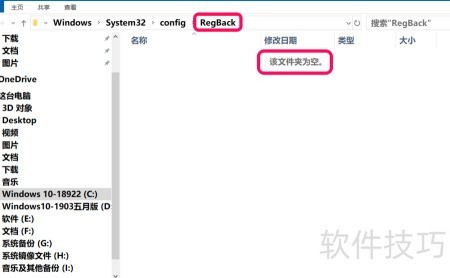
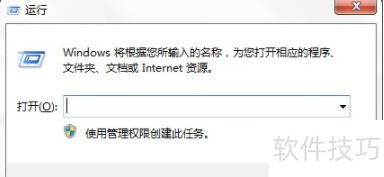
在对话框中输入 `C:WindowsSystemconfigRegBack`,点击确定或按回车可直接访问 RegBack 文件夹;由于注册表自动备份已被禁用,此文件夹通常是空的。
Windows10系统开启或关闭注册表自动备份的设置方法
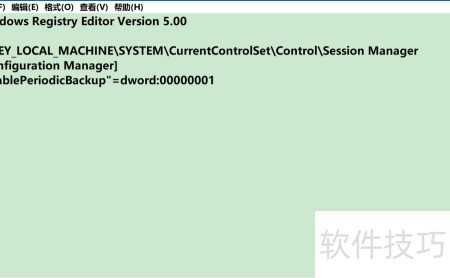
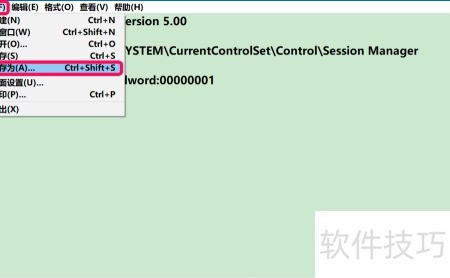
在记事本左侧的文件菜单中选择另存为,或者使用Ctrl+Shift+S快捷键,可以迅速开启保存对话框。
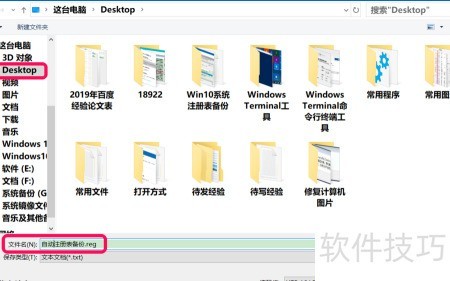
在另存为界面,首先选择桌面,随后在文件名栏输入“自动注册表备份.reg”,最后点击保存按钮以完成操作。
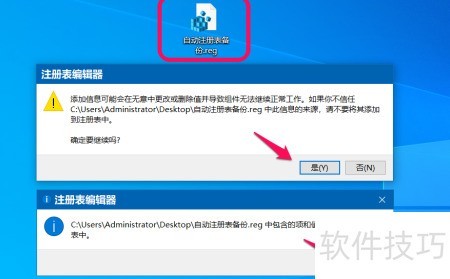
在桌面上查找文件,右键双击,进入注册表编辑器后,在弹窗确认“是”与“确定”。
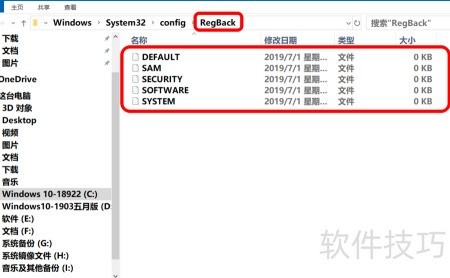
重启电脑后,进入RegBack文件夹,可发现已生成包括DEFAULT、SAM在内的五个文件。
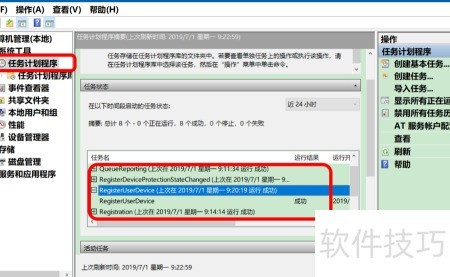
在计算机管理程序中,可以查看创建的EnablePeriodicBackup任务,用于自动化管理和维护后续的定期备份。
禁用Windows10注册表自动备份的设置方法
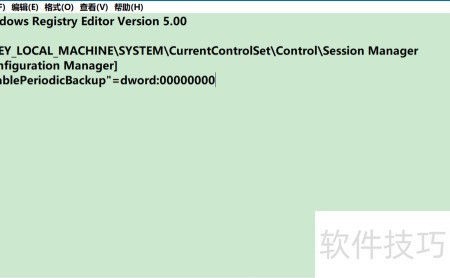
通过创建的方式,制作一个名为的注册表文件,并将其导入系统注册表中。
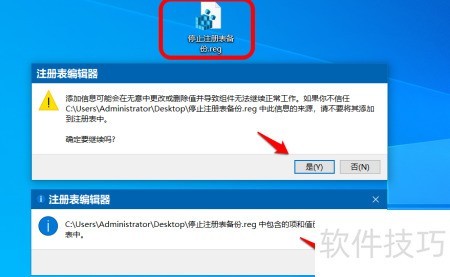
重启电脑即可关闭注册表的自动备份功能。
热门推荐
-
 云闪付注销后还可以重新注册吗1、在云闪付设置界面中,点击安全中心。2、在安全中心界面中,选择注销账户。3、在注销账户界面中,点击下一步。4、在确认账户界面中,点击确认注销即可。
 -
 好分数教师版官网注册登录入口好分数教师版为教师们供应了尽头便当的线上教授教养任职,让普遍教师能够更为便当的实行教师教养和处置等操纵。有的网友也许还不知道好分数教师版在哪里实行登录注册,接下来小编就为网友带来了好分数教师版官网注册登录进口,期望对网友有所帮助。
 -
 魔兽世界亚服注册方法_魔兽世界亚服怎么注册魔兽世界国服停服的讯息传得满城风雨,许多魔兽的网友表现不行接纳,假如真停服了大伙能够思索亚服,那么魔兽世界亚服如何注册?接下来就给大伙带来魔兽世界亚服注册教程。
 -
 blued怎么注册-blued注册方法blued如何注册?网友若何怎样兑现注册?blued注册有甚么步伐?blued是一个非凡受欢迎的外交软件。在这个平台你就有机遇找到你所必要的密友也许情人的。这是一个功能强大的外交软件,有着种种的适用功能的。
 -
 一个手机号怎么注册两个微信而今在微信软件中能够使用的一个手机号注册两个微信了,有网友感兴趣要如何注册两个微信呢?接下来这就和小编来看一下一个手机号注册两个微信的攻略吧
 -
 喜马拉雅怎么自动播放下一集-喜马拉雅自动播放下一个音频设置方法喜马拉雅怎么自动播放下一集?运用喜马拉雅收听一些集数对比多的节目时,我们能够配置让体系自动播放下一集,如此就能够更好的收听了。那么喜马拉雅怎样自动播放下一集呢?本文就将为大伙引见喜马拉雅自动播放下一个音频的配置办法,但愿对你有所赞助。
 -
 iPhone12拍照自动锐化怎么关,iPhone12的拍照锐化在哪里设置iPhone12系列有着许多的运用性能,那么iPhone12的摄影会泛起自动锐化的性能,那么iPhone12摄影自动锐化咋么关,iPhone12的摄影锐化在哪里配置呢,信任有许多用户都有如此的疑难,不要错过哦!
 -
 switch关机休眠区别_switch休眠自动关机怎么设置很多用户在玩switch游戏机的时候,关机其实是关屏,这样非常浪费电,我们怎么才能真正的关机,长时间待机自动关机怎么操作呢?一起来看看switch关机休眠区别等相关攻略一起来看看吧
 -
 ps怎么设置自动保存-电脑wps怎么设置自动保存1、打开PS,点击菜栏“编辑”-“首选项”-“文件处理”,打开首选项窗口,在文件存储选项下,勾选“自动存储恢复信息的间隔”,在下面设置好你认为的合理时间,点击确定。2、点击菜栏“编辑”-“首选项”-“常规”(Ctrl+K
 -
 vivo手机屏幕旋转设置在哪里_vivo屏幕自动旋转怎么设置vivo手机屏幕旋转设置在哪里?我们经常用手机看视频或者玩游戏,这时需要将手机横屏显示,如果设置了屏幕自动旋转,只需要将手机横过来即可。很多用户不知道在哪里开启,下面就是小编为大家整理的vivo屏幕自动旋转怎么设置,一起来看看吧
 -
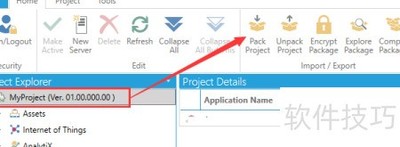 Hyper Historian配置备份V10.95ICONICSHyperHistorian的配置信息不分散存储于多个配置文件,而是集中保存在内置的SQLServerExpress数据库中
 -
 Win7自动备份指定文件夹随着生活和工作的数字化趋势,电脑已成为我们生活中不可或缺的一部分。面对日益频繁的数据处理需求,许多人开始依赖电脑作为重要文件的长期存储设备
 -
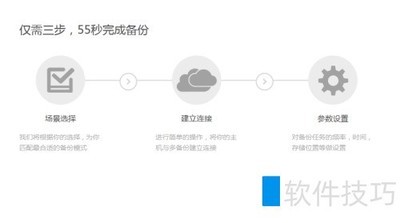 Win8系统备份全攻略Win8系统备份详细教程Windows内置备份功能虽然方便,但开机自动启动且不易关闭。为了提高效率,本文教你如何利用第三方备份工具来轻松完成系统的备份
 -
 如何安装驱动备份文件许多人重装系统前虽然备份了驱动,但不知道如何安装导致文件闲置无用,依赖驱动精灵等工具。本文将演示直接使用已备份的驱动文件进行安装的方法,轻松高效,不需要任何额外软
 -
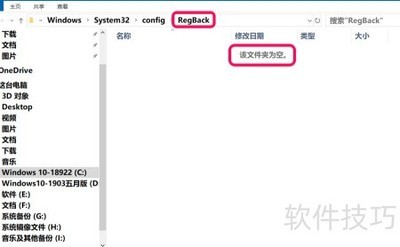 Win10注册表自动备份开关方法自Windows本来,为了节约存储空间,操作系统取消了在空闲时间自动将注册表备份至RegBack文件夹的功能
 -
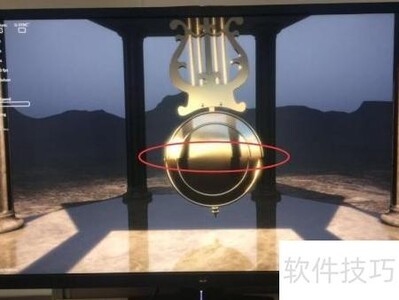 如何测试G-Sync开关效果G-Sync显示器价格高昂,许多玩家迫切想了解其实际效果表现如何。在G-Sync演示中可选择开启或关闭G-Sync及V-Sync,若两者均关闭,画面将出现撕裂现象
 -
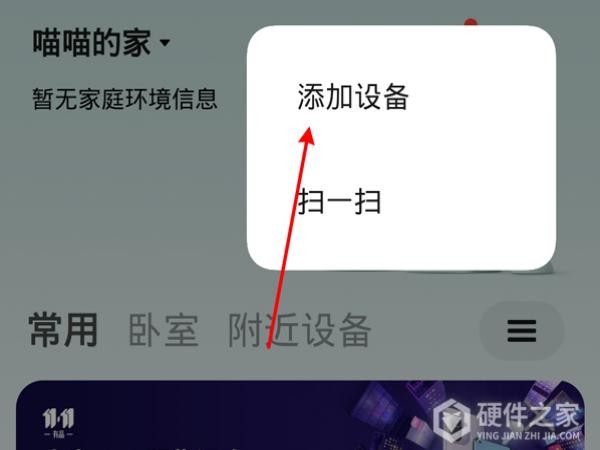 小米智能开关如何实现双控小米智能开关搭配具有蓝牙功能的设备,即可远程查看门锁提醒日志及状态,续航可达18个月。很多小伙伴想知道,小米智能开关如何实现双控?其实非常简单,接下来就让小编来告诉大家吧。小米智能开关实现双控教程1打开
 -
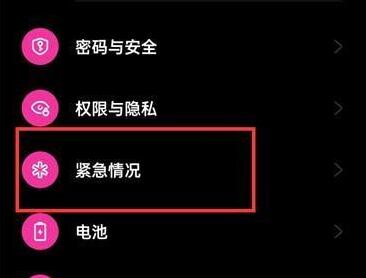 oppo手机地震预警怎么开启-oppo手机地震预警开关设置教程oppo手机地震预警怎么开启?oppo手机有自带的地震预警功能,看小编带来的教程一键开启,就能及时了解地震预警信息,提前采取必要的安全措施,有效降低地震可能带来的损失和风险。oppo手机地震预警开关设置教程答:设置里找到自然灾害预警开启。1、点击设置,查看紧急情况。2、找到自然灾害预警。3、开启地震预警。以上就是兔叽下载站小编为大家带来的软件资讯,更多精彩请关注兔叽下载站。
 -
 dazz相机拍立得边框哪里关-dazz相机去掉边框开关设置步骤dazz相机是一个非常好用的复古美颜相机,是你的口袋摄影师,功能使用简单,设置好参数,无需后期编辑,轻轻一按即刻呈现最真实的胶片摄影,美化智能,根据胶片摄影样张,自动还原胶片的色彩。dazz相机去掉边框开关设置步骤1、打开Dazz相机,点击右下角的相机图标2、点击打开如图所示的边框3、最后点击开启无边框后面的滑块即可。上文就是小编带来的相关信息了,大家觉得可以帮助自己处理这些问题吗?喜欢的朋友们就
 -
 《桃源深处有人家》鱼竿获取方法分享桃源深处有人家鱼竿获得教程分享许多小伙伴都不知道如何做,接下来一起来瞧瞧详细的图文玩法,这款游戏还是特别好玩的,不论是从游戏画风和内容来看,都是很是不错的,建模特
 -
 生化危机4重制版很抱歉发生问题怎么解决方法介绍生化危险4重制版很抱愧产生问题怎样管理?生化危险4重制版的24小时只能五个设备上线,你的离线号上满了,从头选择离线号才可以,下面本站小编就给网友带来生化危险
 -
 命运方舟魅力值怎么提升 命运方舟魅力值怎么刷方法介绍命运方舟魅力值怎么刷方法介绍:在命运方舟游戏中很多玩法还是挺多的,对于游戏中魅力值又该如何提升最快呢?小编整理了相关内容介绍,下面一起来看看相关的信息。
 -
 无畏契约等级怎么隐藏起来 无畏契约角色等级隐藏方法介绍无畏契约角色等级隐藏方法介绍:在无畏契约游戏中很多玩法还是相当多的,对于游戏中等级又该如何隐藏呢?想必不少玩家还是不了解的,小编整理了相关内容介绍,下面一起来看看相关的信息。
 -
 soul距离显示不小心关掉了怎么打开 soul距离显示关掉了怎么打开方法soul距离显示关掉了怎么打开方法:对于soul这款软件想必很多用户还是了解的,当然在这款软件中距离显示不小心关掉了如何重新打开呢?小编整理了相关内容介绍,下面一起来看看相关的信息。