Fast路由器安装指南
时间:2026-09-11 15:29:04
迅捷(FAST)无线路由器因其卓越的信号稳定性和超高的性价比,赢得了众多用户的青睐。对于初次使用者而言,设置可能需要一点时间去适应,但其基本操作流程与其他品牌路由器相似。本文以TP-LINK路由器为例,详细介绍具体配置步骤,包括连接设备、登录界面、网络设置等关键环节,旨在帮助用户快速完成安装过程,轻松接入无线网络,享受流畅的上网体验。
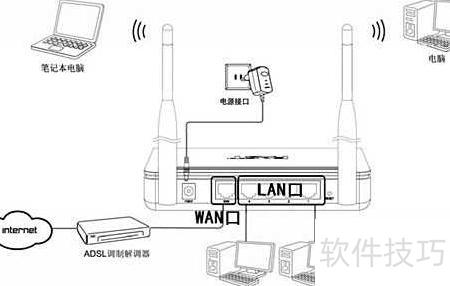
首先,请参考以下步骤连接您的路由器,并确保它已通电。对于非传统连接方式,推荐的是用网线将电脑连到路由器上;如果你使用的是便携式设备如笔记本电脑,则建议采用无线网络连接来配置您的路由器。
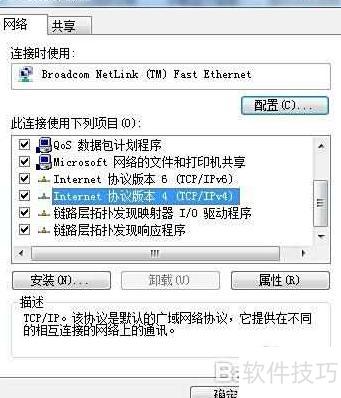
- 打开网络和共享中心,右键单击本地连接选择属性,即可弹出相应设置窗口。
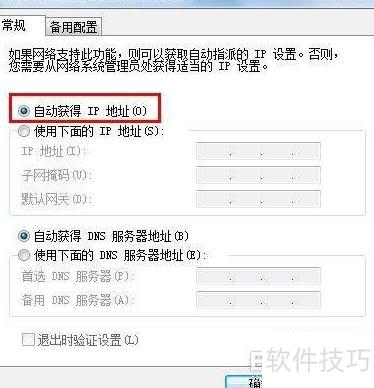
- 选择TCP/IP4后点击属性,确认设置为自动获取IP地址。
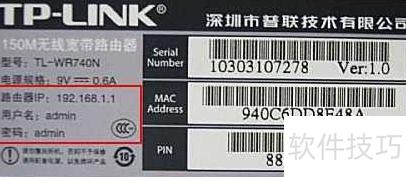
- 翻转路由器,查看底部标签上的管理IP、用户名及密码,并记录下来以便登录设置。
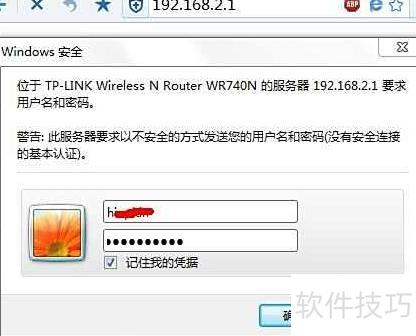
- 在浏览器地址栏输入管理IP,弹出登录窗口后,填入用户名和密码即可登录。
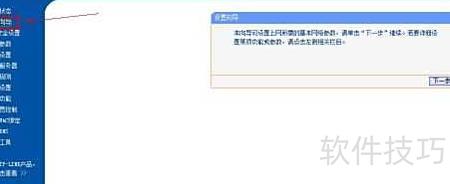
- 登录路由器管理页面,选择设置向导,进入安装配置界面。
在进行网络设置时,请考虑实际的网络状况,优先推荐使用PPPOE拨号上网方法。如果不确定上网模式,可以先启用自动选择功能测试。若以上方法仍无法识别,请及时与网络服务提供商沟通获取准确配置信息,以确保您的网络连接既稳定又高效。
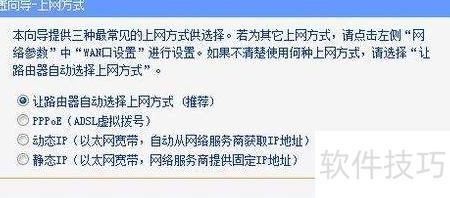
- 输入宽带账号密码后,点击下一步继续操作。

在设置无线路由器时,务必调整无线网络名称为简单易懂且易于记忆,而密码要保持高度安全,采用复杂组合,有效防止他人破解,保障你的无线网络畅通无阻与私密性。
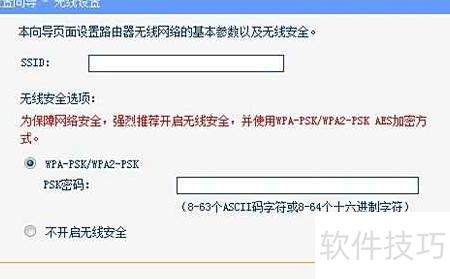
完成后点击下一步,开始安装程序。然后在电脑右下角点击无线图标查看可用网络,找到路由器名称并双击输入密码,就能成功连接了。
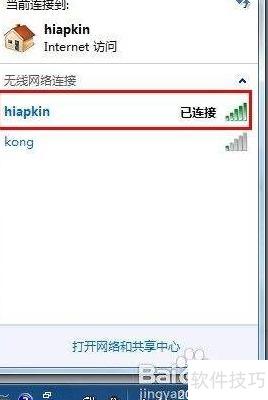
无线路由器已顺利安装配置。欲启用带宽管理和高级选项,请参阅附录。
热门推荐
-
 D-Link 友讯推出 BE9500 / BE7200+5G 无线路由器,优美流线设计D-Link友讯今日发布三款Wi-Fi由器新品,包括智能路由器RBE、MESH路由器MBE和路由器GBE
 -
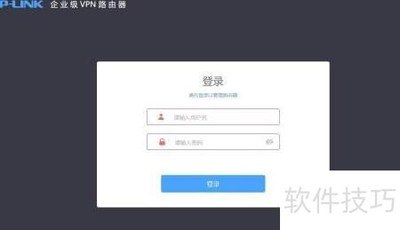 神卓DDNS路由器设置教程随着企业内部系统越来越依赖于互联网进行管理和操作,部署动态域名解析服务变得至关重要。这类服务能将企业的公网IP地址与一个固定的域名关联起来,使得员工在接入网络时能
 -
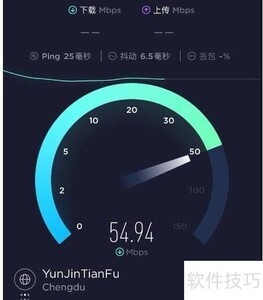 快速测试路由器网速方法随着现代技术的发展,无线路由器已经成为我们生活中不可或缺的一部分。为了确保我们的互联网连接流畅稳定,我们需要关注路由器的多个关键性能指标,如网速、信号强度和网络稳
 -
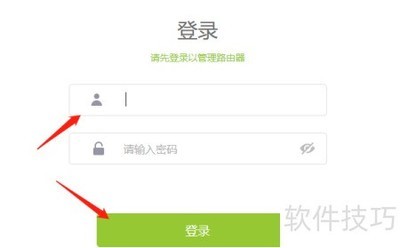 FAST路由器上传背景图教程FAST路由器如何设置背景图?详细步骤看这里。-进入路由器管理界面-进入首页后点击Web认证选项-进入网页认证页面,点击上传按钮完成操作
 -
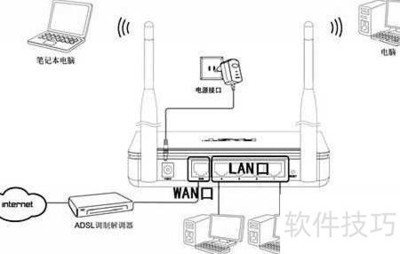 Fast路由器安装指南迅捷(FAST)无线路由器因其卓越的信号稳定性和超高的性价比,赢得了众多用户的青睐。对于初次使用者而言,设置可能需要一点时间去适应,但其基本操作流程与其他品牌路由
 -
 十大禁用app软件免费下载大全2026已更新 十大禁用app软件免费安卓下载安装十大禁用app软件免费下载大全2026已更新:对于这类的软件还是相当多的,各种软件功能还是相当全面的,当然这类软件都是免费非常有特色。小编整理了一些比较不错的软件,比如视频、漫画、直播、聊天交友等,下面一起来看看相关的信息。
 -
 小米盒子怎么安装电视家-电视家3.0怎么安装到小米电视上小米盒子怎么安装电视家?大家知道小米盒子是一款智能盒子,可以安装app,但是不知道具体该如何搜索下载。电视家怎么安装到小米盒子?下面是小白为大家整理的电视家3.0怎么安装到小米电视上
 -
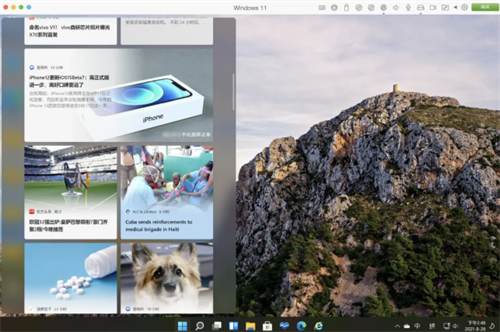 苹果笔记本怎么安装win11-苹果电脑装windows11教程苹果笔记本电脑支持系统是MacOS,但是苹果笔记本是支持win系统,必须要借助虚拟机才行,很多用户不知道怎么装,如果找第三方价格又高,一起来看看果笔记本升级win11系统相关攻略吧
 -
 侠盗飞车罪恶都市完整版电脑下载教程 官方最新PC端免费下载安装侠盗飞车罪过都会以8岁月风采的迈阿密为布景,而这伪造捏造的迈阿密原来也是以真切的8岁月的美国迈阿密市为原型制造的。那么侠盗飞车罪过都会秘笈是甚么
 -
 海信电视怎么安装当贝市场 海信电视怎么安装当贝市场,教你方法1、载当贝市场的安装包,搜索当贝市场,进入官网点击“立即下载”下载安装包,并复制到U盘。2、按遥控器上的设置键或在我的应用里找到设置,在设置里找到通用--商场模式,选择开启商场模式。3、将下载了当贝市场安装包的U盘插到海
 -
 宝可梦朱紫猫鼬探长进化指南宝可梦朱紫游戏中,网友可以获得各式各样的小精灵,每一种小精灵都可以进化提高战斗力,接下来小编为网友带来了宝可梦朱紫猫鼬探长如何进化的玩法,快来瞧瞧吧!
 -
 欲神幻想体力与抽卡规划指南欲神幻想是一款回合制女武神对打游戏,游戏中抽卡方面普池券有就用,钻石用来抽限制,限制奶有一只就能够了;体力方面是有限量的,大伙运用要做好布局!下面小编给大伙带来了欲神幻想体力与抽卡布局指南一览,但愿对列位玩家有所协助!
 -
 《女忍者训练师》忍术怎么学习?忍术学习指南女忍者训练师忍术如何学习?忍术是女忍者训练师里很重要的器材,好多小伙伴都不知道该如何学习,接下来本站小编就带来女忍者训练师忍术学习指南,一起来瞧瞧吧
 -
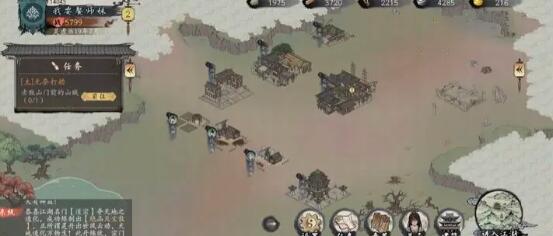 千古江湖梦氪金怎么玩 千古江湖梦新手氪金玩法指南攻略千古江湖梦新手氪金玩法指南攻略:对于千古江湖梦手游这款游戏很多玩家还是了解的,当然在这款游戏中玩家氪金又该如何玩呢?小编整理了千古江湖梦氪金玩法攻略,下面一起来看看相关的信息。
 -
 崩坏星穹铁道青雀的使用指南崩坏星穹铁道青雀何如使用,好多玩家们都不知道青雀该何如培养,下面就带着玩家们一起来瞧瞧崩坏星穹铁道青雀的使用指南,但愿不妨帮助到玩家们。