phpStudy 2014 Apache虚拟主机配置
时间:2026-09-08 10:20:19
配置好phpstudy的Apache虚拟主机后,遇到localhost无法访问的情况时,可以先检查配置文件是否正确,然后尝试重启服务,最后调整端口设置以确认默认站点已正确启动,并绑定到本地IP。
使用百度搜索获取PHPstudy,其安装流程简捷,仅需持续点击“下一步”便可顺利完成。在此过程中,请根据您的个性化需求调整网站根目录,如我选择将其安置于D盘的顶级目录。
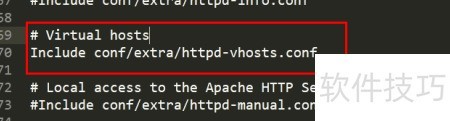
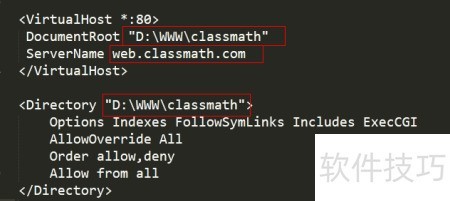
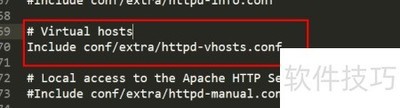
首先,进入您的虚拟主机配置,并定位到 D:phpStudyApacheconf 目录下的 httpd.conf 文件。请移除其中包含的 Include conf/extra/httpd-vhosts.conf 的行首井号(#),然后保存此文件以更新 Apache 配置。接下来,在 D:WWW 目录下创建一个新的 Web 应用文件夹,例如命名为 classmath,并完成基本环境设置。这是部署站点所需的第一步准备工作。
首先,请访问D盘上的phpStudy安装目录下的Apacheconfextra文件夹。打开httpd-vhosts.conf配置文件,并清空其中的所有原有内容。这是因为在实际配置过程中保留原有代码会导致“localhost”无法访问的情况发生。清理后,可以重新添加所需的配置代码以同时实现“localhost”与多个虚拟主机的正常运行。接下来,请复制粘贴您需要的虚拟主机配置代码到httpd-vhosts.conf文件中。保存更改后,这将有效解决本地环境和虚拟站点共存的问题,确保各站点均可顺利访问。
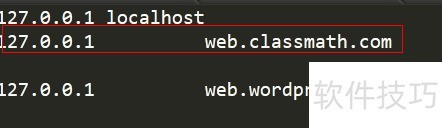
在C盘Windows系统文件夹中找到hosts文件并打开,添加所需内容即可完成配置。
根据实际需求进行相应调整后,虚拟主机便可正常使用。在浏览器中访问 web.classmath.com,可看到程序已成功运行。但此时会遇到 phpmyadmin 无法使用的问题。这是由于配置更改所致。前一步骤中已说明,需删除 httpd-vhosts.conf 文件中原有的配置内容,替换为新的配置代码,并在系统的 hosts 文件中添加一行localhost,以完成本地域名映射。保存修改后重启服务,即可恢复 phpmyadmin 的正常访问,实现多个站点与管理工具的协同运行。
虚拟主机设置完成
热门推荐
-
 使用vSphere克隆虚拟机vSphere是VMware推出的服务器虚拟化平台,提供高效资源管理与灵活部署能力。-打开vSphere客户端,将需克隆的win7虚拟机关机
 -
 DAEMON Tools虚拟光驱安装教程DAEMONTools虚拟光驱安装方法详解-双击已下载的虚拟光驱安装文件。-点击运行即可-点击获取免费授权-此时会检测你的电脑网络连接状态
 -
 phpStudy 2014 Apache虚拟主机配置配置好phpstudy的Apache虚拟主机后,遇到localhost无法访问的情况时,可以先检查配置文件是否正确,然后尝试重启服务,最后调整端口设置以确认默认站
 -
 VMware删除虚拟机网卡欢迎使用VMwareWorkstation在需要删除虚拟机中的网络适配器时,请参考下述步骤指引,我们将详细说明如何安全地执行此操作,并助你在设置过程中获得满意的网
 -
 彻底删除VMware虚拟机方法了解了?想要立即开始吗?那么请跟随我的步骤进行操作:首先,打开VMwareWorkstation,找到并点击你的虚拟机
 -
 SignalRGB 推出“烤面包机”主题 Mini-ITX PC 主机,调侃雷蛇未兑现的承诺,SignalRGB发布了一款名为烤面包机Mini-ITXPC主机的产品,这款主机采用了烤面包机的外壳设计,旨在讽刺Razer的Toaster烤面包机PC项目
 -
 20年前经典老游戏大盘点 人气最高的怀旧单机与主机游戏推荐(2026年整理)二十年前,手机游戏还远远未达到普及程度。彼时的游戏设计着重直觉操作、紧凑节奏和强反馈机制。虽然画面以像素风格为主,但角色设定鲜明、关卡结构富有张力、动作逻辑扎实,
 -
 2026年最受欢迎的五大主机游戏免费手游移植版随着智能手机硬件性能不断提升,越来越多高品质主机大作成功登陆移动平台。这些经过深度适配移植的作品不仅保留了原作的核心玩法和艺术风格,还针对触控操作进行了优化,让玩
 -
 2026必玩日式游戏推荐:高人气、口碑佳的日本产单机与主机游戏合集当前日式风格手游通常以二次元美术和日式叙事见长,画面精细,剧情注重情感铺陈和伏笔的多重展现,任务结构清晰,节奏感适中,整体沉浸感较强
 -
 三星GalaxyM51参数配置详情,三星GalaxyM51怎么样?三星GalaxyM51新机你知道么,小编就为大家带来了三星GalaxyM51手机相关的一些参数以及配
 -
 三星GalaxyA51参数配置是什么,值得入手吗?根据最新的消息表明,三星Galaxy A51已经在Verizon上市,这是一款三星推出的中端手机,目
 -
荣耀v30pro配置详情,这款手机的参数配置如何?荣耀v30pro是荣耀旗下一款销量超高的5G手机,那么这款手机的参数配置如何呢,一起跟着小编来看看吧
-
 三星s21ultra的参数配置分析,三星s21ultra手机怎么样?三星s21ultra预计会在2021年上半年进行发布,但相关的配置已经被曝光,下面就和小编一起来看看
 -
 木卫四协议配置要求一览 木卫四协议配置要求高不高木卫四协议是前死亡空间主创人员打造的全新太空科幻恐怖游戏,有些小伙伴可能想知道这款游戏的配置要求怎么样高不高,下面小编就给大家带来木卫四协议的配置要求。