USB共享器共享扫描仪教程
时间:2026-09-05 11:23:30
USB共享器通常被误认为是用于打印机共享的设备,但事实上,许多打印机已经支持网络共享,无需依赖此设备。其真正的用途在于共享扫描仪。由于大多数扫描仪仅配备USB接口,缺乏网络共享功能,因此难以直接在多台电脑间共用。通过USB共享器,可以将扫描仪连接到共享器,再接入局域网中的任意电脑,实现轮流使用。只需切换信号通道,各电脑便能依次调用扫描仪,操作简便,有效提升办公效率。
根据使用需求选择合适接口数量的USB共享器,常见有2口、4口和8口。若仅需两台电脑共享扫描仪,选用2口设备即可满足需求,既经济又实用,避免资源浪费。
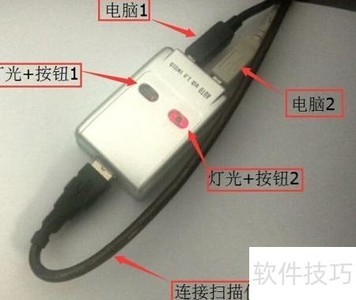
在图示所示位置分别将三根打印机线接入USB共享器,通电后哪个指示灯亮起,表示扫描仪已切换至对应电脑。具体连接状态请参照图示说明。
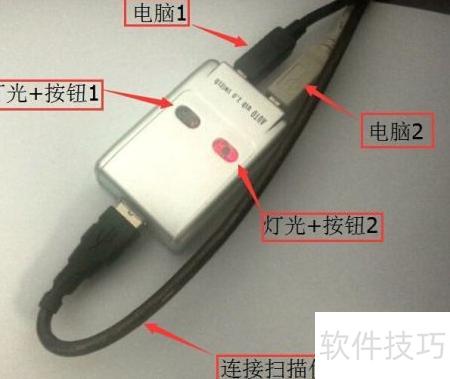
将打印机线依次连接扫描仪和两台需共享的电脑,具体连接方式见示意图。
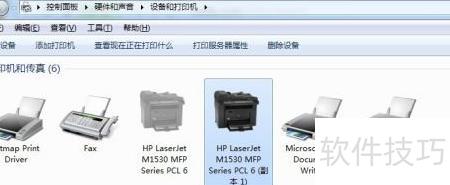
在连接设备时,电脑将自动安装打印机与扫描仪的驱动程序。若扫描仪不支持Windows通用驱动,则需在两台电脑上分别安装其专用驱动,建议使用官方提供的版本。驱动安装完成后,进入控制面板中的设备和打印机选项,即可查看到已连接的打印机与扫描仪,具体界面所示。
如果需要使用自动切换型USB共享器,首先需要在电脑上安装配套的切换软件。这个软件可以通过产品附带的光盘获得,或者从官方网站下载。安装完成后,记得设置为开机自动启动,这样在电脑开机时会自动运行。运行软件后,任务栏上会有一个图标,双击该图标后可以选择切换USB连接到本机,或者使用快捷键Ctrl+F速切换。如果您不想安装软件,只需将程序的快捷方式复制到系统启动文件夹中,即可实现开机自动运行,这样可以随时切换USB连接。
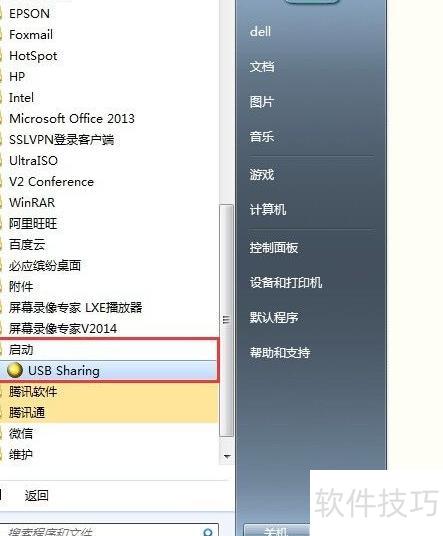

将文档放入扫描仪后,切换到本电脑并使用USB共享器上的物理按键或电脑软件进行切换。随后在设置和打印机中找到对应扫描仪,右键点击并选择扫描功能即可开始。若已安装专用扫描程序,可直接在电脑上打开该软件,通过其界面操作完成扫描过程。整个流程简便快捷,支持多种操作方式。
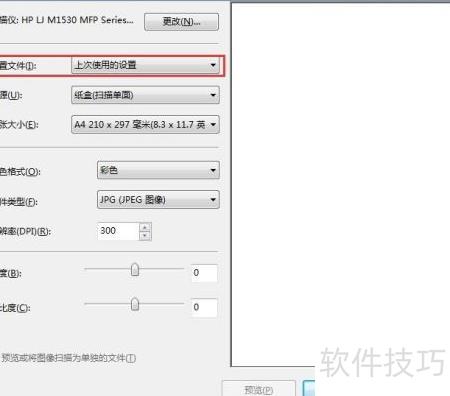
小贴士:完成本次扫描参数设置后,下次扫描时选择上次使用的设置,即可直接沿用当前配置,方便快捷。
热门推荐
-
 司机导航能否共享位置-司机导航可不可以共享位置随着数字化出行的趋势,司机导航成为了关键工具。你是否也担心司机们的隐私问题?现在我们有解决方案!让我们一起探讨司机位置共享的可能性吧
 -
 华为手机实时位置怎么共享?位置共享功能三步快速设置华为手机的实时位置共享功能非常方便实用,只需遵循以下三步即可轻松开启:首先,打开“查找设备”并确保其已开启;接着,选择“共享位置”并指定谁需要查看你的位置信息;最
 -
 优酷视频会员如何共享给两人使用-优酷视频会员两人共用方法优酷视频会员服务为众多影视爱好者提供了丰富的观影体验。如果你希望与亲朋好友共享这份乐趣,以下便是关于如何实现优酷视频会员两个人一起使用的详细教程。优酷视频会员怎么两个人一起用步骤一:登录优酷账号首先,确保你已经登录了自己的优酷视频会员账号。步骤二:管理登录设备
 -
 steam家庭共享如何设置家庭共用Steam是一款强大的功能,使得父母或兄弟姐妹能够共同体验和分享各自的游戏收藏。只需简单几步即可创建家庭共享账户,并与家人朋友共享您的游戏
 -
 曲奇云盘资源共享群组2023 曲奇云盘资源共享群二维码最新分享曲奇云盘资源共享群二维码最新分享:对于这款软件想必不少用户还是了解的,当然在这款软件中共享群组又该如何进入呢?想必不少玩家还是不了解的,小编整理了相关内容介绍,下面一起来看看相关的信息。
 -
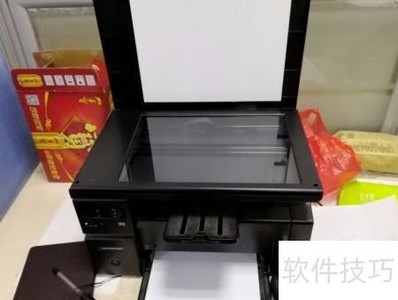 扫描文件及连接扫描仪指南尽管手机相机技术进步显著,但传统纸质文档的需求依然存在。在企业办公、政府事务及招标投标等专业场合,扫描仪仍是不可或缺的工具
 -
 USB共享器共享扫描仪教程USB共享器通常被误认为是用于打印机共享的设备,但事实上,许多打印机已经支持网络共享,无需依赖此设备
 -
 兄弟ADS-4900W馈纸式扫描仪评测:完美扫描打印发票对于财务职员和精细化档案职员来讲,天天需求统计的资料文件十分之多,不少资料都需求清楚的打印出来,今日就和大伙一起来看看兄弟ADS-4900W馈纸式扫描仪带来的情却扫描成效。
 -
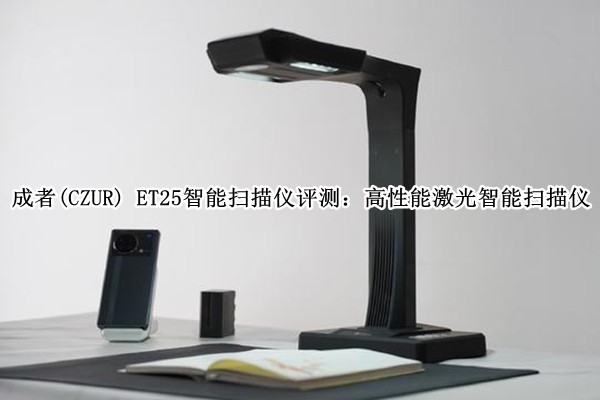 成者(CZUR) ET25智能扫描仪评测:高性能激光智能扫描仪成者(CZUR)ET智能激光扫描仪系列产品的面世,深度融合“AI+硬件+软件”技术,首创的激光辅助立体展平技术,创造性解决扫描仪30年成册扫描行业难题。今天我们就一起来看看成者ET25机型的实际效果。
 -
 绝区零电脑版怎么下载 绝区零电脑版下载教程相对于手机上玩绝区零,电脑上使用手机模拟器玩绝区零,大屏幕,键鼠操控,性能更强,还可以多开挂机的优势让使用手游模拟器玩绝区零电脑版可以获得更好的游戏体验。下面小编给大家奉上一篇详细的电脑版..
 -
 苹果笔记本怎么安装win11-苹果电脑装windows11教程苹果笔记本电脑支持系统是MacOS,但是苹果笔记本是支持win系统,必须要借助虚拟机才行,很多用户不知道怎么装,如果找第三方价格又高,一起来看看果笔记本升级win11系统相关攻略吧
 -
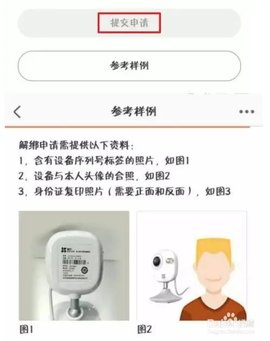 360摄像头强制解绑教程_360摄像头被别人绑定如何解绑360摄像头强制解绑教程是什么呢,应该如何去解绑呢,如果发现手机号码被人绑定了应该怎么办呢,下面就和小编一起来看看360摄像头的绑定相关问题的解决办法吧.
 -
 anydesk使用教程 anydesk怎么用anydesk怎么用?可能有很多小伙伴不太清楚anydesk这个软件要怎么使用,怎么远程连接,那么下面小编就给大家分享anydesk使用教程。
 -
 艾尔登法环第一个boss攻略_艾尔登法环第一个boss打法教程艾尔登法环第一个boss攻略,很多小伙伴在进入游戏之初就会遇到一个接肢贵族后裔的BOSS,但是就是不知道应该怎么打,总是会卡在这个BOSS这里无法推进,那么第一个BOSS应该怎么打呢,一起来看一看打法教程。