Mac删除Boot Camp Windows分区
时间:2026-08-28 12:56:39
通过启动转换助理移除Windows分区,或在磁盘工具中删除并重新调整Mac分区空间。
进入Mac操作系统
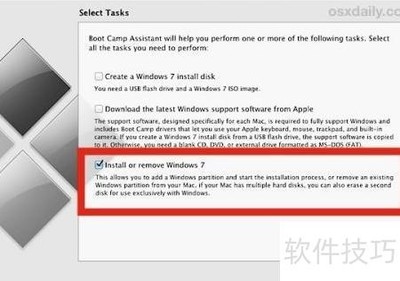
启动Boot Camp 助手程序。
升级到Windows 在安装前,请确认你的硬件和软件是否满足要求。选择安装或移除 Windows 及其以上版本选项,点击下一步进入下一个步骤。确保系统兼容并备份重要数据以防止安装过程中出现意外情况导致文件丢失。按照提示完成设置即可顺利完成升级。
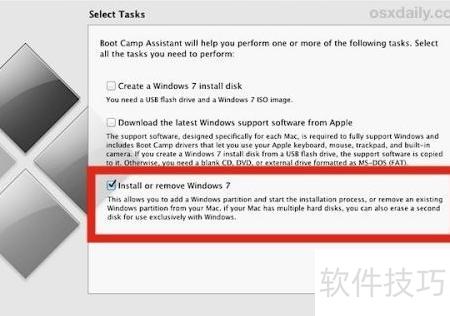
选择将磁盘恢复为单个Mac OS分区选项,然后点击下一步继续操作。
在恢复磁盘界面,点击恢复按钮以确认操作。
等待操作完成,关闭Boot Camp助手即可。
在实际操作中,确实需要删除Windows分区,并对Mac进行重新分区。不过,这一步骤可以通过磁盘工具自行完成。两者的主要区别在于Boot Camp助手不仅会清除分区,还会移除双系统启动的相关组件和引导程序,从而彻底清理系统,确保完全恢复到仅运行macOS的状态。
如果在Windows 更高版本上无法选择安装或移除选项,可能是因为你的启动卷出现问题,或者你没有安装最新的Boot Camp驱动程序。这时可以尝试将未分配的磁盘空间合并到主分区中,以解决问题。这里所说的启动卷通常是指包含macOS的分区。但如果你使用了第三方引导工具如rEFInd进行配置,实际启动卷可能与默认分区不同。另一种解决方案是使用Disk Utility(磁盘工具)删除系统中无用或残留的分区,释放空间后重新调整主分区大小。完成后,重启Boot Camp助理,通常会恢复到正常功能。在操作前请确保备份重要数据以防意外丢失。
热门推荐
-
 应用宝怎么删除秒玩游戏记录_应用宝删除秒玩游戏记录方法介绍应用宝删除秒玩游戏记录方法介绍:在应用宝这款软件很多玩法还是相当多的,对于软件中秒完游戏记录又该如何删除呢?相信不少玩家还是不了解的,小编整理了相关内容介绍,下面一起来看看相关的信息。
 -
 《应用宝》删除秒玩记录方法应用宝中的秒玩游戏好多小伙伴都比较喜爱玩,玩过游戏之后,系统会在秒玩记录中显示我们玩过的游戏。那么应用宝如何删除秒玩游戏记录呢?好多玩家都还不太认识
 -
 快手极速版分享给朋友怎么删除在快手极速版应用中,如果你不小心将自己认为不合适的视频分享给了你的朋友,或者你发现这段内容不适合再与好友分享,你可以轻松地将其从社交网络中删除
 -
 特斯拉app怎么删除用户 如何添加或移除驾驶员TeslaApp是一款智能设备控制软件,允许用户与他们的车辆及其能源解决方案保持联系。如何添加或移除驾驶员呢?请通过Tesla应用程序为可能使用Tesla车辆的其
 -
 tt语音如何彻底关闭自己创的房间 tt语音删除自己开的房间方法点击房间轻松开启TT语音,点击房间即刻抵达专属空间。点击图标在自建空间中,轻触上角图标,界面随即切换选项卡,操作简易快捷
 -
 Mac删除Boot Camp Windows分区通过启动转换助理移除Windows分区,或在磁盘工具中删除并重新调整Mac分区空间。进入Mac操作系统启动BootCamp助手程序
 -
 分区助手使用五大注意事项在使用分区助手进行操作前,请务必仔细阅读相关文档和说明,以减少错误的可能性。为了保护你的数据安全,建议先备份你的重要文件到另一个存储设备或网络位置
 -
 DG分区工具删除分区教程在整理你的电脑存储空间时,遇到过多的分区可能会让你感到压力山大。不用担心,因为有DG分区工具这个强大助手来帮你解决这些问题
 -
 diskgenius如何智能加载NTFS分区-diskgenius怎样实现智能加载NTFS分区diskgenius是一款功能强大的磁盘管理工具,在处理ntfs分区时,智能加载功能十分实用。首先,要确保电脑已安装diskgenius软件
 -
 u启动分区表格式转换MBR是主引导记录的缩写,全称为MasterBootRecord,是硬盘中至关重要的数据结构。大多数电脑默认采用MBR分区表格式,但如果你预装了Windows更高