AE怎么用cc bend it扭曲效果制作弯曲动画
时间:2026-08-26 10:49:24
很多人喜欢使用CC Bend It进行自然弯曲的AE动画创作,相比内置的变形工具,它具有更高的灵活性和更加平滑的变形效果,特别适合用于翻页动画、绸带摆动、海报折痕以及路牌弯曲等场景。接下来,我将带领你一步一步学会制作流畅的弯曲动画。
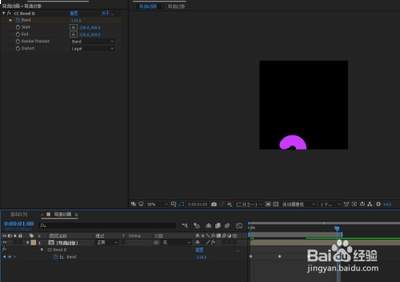
前期准备与基础参数定位
打开Adobe After Effects(简称AE)后导入你需要制作弯曲效果的素材,首先将素材拖入新建合成中,确保其尺寸和所需匹配以满足你的具体需求,例如制作横幅下垂就用横向长方形素材。接下来,选中目标图层并点击顶部菜单栏中的“效果”-“扭曲”-“cc bend it”。此时,你将在素材上看到两个控制点:start(起始点)和end(结束点)。这两个点的连线就是弯曲的中心轴,它是决定弯曲方向的关键。你需要根据需求调整这两个点的位置: 制作横幅下垂:将start放在左上角、end放在右上角。 制作书页翻折:将start放在书脊位置、end放在书页外边缘。调整完成后,保持轴的位置固定即可开始弯曲效果。记得根据你的设计需求进行精确调整,以确保最终结果符合预期效果。

核心弯曲动画关键帧制作
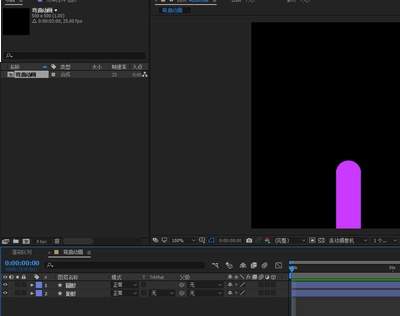
cc bend it 是一个非常实用的插件,可以帮助创作者们创造出逼真的效果,让视频内容更加生动有趣。其中的核心控制参数「bend amount(弯曲量)」是制作横幅从平整到自然下垂入场动画的关键所在。首先,如果你想制作横幅从平整到自然下垂的动画,你需要在时间线起点位置点击 bend amount 前面的秒表图标打下第一个关键帧。这时你可以将数值设置为使素材保持完全平整的状态。接着把时间指针拖动到你想要动画结束的位置(比如处),根据素材尺寸调整弯曲量:对于尺寸的横幅来说,一般调整到--间就能得到自然的下垂弧度。预览视频后,你会发现素材会从平整开始逐渐向下垂直到完全展开。如果你想要制作循环摆动的风吹效果,只需在间隔时间点添加正负不同的弯曲量关键帧即可。最后,给参数添加一个循环表达式:按住alt点击 bend amount 的秒表图标,输入 `loopout(type = cycle)`,这样就能得到无限循环的自然摆动动画,再也不用手动添加大量关键帧了。以上是cc bend it的核心控制参数「bend amount」的基本使用方法。无论你想要制作什么样的视频效果,掌握这些基本技巧都是至关重要的。
效果优化与常见问题修正
你可能遇到过这样一种情况:一张看起来完美的图片,在某些角度或距离下显得非常模糊或锯齿状。这通常是因为图层材质没有正确渲染或者变形参数设置不当。这时,你需要将render quality(渲染质量)调整到最高,然后再适当放大素材图像左右,以确保细节清晰。如果只是局部需要弯曲处理的素材,可以使用蒙版来遮住不需要变形的部分,并通过调整曲线参数实现自然的弯曲效果。整个操作流程并不复杂,关键在于掌握核心参数和关键帧设置技巧。只需几步,你就能快速创建出具有自然弯曲动画的高质量图像,整个过程大约需要左右,完全符合需求。
热门推荐
-
 dnf黑暗武士110最强装备怎么搭配 dnf黑暗武士110最强装备搭配推荐一览dnf黑暗武士110最强装备搭配推荐一览:在dnf游戏中很多职业还是相当多的,当然这些职业装备搭配也是非常有特色。小编整理了dnf黑暗武士110最强装备推荐,具体的内容如下,一起来看看相关的信息。
 -
 生化危机4重制版很抱歉发生问题怎么解决方法介绍生化危险4重制版很抱愧产生问题怎样管理?生化危险4重制版的24小时只能五个设备上线,你的离线号上满了,从头选择离线号才可以,下面本站小编就给网友带来生化危险
 -
 梦幻西游手游须弥海法宝怎么选择 须弥海法宝搭配推荐梦幻西游手游须弥海法宝怎样选择?新门派须弥海是人族法系门派,法宝方面的选择自然是附灵玉为主,再搭配其他退守法宝大概风袋无量经之类,切实其实法宝搭配建议这边为
 -
 soul距离显示不小心关掉了怎么打开 soul距离显示关掉了怎么打开方法soul距离显示关掉了怎么打开方法:对于soul这款软件想必很多用户还是了解的,当然在这款软件中距离显示不小心关掉了如何重新打开呢?小编整理了相关内容介绍,下面一起来看看相关的信息。
 -
 崩坏星穹铁道每日任务怎么开启 崩坏星穹铁道每日任务几级开启介绍崩坏星穹铁道每日任务几级开启介绍:在崩坏星穹铁道游戏中很多玩法还是相当多的,对于游戏中每日任务又该如何开启呢?想必不少玩家还是不了解的,小编整理了每日任务几级开启介绍,下面一起来看看相关的信息。
 -
 AE怎么用cc bend it扭曲效果制作弯曲动画-AE使用cc bend it扭曲效果制作弯曲动画教程很多人喜欢使用CCBendIt进行自然弯曲的AE动画创作,相比内置的变形工具,它具有更高的灵活性和更加平滑的变形效果,特别适合用于翻页动画、绸带摆动、海报折痕以及
 -
 小米cc9pro怎么录屏小米cc9pro录屏有控制中心录屏和实用工具录屏两种方式,以实用工具录屏为例。具体操作步骤如下:
 -
 尖叫扭曲阴暗的爬行是什么梗-尖叫扭曲阴暗的爬行出自哪里什么意思近日在抖音的评述区,网友时常能够看到这么个评述,尖叫扭曲阴暗的爬行,短短几个字能够说是跃然纸上,将玩家自个的非正常激情给施展阐发了出来。东方软件站小编就为网友带来尖叫扭曲阴暗的爬行是什么梗的讲解,还不太邃晓道理的玩家一起来瞧瞧吧!
 -
 恐怖游戏《终焉车站》揭示扭曲的前辈与晚辈爱情故事最终站:车站是一款由日本开发者viv(びぶ)制作的解谜类恐怖冒险游戏。自上次在Steam平台上发布后,这款游戏受到了广大玩家的高度评价
 -
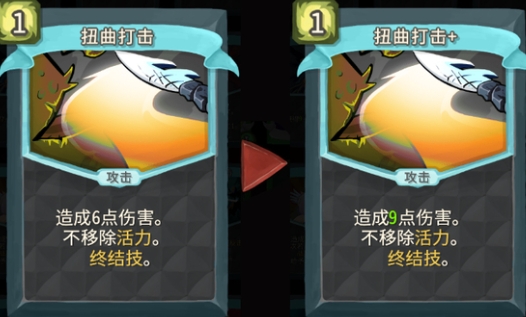 《杀戮尖塔》第一勇士mod扭曲打击卡牌分析攻略夷戮尖塔第一勇士mod扭曲还击卡牌解析是许多小伙伴都想要了解的,夷戮尖塔的许多人物都有分外多的玩法,mod也许多,游戏自身也有许多的要点,怪物也很艰难,把握玩法之
 -
 《严阵以待》扭曲神经任务隐藏目标在哪里《盛食厉兵(ReadyorNot)》中想要以S级评估完成任务除了必要完成部分惯例对象以外还必要找到任务地图中的隐藏对象,首先是扭曲神经任务的地图213公寓,有2个
 -
 LOL黎明使者VN皮肤效果怎么样 英雄联盟黎明使者薇恩皮肤效果一览英雄联盟黎明使者VN皮肤效果一览:在英雄联盟游戏中此次上线的黎明使者系列皮肤还是相当不错的,同时这些皮肤也是玩家游戏中不能错过的。对于游戏中LOL黎明使者VN皮肤如何呢?下面一起来看看相关的信息。
 -
 《王者荣耀》王昭君青鸾有意皮肤效果怎么样在王者荣耀游戏中,王昭君青鸾存心是这次上线的一款全新皮肤,含有着极高品德,可以说是分外不错的一款皮肤了,因而很多玩家都想要探询一下这款皮肤的殊效,那么王者荣耀王昭
 -
 塞尔达传说王国之泪木汤勺怎么获得 木汤勺属性效果获得方法图鉴,')塞尔达传说王国之泪木汤匙能够在海拉鲁平原和西哈特尔获取,多在怪物做饭的所在获取,攻击力有4点,比木棍和火把稍高部分
 -
 原神七圣召唤神篱之御荫效果是什么介绍原神七圣召唤神篱之御荫效果是什么介绍:七圣召唤已经上线了一段时间了,据说在3.7版本会上线几张新的卡片。对于七圣召唤神篱之御荫效果又是什么呢?小编整理了相关内容介绍,下面一起来看看相关的信息。
 -
 运动时听愉快的音乐有可能提升训练效果吗 2023支付宝蚂蚁庄园5月13日答案最新运动时听愉快的音乐有可能提升训练效果吗:对于支付宝蚂蚁庄园5.13日答题已经更新了,届时玩家参与答题即可获得饲料奖励。小编整理了蚂蚁庄园5月13日答题界,具体的内容如下,一起来看看相关的信息。
 -
 念念手账制作咕卡教程念念手账的咕卡是好多网友都比较喜爱的,我们能够按照自个的喜好来进行制造。念念手账如何做咕卡?接下来小编就为网友带来了制造咕卡的教程攻略讲解,不知道如何弄的玩家能够跟小编一起来瞧瞧接下来的教程讲解哦!
 -
 迷你世界生命结晶怎么做_迷你世界生命结晶制作方法迷你世界生命结晶怎么做?迷你世界的生命结晶必要在合成台上合成。资料为一捆小麦*10(50粒小麦可合成一捆小麦);引火物*16(有概率掉落硫磺弓箭手);水果拼盘*1(方形西瓜片3片、野果1个、简便木碗1个),一起来看看详情吧
 -
 上古卷轴OL耐力回复雕文怎么制作上古卷轴OL一款大型多人在线角色扮演游戏,游戏中的雕文,是不同类别的符文配合在一起的,这些不同的合适搭配连合最终酿成一个全新的还有更强效果的雕文
 -
 《暗黑破坏神4》制作材料大全,')暗黑破坏神4作为一款角色扮演的刷子方法游戏有着极端丰厚的可玩内容,大家兴许过程百般原料合成获取制作不同的道具,在战斗中供应很强力的帮助,以下是暗黑破坏神4制
 -
 迷你世界秘银靴子怎么制作_迷你世界秘银靴子合成方法迷你世界秘银靴子合成方法:在迷你世界手游很多合成装备还是挺多的,当然这些装备也是玩家游戏中不能错过的。对于游戏中秘银靴子如何制作呢?秘银靴子又有什么用呢?下面一起来看看相关的信息。
 -
 博德之门3弯曲的智力头带怎么获得《博德之门3》是拉瑞安推出的一款角色冒险游戏,游戏近日新上线了正式版本。盘曲的智力头带是游戏中的一套装备,在游戏第一章就能获取
 -
 魔兽世界盘曲蜿变幼龙弯曲颌角如何获得 wow盘曲蜿变幼龙弯曲颌角获取方法攻略wow盘曲蜿变幼龙弯曲颌角获取方法攻略:在魔兽世界游戏中坐骑外观也是相当多的,当然这些外观也是玩家游戏中不能错过的。对于wow盘曲蜿变幼龙弯曲颌角如何获得呢?小编整理了相关内容介绍,下面一起来看看相关的信息。
 -
 3D动画制作入门指南动画制作方法,详见以下步骤。启动PS软件创建新画布添加文字内容点击进入三维确认点击。点击启用3D材质工具
 -
 Sib Icon Studio启动动画光标技巧SibIconStudio启动时如何生成动画光标?接下来将介绍具体设置方法。-点击Sib图标工作室进入操作界面
 -
 Canvas绘制太阳系动画HTML入了canvas标签,它与JavaScript完美结合,能够生成各种炫酷的视觉特效。下面将为你展示一个充满趣味性的实例,快来试一试吧
 -
 Directory Opus开启过渡动画教你如何在DirectoryOpus中开启过渡动画效果,简单几步轻松实现流畅视觉体验。-点击DirectoryOpus程序图标启动软件-在DirectoryOpu
 -
 美图秀秀设置妻管严动画家中妻管严模式如何用美图秀秀制作趣味动画效果?只需简单几步,轻松实现夫妻互动的搞笑动态场景。双击启动美图秀秀,点击右侧功能区的打开按钮即可导入图片进行编辑
 -
 无畏契约贤者大招使用攻略,')无畏契约贤者大招使用的手段即是在对准队友之后进行放射,这样是会在第一时间来再生队友的,但是在再生后的队友是不能回复复兴上护甲的
 -
 魔法少女天穹法妮雅怎么使用物品魔法少女苍穹法妮雅是一款冒险游戏,小伙伴将饰演一位普通女生,在回家路上碰到怪物偷袭,日暮途穷之时碰到一本奇书,并与奇书缔结契约,成为魔法少女。
 -
 GTA5人物特殊技能有哪些 GTA5人物特殊技能怎么使用GTA5是一款自由度很高的角色饰演游戏,在故事模式中含有三个角色能够使用,每一个角色都有分歧的特别技能,那么GTA5角色的特别技能有哪些
 -
 猫耳fm功能使用教程大全猫耳fm是一款非常好用的电台,广播剧收听软件,用户们可以使用的各种服务都是很优质的,各种音频音质十分高清,操作方法简单,个性化设置也很方便,小编为了让大家更加方便使用这款软件,准备了很多的教程,有需要的用户可以参考下。猫耳fm功能说明1、不同类型的主播在线互动,在线倾听,给你24h不断电的暖心陪伴;2、在这里结识相同爱好的朋友,倾听彼此的声音,分享不同的故事。因为热爱,我们相遇;3、你想听什么?提
 -
 《土豆兄弟》利爪使用角色推荐 利爪什么角色用?,')土豆兄弟新增武器利爪什么角色用好呢?或许许多小伙伴不太懂得这个武器谁带好。接下来小编给网友带来土豆兄弟利爪使用角色建议,不知道利爪什么角色用的小伙伴一起来了
 -
 绝区零电脑版怎么下载 绝区零电脑版下载教程相对于手机上玩绝区零,电脑上使用手机模拟器玩绝区零,大屏幕,键鼠操控,性能更强,还可以多开挂机的优势让使用手游模拟器玩绝区零电脑版可以获得更好的游戏体验。下面小编给大家奉上一篇详细的电脑版..
 -
 苹果笔记本怎么安装win11-苹果电脑装windows11教程苹果笔记本电脑支持系统是MacOS,但是苹果笔记本是支持win系统,必须要借助虚拟机才行,很多用户不知道怎么装,如果找第三方价格又高,一起来看看果笔记本升级win11系统相关攻略吧
 -
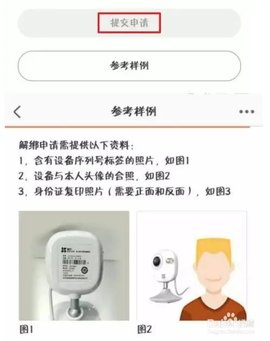 360摄像头强制解绑教程_360摄像头被别人绑定如何解绑360摄像头强制解绑教程是什么呢,应该如何去解绑呢,如果发现手机号码被人绑定了应该怎么办呢,下面就和小编一起来看看360摄像头的绑定相关问题的解决办法吧.
 -
 anydesk使用教程 anydesk怎么用anydesk怎么用?可能有很多小伙伴不太清楚anydesk这个软件要怎么使用,怎么远程连接,那么下面小编就给大家分享anydesk使用教程。
 -
 艾尔登法环第一个boss攻略_艾尔登法环第一个boss打法教程艾尔登法环第一个boss攻略,很多小伙伴在进入游戏之初就会遇到一个接肢贵族后裔的BOSS,但是就是不知道应该怎么打,总是会卡在这个BOSS这里无法推进,那么第一个BOSS应该怎么打呢,一起来看一看打法教程。