ArcGIS Silverlight地图保存失败
时间:2026-08-24 18:35:15
保存地图为PDF或图片时出现错误,应如何解决?
由于 WritableBitmapImage 采用了内容保护机制,当尝试通过 WritableBitmap 渲染来自其他应用程序的特定资源时,例如不同应用名称、不同的端口或不同服务器来源的数据访问其像素数组时,系统将抛出“Pixels are not accessible”的异常。此机制旨在防止跨域资源的非法访问,保障数据安全。在实际开发过程中,许多场景下会涉及到此类限制,尤其是当使用地图控件时尤为常见。例如,在集成缓存的地图服务如 ArcGISTiledMapServiceLayer 时,地图内容通常由远程服务器提供,属于跨域资源。因此,如果尝试直接读取地图图像的像素信息,将会触发这一安全限制,导致操作失败。为解决此类问题,开发者需要确保图像资源位于当前应用的安全区域内,或者采用服务器端处理、代理请求等方式绕过跨域限制。通过这些方法,可以顺利获取图像数据并完成后续处理任务,避免因跨域访问所引起的异常。
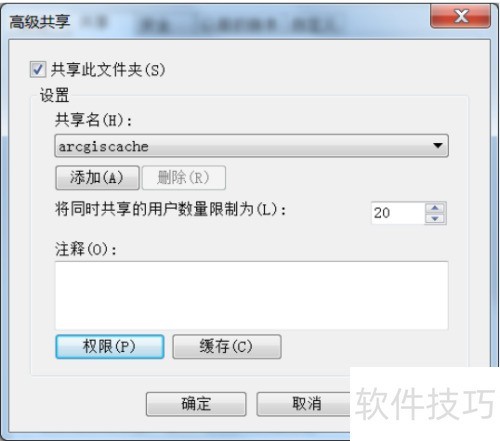
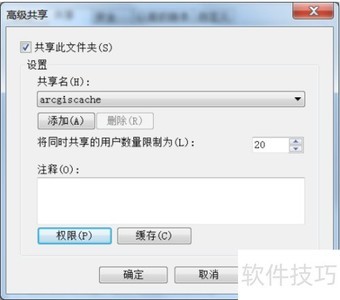
- 首先创建 arcgiscache 目录的共享文件夹,例如将其共享路径设为指定位置。
- 本地主机共享缓存,具体中所示。
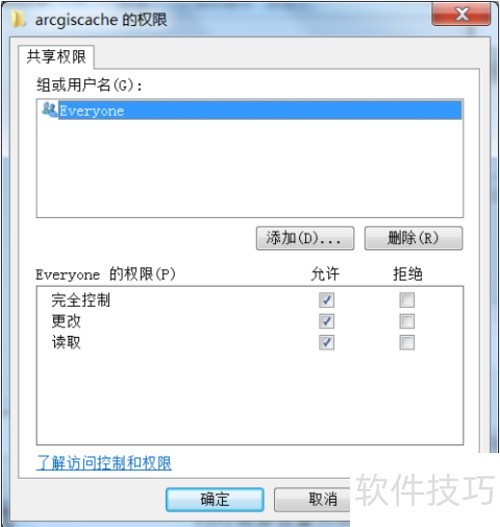
- 需配置读写权限,具体设置见下图。
- 在Silverlight应用程序部署目录中创建一个指向指定位置的虚拟目录。
- 将共享路径设置一个别名,如 arccache,具体操作见下图所示。
- 通过ArcCatalog或ArcGIS Manager对ArcGIS Server的服务器属性进行配置,完成相关设置以确保服务正常运行和管理。
添加缓存类型目录时,将物理路径设为预先设定的共享路径,而虚拟路径保持原有配置。
- 为 Silverlight 应用程序中新建的虚拟目录设置对应路径。
- 访问本地主机上的Silverlight地图应用缓存,路径为http://localhost/SilverlightMapApp/arccache,具体界面参见下图。
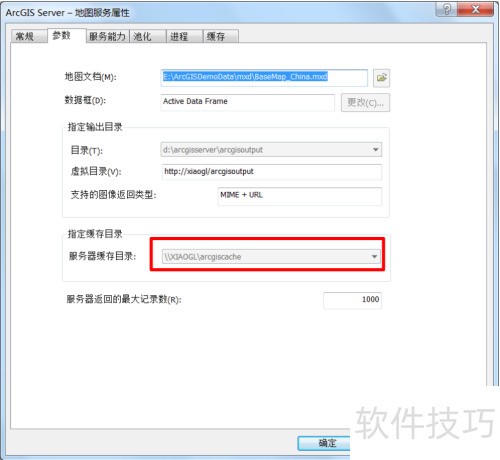
- 调整已发布的缓存地图服务,将其使用的缓存目录更改为我们的指定路径。
- 共享路径中新增的 cache 目录,具体位置见下图所示。
- 能。
- 请勿通过 VisualStudio 内置 Web 服务器的路径访问,因其端口与其他服务器不同。
- 这意味着无法在 Visual Studio 中直接测试,必须部署到 IIS 网站环境下运行测试,具体操作所示。
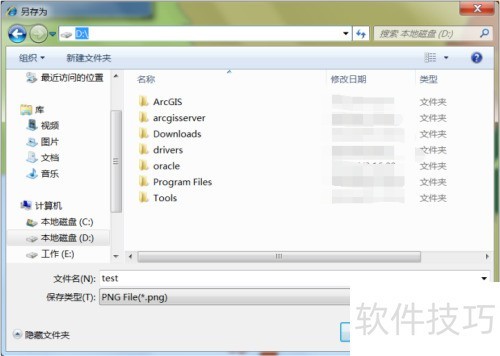
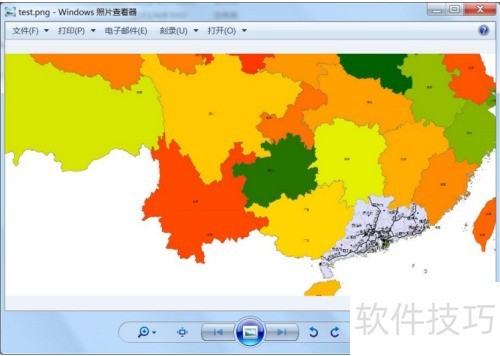
- 运行程序后,将图片或PDF文件保存,效果所示。
热门推荐
-
 2026森林游戏地图大全汇总 森林大地图洞穴地图汇总森林TheForest游戏自发布往后即是生计游戏、联机游戏的骄子,不少好友都会选择森林作为和好友一块玩的游戏,小编也是和好友一块通关了森林,而森林的地形特别杂乱,
 -
 我的世界玩家作品《喋血冰封Ⅱ》命令方块地图标签:小伙伴作品得益于号召方块,小伙伴能够在我的世界中任意转折游戏的难度、气候;或是将自个刹那传送到远处的目的地......有人乃至并不满足于此,他们在探索号召方
 -
 疯狂骑士团全渔场钓鱼攻略大全2025 疯狂骑士团全地图渔场钓鱼攻略图鉴大全疯狂骑士团全地图渔场钓鱼攻略图鉴大全:在疯狂骑士团手游中很多渔场还是挺多的,当然这些渔场钓鱼也是玩家游戏中不可获取的。小编整理了疯狂骑士团全渔场钓鱼攻略2025,具体的内容如下,一起来看看相关的信息。
 -
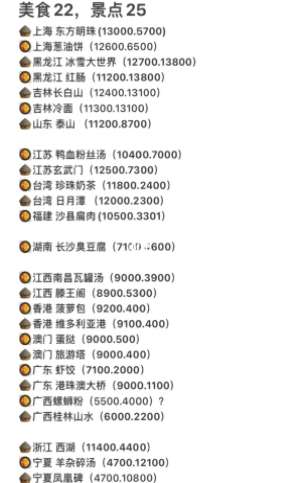 羊了个羊大世界坐标大全一览 羊了个羊大世界坐标地图汇总介绍羊了个羊大世界坐标大全一览:在羊了个羊游戏中很多坐标还是挺多的,当然这些也是玩家游戏中不能错过的。想必不少玩家对于大世界坐标又是什么呢?具体的内容如下,一起来看看相关的信息。
 -
 《无畏契约》亚海悬城地图多大 瓦罗兰特国服义境空岛地图攻略亚海悬城地图以西方建设为主,含有2个炸弹点。地图特征为多转角,以近距离的巷战为主,非凡磨练网友的即时响应与资讯博得,本日本站小编带来关于无畏契约亚海悬城地图教程,
 -
 抖音怎么保存动图表情包到相册_抖音保存动图表情包到相册方法抖音怎么保存动图表情包到相册?表情包的类型有很多种,其中动图表情包是大家最常用的,因为它们生动的动态能更加直观的表达我们的心情,抖音保存动图表情包到相册的方法有两种,一种是直接保存法,还有一种则是长按保存法。一起来看看抖音保存动图表情包到相册方法吧。
 -
 阿冲监控器会话保存方法阿冲共享文件监控器保存当前会话列表的方法,具体设置步骤如下。点击阿冲共享文件监控工具打开阿冲共享文件监控器,进入系统设置选项
 -
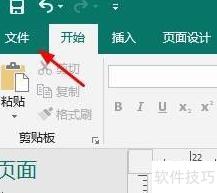 Publish保存为其他文件格式技巧快来了解如何将Publish转换并保存为不同格式的文件。在文档上方选择文件菜单。点击另存为按钮进行保存操作
 -
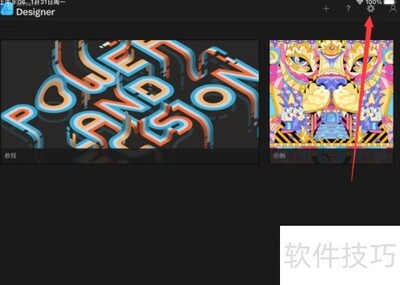 Designer自动保存间隔设置技巧设计师是一款专为iPad设计的绘图工具,具备与Photoshop相似的功能。它支持自动保存功能,允许用户自定义保存时间间隔以保护数据安全
 -
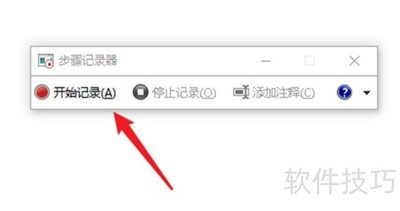 步骤记录器图片保存方法步骤记录器是Windows自带功能,能自动捕捉和生成详细的屏幕操作画面记录,方便查看和交流操作过程。启动步骤记录器并点击开始记录按钮
 -
 ArcGIS Silverlight地图保存失败保存地图为PDF或图片时出现错误,应如何解决?由于WritableBitmapImage采用了内容保护机制,当尝试通过WritableBitmap渲染来自其他应用
 -
 淘宝喵糖助力失败是什么原因-淘宝喵糖黑号助力失败解决方法淘宝喵糖成功助力需要满足一定条件,如商品评价、销量等。如果您的助手中断了,可能是因为这些条件没有达到要求
 -
 爱发电app登录不上是什么问题_爱发电app登录失败常见问题与对策爱发电app登录不上是什么问题?如果您尝试登录爱发电App,但系统提示登录失败或无法完成验证,则可能是由于网络连接、账号状态或应用本身的问题所致。本期带来爱发电app登录失败常见问题与对策,快来了解看看吧。
 -
 win10显卡驱动安装失败怎么办 这里有修复方法很多朋友在给电脑安装windows1系统后,会遇到显卡驱动安装失败的问题。显卡驱动是运行游戏、设计软件的重要程序,如果没装好,就可能导致画面卡顿、分辨率异常、甚至
 -
 华为手机定位失败怎么办?网络与权限问题排查指南华为手机定位失败的常见原因及解决方法如下:检查网络连接是否正常,并确保位置信息获取功能已开启。重启手机以清除缓存数据和刷新定位信息,帮助解决问题