VEGAS Pro添加视频轨道教程
时间:2026-09-16 16:49:23
首次接触VEGAS的用户可能会发现,它的界面与传统软件有所区别,缺少了默认的视频或音频轨。如果你是新用户,如何向VEGAS添加视频轨?接下来将详细介绍在VEGAS PRO中添加视频轨的操作步骤,帮助您快速入门并轻松进行视频编辑工作。
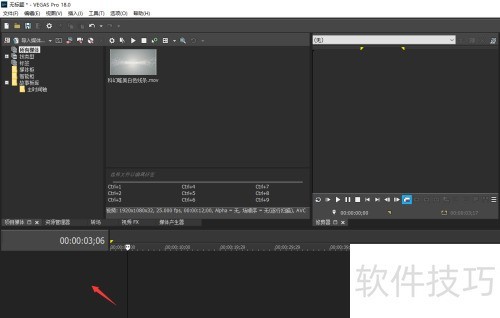
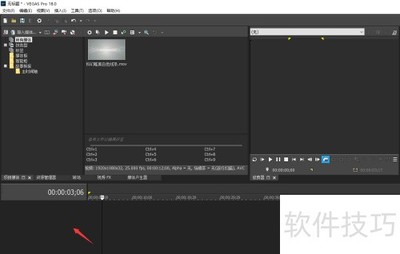
- 在时间线面板空白处右键单击箭头指示位置
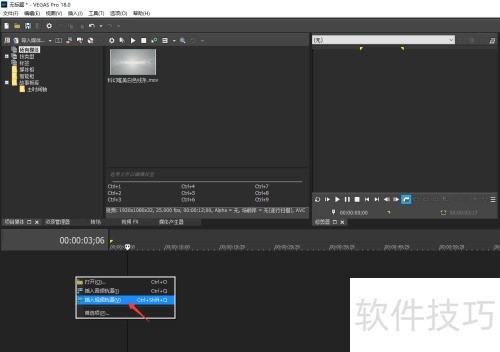
- 按Ctrl+Shift+Q或在菜单中选择插入视频轨道即可添加。
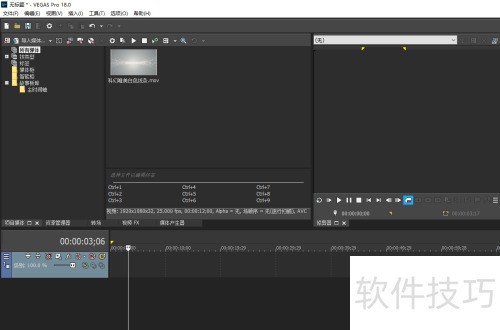
- 我们在时间线面板中成功添加了一个新的视频轨道。
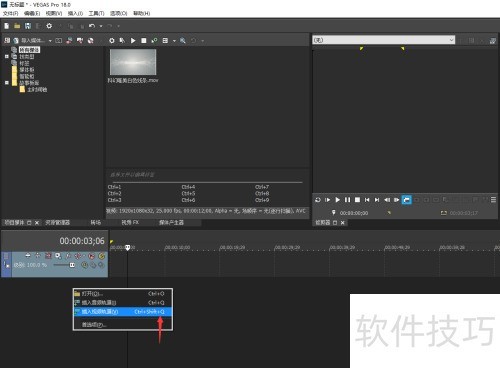
- 同样,可重新选择插入视频轨道。
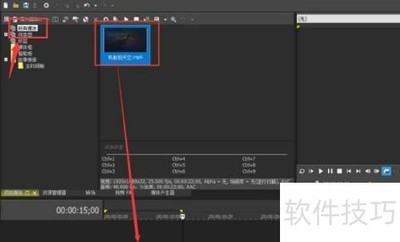
- 还可直接按住项目媒体面板中的视频,将其拖拽至时间线面板中完成添加。
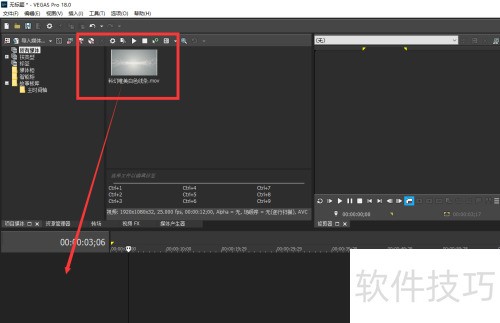
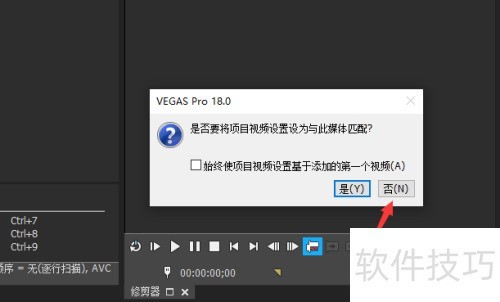
- 系统将提示弹窗,通常选择否,以免干扰项目配置。
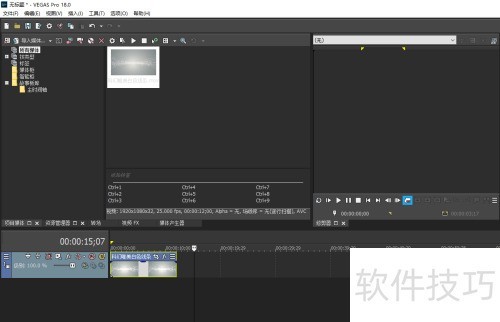
- 如此便能迅速添加新的视频轨道。
- 在时间线面板空白处右键单击即可操作。
- 在菜单中选择插入视频轨道,或使用快捷键Ctrl+Shift+Q完成操作。
- 在时间线面板中成功添加了一条新的视频轨道。
- 同样,可重新选择添加视频轨道
- 还可直接按住项目媒体面板中的视频,拖拽至时间线面板中进行编辑。
- 系统将提示确认信息,通常选择否以保持原有项目配置不变。
- 如此便可迅速添加新的视频轨道。
热门推荐
-
 海贝音乐扫描添加本地歌曲方法海贝音乐app是有扫描当地歌曲功能的,我们能够将设备当地歌曲文件扫描并添加到软件中,云云就能更便利的播放歌曲了。那么海贝音乐怎样添加当地歌曲呢?接下来小编就为网友带来了海贝音乐扫描添加当地音乐的方式讲解,但愿对你有所帮助。
 -
 红米note12门禁卡怎么来添加红米note12手机的功能丰富,用户们可以使用手机来添加门禁卡哦。现在有一部分的朋友们还不知道红米note12门禁卡怎么来添加,有需要添加门禁卡的朋友们就来这里看看小编给大家准备的红米note12添加门禁卡步骤。红米note12添加门禁卡步骤一览1、打开钱包app,点击“门卡”,再点击实体门卡右侧的“添加”并将小米智能锁贴近NFC区域。 2、将门卡贴近NFC区域,输入卡名称、选择卡片,点击完成。
 -
 剪映专业版添加字幕和配音教程为作品添加之文字字幕和配音,这是很多网友在编纂视频的时刻频繁会进行的操作。那么使用剪映专业版,我们该若何怎样添加字幕和配音呢?接下来小编就将为网友带来了两种添加教程讲解,不知道若何怎样操作的玩家们能够跟小编一起来会意下哦!
 -
 天猫精灵添加绑定空调方法在天猫精灵添加绑定了智能空调后,我们就能够经过天猫精灵来把握空调开关等等了,分外便利。那么天猫精灵如何把握空调呢?本文就将为大伙讲解天猫精灵添加绑定空调的操作方式,不知道如何弄的玩家能够来一块明了下。
 -
 yoyo日常添加闹钟提醒方法使用yoyo常日软件的时刻,我们还能够添加闹钟揭示,并对干系的事情进行备注,云云到时间后就会收到新闻了。那么yoyo常日怎样设置闹钟呢?接下来小编就为大伙带来了添加闹钟揭示的方式讲解,不知道怎样弄的玩家能够跟小编一起来瞧瞧哦!
 -
 火山的女儿全职业cg视频 火山的女儿cg怎么样好看吗火山的女儿cg怎么样好看吗?很多人都喜欢收集cg吧,那大家现在收集齐全没?没收集齐全的朋友赶紧来过过眼瘾,看看火山的女儿全职业cg视频演示吧!
 -
 王者荣耀国际服官方宣传CG 游戏宣传视频分享王者荣耀国际服将在3月8日领先在巴西服公测,即日小编带来关于王者荣耀国际服官方传布CG分享,切实其实内容请看主体
 -
 《最终幻想16》实机演示视频发布 战斗场景及CG画面呈现史克威尔在昨日的直播活动中就对行将发布的最终幻想16进行了揭示,出品人吉田直树和本地化总监MichaelChristopherKojiFox在参预了这次直播活动,
 -
 宅男视频破解版v5.3.6 免登录版下载地址分享宅男视频app下载安装无限看是福利全福利手机约会软件,用户可以使用该软件轻松查找对象,海量优质美女用户都是通过实名认证的,不会有机器人,用户可以使用附近的匹配功能查找本地女孩,与他们互动不断提高亲善度,可以解锁线下关于玩乐的机会,满足您的所有需求。还有一个美丽的直播区等着你去看,绝对是御宅族必不可少的一件手工艺品!
 -
 华为浏览器下载网页视频方法使用华为浏览器访问网站观看视频的时刻,有的玩家想要将网页中的视频下载保留到当地,然则不知道切实其实该奈何操作。华为浏览器如何下载网页视频?接下来小编就来为大伙讲解一下华为手机浏览器下载网页视频的教程,但愿对你有所帮助。
 -
 VEGAS Pro添加视频轨道教程首次接触VEGAS的用户可能会发现,它的界面与传统软件有所区别,缺少了默认的视频或音频轨。如果你是新用户,如何向VEGAS添加视频轨?接下来将详细介绍在VEGAS
 -
 Vegas Pro视频轨道复制技巧许多用户对如何在VegasPro中复制视频轨道感到困惑。本文将详细讲解操作步骤,助力你快速上手,提高剪辑效能
 -
 魔兽世界轨道炮击成就怎么做魔兽世界轨道炮击成就怎么做?魔兽世界中有着许许多多的成就,信任许多小伙伴们不知道轨道炮击成就怎样做,昨天给大伙带来的是轨道炮击成就攻略,那么小编给大伙带来具体达成办法。
 -
 绝区零电脑版怎么下载 绝区零电脑版下载教程相对于手机上玩绝区零,电脑上使用手机模拟器玩绝区零,大屏幕,键鼠操控,性能更强,还可以多开挂机的优势让使用手游模拟器玩绝区零电脑版可以获得更好的游戏体验。下面小编给大家奉上一篇详细的电脑版..
 -
 苹果笔记本怎么安装win11-苹果电脑装windows11教程苹果笔记本电脑支持系统是MacOS,但是苹果笔记本是支持win系统,必须要借助虚拟机才行,很多用户不知道怎么装,如果找第三方价格又高,一起来看看果笔记本升级win11系统相关攻略吧
 -
 360摄像头强制解绑教程_360摄像头被别人绑定如何解绑360摄像头强制解绑教程是什么呢,应该如何去解绑呢,如果发现手机号码被人绑定了应该怎么办呢,下面就和小编一起来看看360摄像头的绑定相关问题的解决办法吧.
 -
 anydesk使用教程 anydesk怎么用anydesk怎么用?可能有很多小伙伴不太清楚anydesk这个软件要怎么使用,怎么远程连接,那么下面小编就给大家分享anydesk使用教程。
 -
 艾尔登法环第一个boss攻略_艾尔登法环第一个boss打法教程艾尔登法环第一个boss攻略,很多小伙伴在进入游戏之初就会遇到一个接肢贵族后裔的BOSS,但是就是不知道应该怎么打,总是会卡在这个BOSS这里无法推进,那么第一个BOSS应该怎么打呢,一起来看一看打法教程。