Qt Creator安装配置指南
时间:2026-09-15 16:58:55
使用Qt进行C++开发需要两个关键步骤:一是安装Qt运行环境和相关组件;二是借助Qt Creator进行项目管理。本文详细说明了这两步的操作方法,帮助读者建立一个稳定、高效的开发环境,为进一步的程序编写提供有力支持。
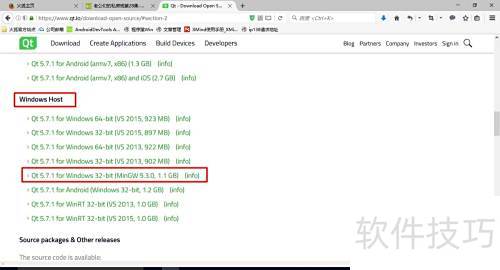
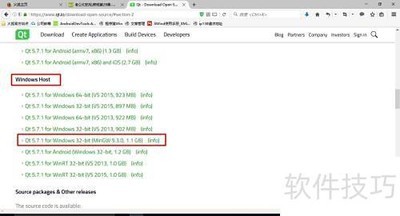
在使用Qt之前,了解其主要两种编译方式:MSVC和MinGW至关重要。如果选择了MSVC,需要提前设置并配置Visual Studio开发环境,这过程较为复杂。相比之下,MinGW编译方法更简单,只需安装一个轻量级的开发工具集(MinGW),无需安装大型工具。因此,本文推荐使用MinGW作为Qt项目编译环境。要获取MinGW环境,请访问Qt官方网站的下载页面(https://www.qt.io/download-open-source/section-。在开源版本中选择合适的安装包进行下载和安装。确保勾选包含MinGW的相关组件,这样才能为你的Qt开发提供完整支持,从而减少后续遇到的问题,并为项目的顺利开发打下坚实基础。
- 在官网中查找适用于Windows 32位的Qt x.x.x(MinGW)安装包,点击对应链接即可开始下载。
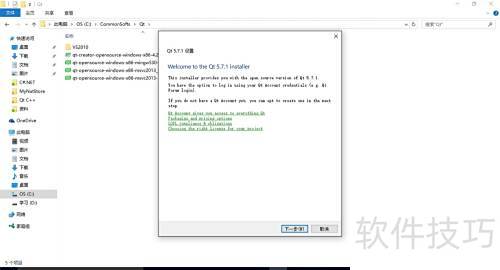
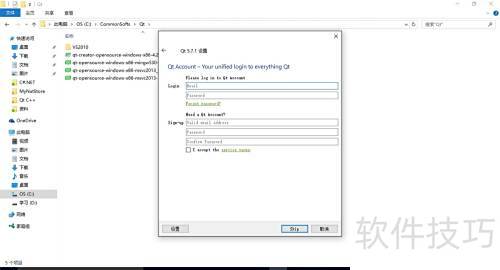
执行已从网络上下载的安装程序,根据指示在指定的Qt安装位置中启动。一旦安装界面出现,你可以浏览并勾选你想要添加的功能组件列表。在这个过程中,Qt Creator将会自动进行配置以完成整个安装过程,并默认地被包括到安装包中。完成后,点击“下一步”按钮开始设置步骤,按照说明一步步操作即可顺利完成Qt框架及Qt Creator的完整安装。
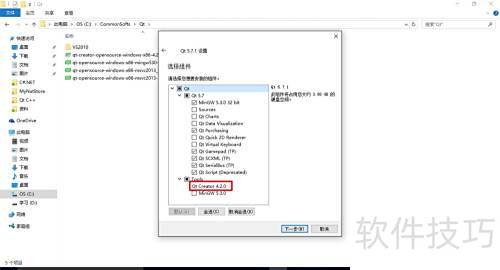
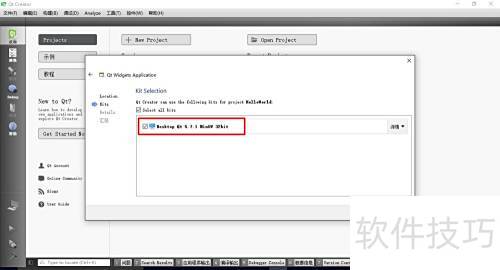
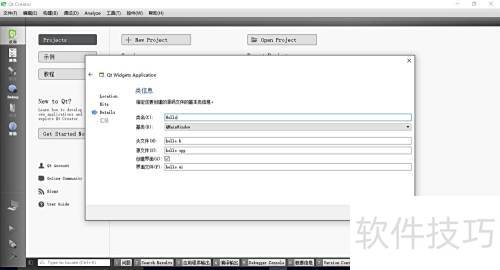
- 创建一个简单的Qt Widgets项目,在选择开发套件时选用Qt MinGW 32位版本,这相当于指定了Qt的编译环境。
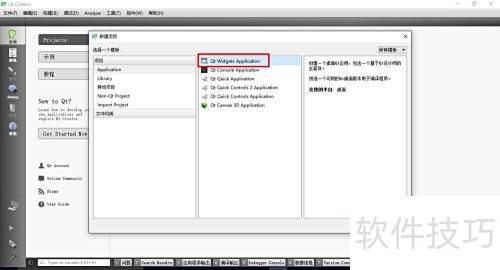
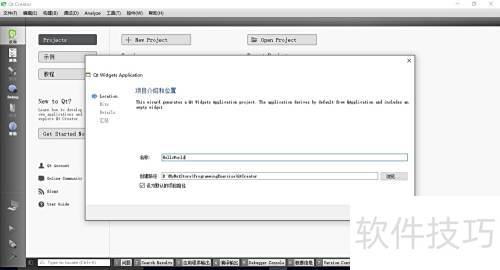
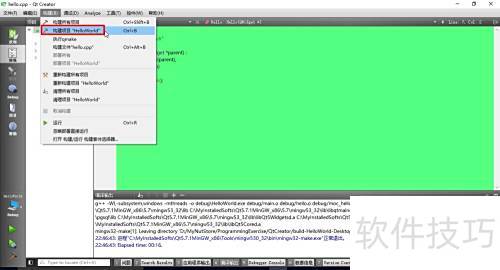
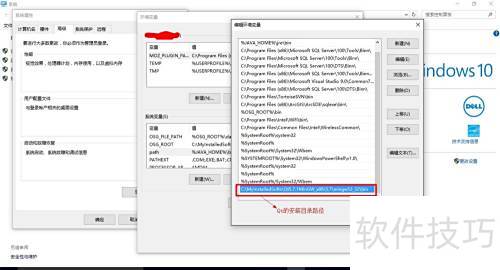
创建完Qt项目之后,可以通过菜单中的“构建和运行”选项来生成可执行的exe文件。然而,直接运行该exe时,系统可能会提示缺少一些dll文件。这是因为程序在运行的过程中没有在当前路径中找到所需的动态链接库(DLLs)。这些库实际存在于Qt的安装目录下。为解决这个问题,只需将Qt安装目录中的bin路径添加到系统的环境变量Path中。完成此设置后,系统便能在运行时正确查找并加载所需的dll文件。这样,Qt Creator即可正常使用,顺利进行C++程序的开发与调试,无需再因为缺失库文件而无法运行生成的程序,从而极大提升了开发效率和运行稳定性。接下来,用户可以访问Qt官方文档获取详细的安装步骤及相关信息。
热门推荐
-
 Qt Creator单元测试指南使用QtCreator进行单元测试时,需要切换到测试结果界面,可以选择全量运行所有测试或指定部分测试来开始测试过程
 -
 Qt Creator安装配置指南使用Qt进行C++开发需要两个关键步骤:一是安装Qt运行环境和相关组件;二是借助QtCreator进行项目管理
 -
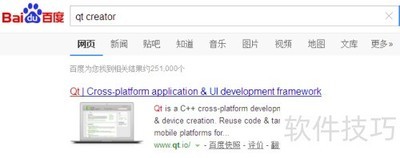 Qt Creator安装指南QtCreator是一款跨平台开发工具,其内置的信号与槽机制简洁直观,便于开发者快速理解和使用。-访问Qt跨平台官方网站,所示,在百度搜索栏输入qtcreator
 -
 打开必应就能生图,微软 Bing Image Creator 免费接入 GPT-4o,微软宣布BingImageCreator可直接访问OpenAI最新GPT-像生成模型。今年早些时候,OpenAI将图像生成功能整合进GPT-4o,不再依赖DAL
 -
 微星Creator Z17评测:微星首款17英寸触控屏笔记本电脑近日,微星在CES 2022上发布了全新的Creator Z17设计用笔记本电脑,搭载了英特尔最新的 12 代酷睿 H 处理器和英伟达新款 RTX 30 系列显卡。今天就带大家一起来了解一下。
 -
 十大禁用app软件免费下载大全2026已更新 十大禁用app软件免费安卓下载安装十大禁用app软件免费下载大全2026已更新:对于这类的软件还是相当多的,各种软件功能还是相当全面的,当然这类软件都是免费非常有特色。小编整理了一些比较不错的软件,比如视频、漫画、直播、聊天交友等,下面一起来看看相关的信息。
 -
 小米盒子怎么安装电视家-电视家3.0怎么安装到小米电视上小米盒子怎么安装电视家?大家知道小米盒子是一款智能盒子,可以安装app,但是不知道具体该如何搜索下载。电视家怎么安装到小米盒子?下面是小白为大家整理的电视家3.0怎么安装到小米电视上
 -
 苹果笔记本怎么安装win11-苹果电脑装windows11教程苹果笔记本电脑支持系统是MacOS,但是苹果笔记本是支持win系统,必须要借助虚拟机才行,很多用户不知道怎么装,如果找第三方价格又高,一起来看看果笔记本升级win11系统相关攻略吧
 -
 侠盗飞车罪恶都市完整版电脑下载教程 官方最新PC端免费下载安装侠盗飞车罪过都会以8岁月风采的迈阿密为布景,而这伪造捏造的迈阿密原来也是以真切的8岁月的美国迈阿密市为原型制造的。那么侠盗飞车罪过都会秘笈是甚么
 -
 海信电视怎么安装当贝市场 海信电视怎么安装当贝市场,教你方法1、载当贝市场的安装包,搜索当贝市场,进入官网点击“立即下载”下载安装包,并复制到U盘。2、按遥控器上的设置键或在我的应用里找到设置,在设置里找到通用--商场模式,选择开启商场模式。3、将下载了当贝市场安装包的U盘插到海
 -
 三星GalaxyM51参数配置详情,三星GalaxyM51怎么样?三星GalaxyM51新机你知道么,小编就为大家带来了三星GalaxyM51手机相关的一些参数以及配
 -
 三星GalaxyA51参数配置是什么,值得入手吗?根据最新的消息表明,三星Galaxy A51已经在Verizon上市,这是一款三星推出的中端手机,目
 -
荣耀v30pro配置详情,这款手机的参数配置如何?荣耀v30pro是荣耀旗下一款销量超高的5G手机,那么这款手机的参数配置如何呢,一起跟着小编来看看吧
-
 三星s21ultra的参数配置分析,三星s21ultra手机怎么样?三星s21ultra预计会在2021年上半年进行发布,但相关的配置已经被曝光,下面就和小编一起来看看
 -
 木卫四协议配置要求一览 木卫四协议配置要求高不高木卫四协议是前死亡空间主创人员打造的全新太空科幻恐怖游戏,有些小伙伴可能想知道这款游戏的配置要求怎么样高不高,下面小编就给大家带来木卫四协议的配置要求。
 -
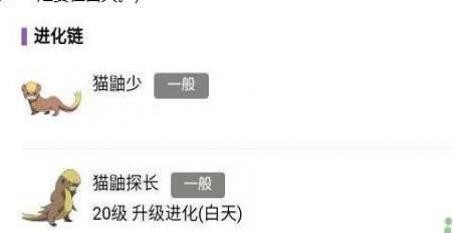 宝可梦朱紫猫鼬探长进化指南宝可梦朱紫游戏中,网友可以获得各式各样的小精灵,每一种小精灵都可以进化提高战斗力,接下来小编为网友带来了宝可梦朱紫猫鼬探长如何进化的玩法,快来瞧瞧吧!
 -
 欲神幻想体力与抽卡规划指南欲神幻想是一款回合制女武神对打游戏,游戏中抽卡方面普池券有就用,钻石用来抽限制,限制奶有一只就能够了;体力方面是有限量的,大伙运用要做好布局!下面小编给大伙带来了欲神幻想体力与抽卡布局指南一览,但愿对列位玩家有所协助!
 -
 《女忍者训练师》忍术怎么学习?忍术学习指南女忍者训练师忍术如何学习?忍术是女忍者训练师里很重要的器材,好多小伙伴都不知道该如何学习,接下来本站小编就带来女忍者训练师忍术学习指南,一起来瞧瞧吧
 -
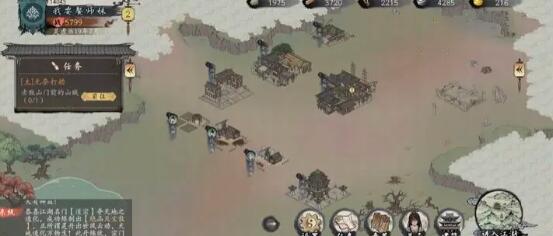 千古江湖梦氪金怎么玩 千古江湖梦新手氪金玩法指南攻略千古江湖梦新手氪金玩法指南攻略:对于千古江湖梦手游这款游戏很多玩家还是了解的,当然在这款游戏中玩家氪金又该如何玩呢?小编整理了千古江湖梦氪金玩法攻略,下面一起来看看相关的信息。
 -
 崩坏星穹铁道青雀的使用指南崩坏星穹铁道青雀何如使用,好多玩家们都不知道青雀该何如培养,下面就带着玩家们一起来瞧瞧崩坏星穹铁道青雀的使用指南,但愿不妨帮助到玩家们。