SVN工作副本锁定解决
时间:2026-09-14 16:22:07
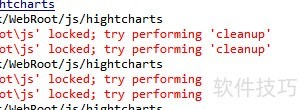
当在开发过程中使用SVN提交代码时遇到命令失败的情况,导致文件夹被锁定,提示“svn: Working copy ……demoWebRootjs locked; try performing cleanup”。这时可以采取以下方法进行修复:首先,进入被锁定的目录;接着,执行SVN cleanup命令,清除工作副本状态,从而解除锁定并恢复正常操作。
- 提交时提示js文件夹被锁定,无法完成commit,建议先执行清理操作以解除锁定状态。
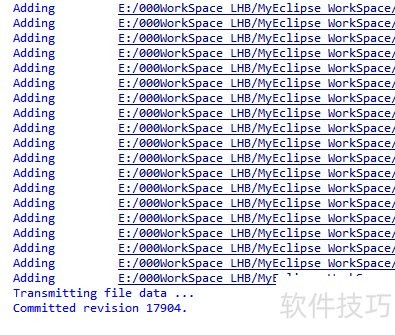
在项目路径 E:/orkSpace_LHB/MyEclipse_WorkSpace/workspace_demo/demo/WebRoot/js/ 下新增了 Highcharts 相关文件,并尝试通过版本控制工具提交更改,提交信息为:新增 highcharts 文件 n。然而,在执行提交操作时系统提示工作副本锁定,具体路径为 E:/orkSpace_LHB/MyEclipse_WorkSpace/workspace_demo/demo/WebRoot/js,系统建议执行 cleanup 操作以解除锁定状态。该错误通常出现在上次版本操作未正常完成或有进程占用的情况下,导致当前无法进行提交、更新等常规操作。要解决此问题,需进入对应目录,使用版本控制客户端或命令行工具执行清理(cleanup)命令,以清除临时锁状态,恢复工作副本的正常功能。完成清理后,可重新尝试提交操作,确保新增的 Highcharts 文件被成功纳入版本管理。在整个过程中,应确保没有其他程序正在占用该目录下的文件,避免清理失败或再次出现锁定情况。此外,建议定期对工作空间进行维护,防止类似问题频繁发生,保障开发流程的顺畅与代码管理的稳定性。
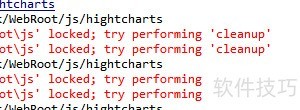
遇到更新提交失败的情况可能是由于上次操作出了错误而将文件夹锁定了。在这种情况下,请按照指导清空目录并重新尝试。如果问题仍然存在,你可能需要手动移除锁定的文件来解锁系统限制。
- 移除操作步骤
在命令提示符下,使用`cd`命令导航至已锁定的项目文件夹。 执行`del lock /q/s`命令以迅速移除锁定文件,完成锁定解除后再次尝试提交。

6、 重新提交即可解决。SVN锁定文件夹是为保障安全,防止误改,若被锁定,只需删除对应锁定文件即可恢复正常操作。
热门推荐
-
 game.erolabs游戏工作室入口_erolabs工作实验室游戏网址一览game.erolabs游戏工作室入口:EROLABS工作实验室提供一站式多风格类型角色扮演游戏下载,包括剧情向,恋爱等题材,但是不少网友不知道game.erolabs游戏工作室入口是什么,本期给大家带来erolabs工作实验室游戏网址一览,提供了最新可进入的EROLABS实验室官方入口,希望能够帮助大家哦。
 -
 猜一猜:“睡眠健康管理师”的主要工作是什么_2025支付宝蚂蚁新村9.25答案2025支付宝蚂蚁新村9.25答案:蚂蚁新村今天答题更新了,参与答题也能获得相应的奖励。在这里整理了蚂蚁新村9月25日答题猜一猜:“睡眠健康管理师”的主要工作是什么?下面一起来看看相关的信息。
 -
 蚂蚁新村小课堂今日答案9月25日 猜一猜睡眠健康管理师的主要工作是什么9月25日蚂蚁新村答案是什么?9月25日蚂蚁新村也推出了新的问题,答对题目就可以获得木兰币产速+3/时的奖励,那么猜一猜:“睡眠健康管理师&rdquo
 -
 猜一猜:旧时的“棚匠”主要从事的是什么工作_2025支付宝蚂蚁新村9.16答案最新2025支付宝蚂蚁新村9.16答案最新:蚂蚁新村今天答题更新了,参与答题也能获得相应的奖励。小编整理了蚂蚁新村9月16日答题猜一猜:旧时的“棚匠”主要从事的是什么工作?下面一起来看看相关信息。
 -
 erolabs实验室游戏入口在哪_erolabs工作实验室游戏网址入口erolabs实验室游戏入口在哪?erolabs作为一款提供多重风格游戏下载的平台,不仅仅有app的选择,还有网页版的选择方法,一些创新风格的乙女游戏预约入口,都是通过erolabs平台来进行预约,有玩家不清楚erolabs工作实验室游戏网址入口,多重选择为你整理好了,下面一起来看看erolabs工作实验室游戏网址入口吧。
 -
 自在西游冒险副本进入方法及奖励自在西游游戏冒险副本怎样打开?在副本当中,只需防守使将冒险的地图开启,就能够望见西行路上的每一道关卡,通过了这一关,就能够获取更多的阅历和力量,接下来是小编给网友带来的自在西游冒险副本加入方式及奖励讲解,想要探询的玩家们一起来瞧瞧吧。
 -
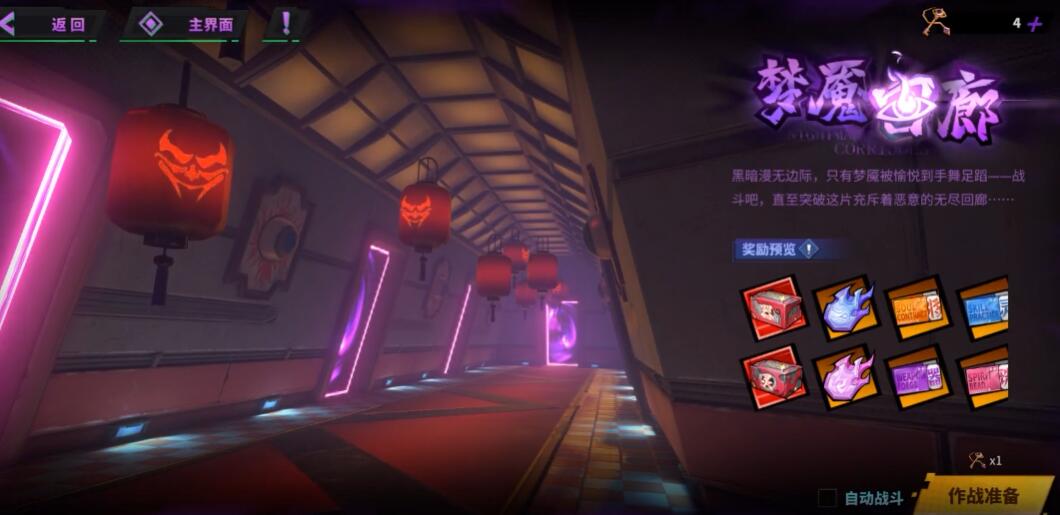 镇魂街天生为王梦魇回廊在哪 梦魇回廊副本位置一览镇魂街天生为王梦魇回廊在什么地方,这是游戏中的一个副本关卡,知足梦魇回廊副本的打开条目才可以的,需求去找到这个副本的地点,接下来就来讲解下镇魂街天生为王梦魇回廊在
 -
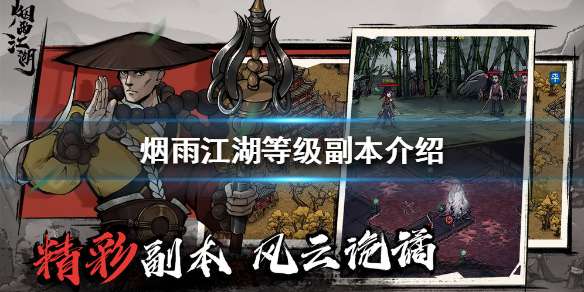 烟雨江湖各等级副本有哪些 烟雨江湖等级副本介绍烟雨江湖各等级副本有哪些?烟雨江湖里每到一个等级玩家都会遇到一个副本,下面小编就为大家介绍一下烟雨江湖里各等级的副本,希望能帮助到你,一起来看看吧。
 -
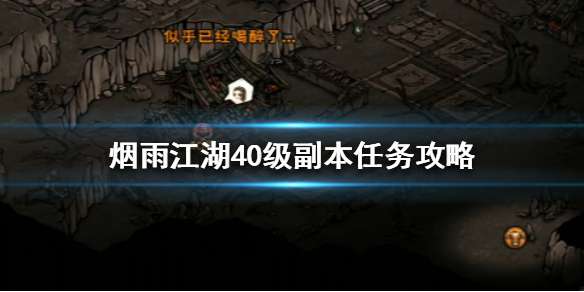 烟雨江湖40级副本怎么打 烟雨江湖40级副本任务攻略烟雨江湖40级副本怎么打?烟雨江湖玩家到了40级的时候可以去进行墨门副本的挑战,那么这里要怎么打呢,下面小编就为大家带来相关攻略,希望能帮助到你,一起来看看吧。
 -
 梦幻西游西域宝藏副本攻略2023梦幻西游西域宝藏副本何如完成2023,如今尚有好多玩家们都不知道该何如完成西域宝藏副本,下面就带着玩家们一起来瞧瞧梦幻西游西域宝藏副本方法2023。
 -
 SVN工作副本锁定解决当在开发过程中使用SVN提交代码时遇到命令失败的情况,导致文件夹被锁定,提示“svn:Workingcopy……demoWebRootjslocked;trype
 -
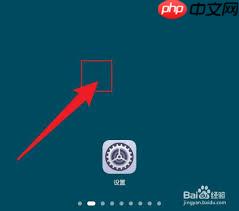 华为荣耀桌面布局已锁定如何解锁当你在使用华为荣耀手机时,发现桌面布局变得混乱不堪,无法自由调整应用图标或是添加新的桌面小部件,那可能是因为你遇到了“锁定”问题
 -
 英魂夏决线下赛参赛队伍巡礼!WDG、TOP、TSS1锁定巅峰对决王朝双壁:银河战舰的宿命重逢在杭州LGD电竞中心即将举行的夏季决赛中,WDG和TOP双双确认获得席位,这对昔日的队友将面对一场充满挑战的比赛
 -
 永不言弃感恩节献礼 感恩卡锁定你永不言弃感恩节献礼,感恩卡锁定你如下:各位玩家们大家好!哦,那个小墨点啊。近来天气骤变,气温下降迅速,大家纷纷打来电话邀请我一同抗寒
 -
 百搜视频如何解除限制播放 百搜视频怎么解除锁定保护百搜视频是一款集播放、搜索和分享于一体的多用途视频播放器,它整合了多种网络资源,包括视频、音乐和图片等,为用户提供全方位的数字娱乐体验
 -
 爱普生l3151变et2710解决方法爱普生l3151是爱普生第四代原装墨仓式打印机,全面升级,更稳定,更高品质。很多小伙伴想知道,爱普生l3151变et2710解决方法是什么?接下来就让小编来告诉大家吧。爱普生l3151变et2710是升级失败导致的,这种情况可
 -
 5g手机4g卡网速慢怎么解决-5g手机能不能兼容4g手机卡-5g手机可以用4g的手机卡吗5g手机4g卡网速慢怎么解决?很多用户发现换了5g手机后网速变慢了,不知道怎么回事,需要重新换卡吗?一起让我们看看吧
 -
 狙击精英5开镜没有瞄准线解决方法 狙击精英5开镜没有瞄准线怎么办由Rebellion开发的狙击精英系列游戏最新作,狙击精英5的故事发生在1944年的法国,玩家将参加美国游骑兵团秘密行动转战于多张地图,努力阻止敌人的阴谋,想要了解游戏的小伙伴,下面一起来看看狙击精英5开镜没有瞄准线解决方法吧。
 -
 苹果11如何强制关机屏幕动不了怎么解决_苹果11手机强制关机没反应苹果11如何强制关机屏幕动不了怎么解决呢,很多用户都会遇到图片卡住,屏幕也动不了,关机也关不了的问题,具体应该怎么解决最有效呢,跟着小编一起来了解一下强制关机的办法。
 -
 苹果手机放口袋里总是被误触怎么办_苹果手机误触怎么解决iphone放在口袋里老是误触,偶然不小心打电话给某个人还要注释个半天,那苹果手机放口袋里老是被误触怎么办?一起来看看吧~