Win2003启用IE分级审查
时间:2026-09-14 15:11:43
在Windows Server 开启IE浏览器的上网分级审查功能变得不再困难。本文详述了具体操作步骤,旨在为用户提供安全、便捷的访问互联网体验。如果您正在寻找提高网络浏览安全的方法,请务必参照本文进行设置。
- 先点击Windows Server 2003系统任务栏上的开始按钮。

- 点击开始菜单中的控制面板选项

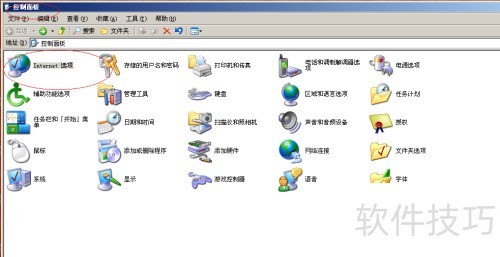
- 打开控制面板,找到并点击Internet 选项图标进入设置界面。
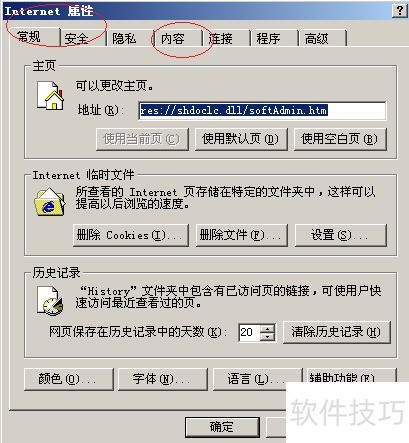
- 进入Internet选项,点击内容标签进行设置
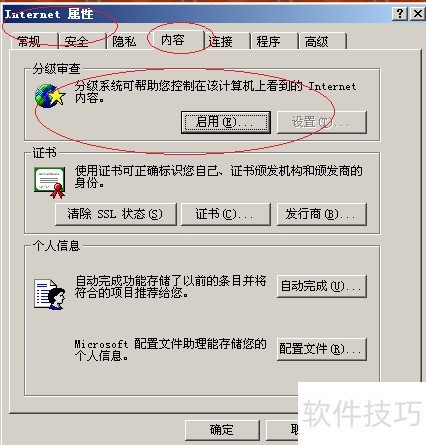
- 选择分级审查功能,点击启用按钮进行设置。
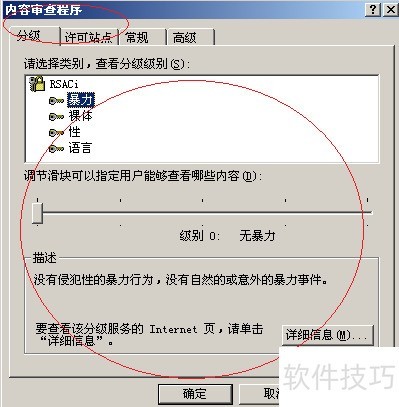
- 完成IE浏览器上网分级审查的设置,本教程结束,感谢大家的关注与支持。
热门推荐
-
 Win2003启用IE分级审查在WindowsServer开启IE浏览器的上网分级审查功能变得不再困难。本文详述了具体操作步骤,旨在为用户提供安全、便捷的访问互联网体验
 -
 minipad2启用多重剪贴板教程教你如何开启miniPad2的多任务剪贴板功能,简单几步轻松设置,提升使用效率。点击进入minipad2选项在minipad2界面中选择工具选项
 -
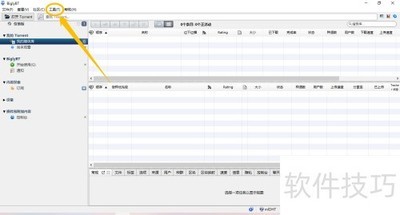 BiglyBT启用外部Torrent设置教你如何在BiglyBT中开启外部Torrent功能,详细步骤轻松掌握。-在BiglyBT主界面顶部,选择工具(T)菜单即可
 -
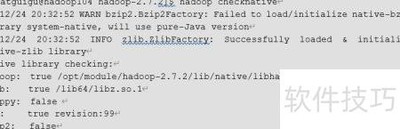 Hadoop集群启用Snappy压缩详解Hadoop集群启用Snappy压缩功能的配置步骤-查看Hadoop中checknative命令的用法及功能说明
 -
 无线网络未启用DHCP遇到无线网络问题时,首先检查是否已连接至正确的网络模式,然后重启路由器或更新设备驱动程序可能解决此状况