premiere怎么做叠化过渡效果
时间:2026-09-12 08:24:29
在视频剪辑中,叠化(即交叉溶解)是常用的一种柔和转场效果,适用于连接不同场景,营造自然氛围。对于初学者来说,了解和掌握Premiere(简称Pr)的叠化制作流程至关重要。接下来,我们详细讲解叠化操作的步骤。
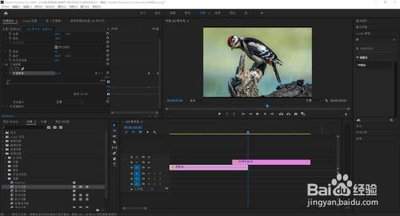
提前排列素材预留衔接空间
打开pr新建符合素材参数的项目与序列,将需要添加叠化转场的两段素材导入项目面板,然后在时间轴上拖入。如果是同一轨道的相邻素材,务必预留的余量。保留第一段素材的结尾和第二段素材的开头多余内容,避免剪切出有效内容边缘。若是放在上下两个轨道的素材,只需将上层素材的开头移动到下层第一段素材的结尾位置,调整好转场长度即可。
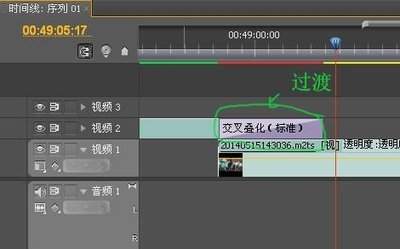
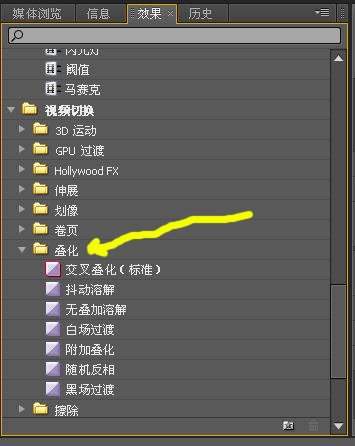
快速添加pr自带叠化效果
如果顶部菜单栏无法显示效果面板,只需点击「窗口-效果」,即可调出。依次展开「视频过渡-溶解」,就能找到PR中默认的「交叉溶解」,这在行业内是标准的叠化效果。将这个效果直接拖动到素材的衔接处:同轨道素材可以直接放到两段的接缝位置,松开鼠标后就能自动生成叠化;多轨道素材则需要拖到重叠区域的边缘。生成后,如果需要调整叠化时长,只需拖动叠化块的左右边缘,拉长即可延长转场,缩短则加快转场节奏。一般而言,的叠化最为自然,不会显得突兀或拖沓。
自定义调整叠化参数
切换到时间轴界面,双击叠化块,左上角的参数面板会自动弹出。在这个面板中,你能够精准输入所需的持续时间和具体的对齐方式。对于普通场景,通常只需选择“中心对齐”即可,它将两段素材无缝连接起来,确保过渡自然。如果需要更特殊的过渡效果,你也可以手动设定关键帧,通过调整不透明度的关键帧来实现复杂叠化。例如,设置第一段素材的不透明度为,而第二段从到,这样就能创造出完全自定义的叠化效果。整个过程不仅简便,而且易于学习,新手只需尝试几次就能完全掌握。
热门推荐
-
 dnf黑暗武士110最强装备怎么搭配 dnf黑暗武士110最强装备搭配推荐一览dnf黑暗武士110最强装备搭配推荐一览:在dnf游戏中很多职业还是相当多的,当然这些职业装备搭配也是非常有特色。小编整理了dnf黑暗武士110最强装备推荐,具体的内容如下,一起来看看相关的信息。
 -
 生化危机4重制版很抱歉发生问题怎么解决方法介绍生化危险4重制版很抱愧产生问题怎样管理?生化危险4重制版的24小时只能五个设备上线,你的离线号上满了,从头选择离线号才可以,下面本站小编就给网友带来生化危险
 -
 梦幻西游手游须弥海法宝怎么选择 须弥海法宝搭配推荐梦幻西游手游须弥海法宝怎样选择?新门派须弥海是人族法系门派,法宝方面的选择自然是附灵玉为主,再搭配其他退守法宝大概风袋无量经之类,切实其实法宝搭配建议这边为
 -
 soul距离显示不小心关掉了怎么打开 soul距离显示关掉了怎么打开方法soul距离显示关掉了怎么打开方法:对于soul这款软件想必很多用户还是了解的,当然在这款软件中距离显示不小心关掉了如何重新打开呢?小编整理了相关内容介绍,下面一起来看看相关的信息。
 -
 崩坏星穹铁道每日任务怎么开启 崩坏星穹铁道每日任务几级开启介绍崩坏星穹铁道每日任务几级开启介绍:在崩坏星穹铁道游戏中很多玩法还是相当多的,对于游戏中每日任务又该如何开启呢?想必不少玩家还是不了解的,小编整理了每日任务几级开启介绍,下面一起来看看相关的信息。
 -
 Directory Opus开启过渡动画教你如何在DirectoryOpus中开启过渡动画效果,简单几步轻松实现流畅视觉体验。-点击DirectoryOpus程序图标启动软件-在DirectoryOpu
 -
 premiere怎么做叠化过渡效果-premiere叠化过渡效果制作教程在视频剪辑中,叠化(即交叉溶解)是常用的一种柔和转场效果,适用于连接不同场景,营造自然氛围。对于初学者来说,了解和掌握Premiere(简称Pr)的叠化制作流程至
 -
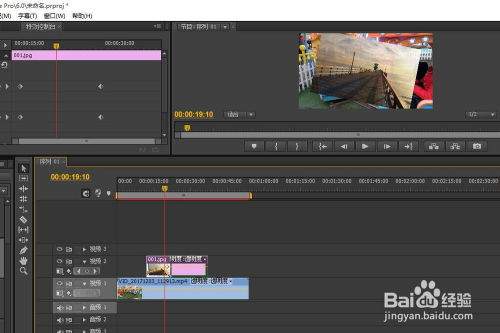 Premiere视频如何添加带状滑动过渡效果-Premiere视频添加带状滑动过渡效果的方法在Premiere中为视频添加带状滑动过渡效果,提升视频转场的特色与创意。以下是详细步骤。准备素材首先,确保你已在Premiere中导入了需要添加过渡效果的两段视
 -
 金铲铲之战s14福牛过渡玩法攻略 福牛羁绊玩法推荐金铲铲之战S季中,福牛作为能提供经济的羁绊之一,只需两星牛头和一张男枪,搭配合适的装备即可轻松应对。以下是详细攻略,请大家参考
 -
 云顶之弈S13开局过渡阵容怎么玩_云顶之弈S13开局过渡阵容搭配推荐云顶之弈S13开局过渡阵容搭配推荐:云顶之弈s13很多阵容还是挺多的,对于游戏中s13开局过渡阵容如何配置呢?很多玩家还是不了解的,小编整理了s13开局过渡阵容推荐,下面一起来看看相关的信息。
 -
 LOL黎明使者VN皮肤效果怎么样 英雄联盟黎明使者薇恩皮肤效果一览英雄联盟黎明使者VN皮肤效果一览:在英雄联盟游戏中此次上线的黎明使者系列皮肤还是相当不错的,同时这些皮肤也是玩家游戏中不能错过的。对于游戏中LOL黎明使者VN皮肤如何呢?下面一起来看看相关的信息。
 -
 《王者荣耀》王昭君青鸾有意皮肤效果怎么样在王者荣耀游戏中,王昭君青鸾存心是这次上线的一款全新皮肤,含有着极高品德,可以说是分外不错的一款皮肤了,因而很多玩家都想要探询一下这款皮肤的殊效,那么王者荣耀王昭
 -
 塞尔达传说王国之泪木汤勺怎么获得 木汤勺属性效果获得方法图鉴,')塞尔达传说王国之泪木汤匙能够在海拉鲁平原和西哈特尔获取,多在怪物做饭的所在获取,攻击力有4点,比木棍和火把稍高部分
 -
 原神七圣召唤神篱之御荫效果是什么介绍原神七圣召唤神篱之御荫效果是什么介绍:七圣召唤已经上线了一段时间了,据说在3.7版本会上线几张新的卡片。对于七圣召唤神篱之御荫效果又是什么呢?小编整理了相关内容介绍,下面一起来看看相关的信息。
 -
 运动时听愉快的音乐有可能提升训练效果吗 2023支付宝蚂蚁庄园5月13日答案最新运动时听愉快的音乐有可能提升训练效果吗:对于支付宝蚂蚁庄园5.13日答题已经更新了,届时玩家参与答题即可获得饲料奖励。小编整理了蚂蚁庄园5月13日答题界,具体的内容如下,一起来看看相关的信息。
 -
 念念手账制作咕卡教程念念手账的咕卡是好多网友都比较喜爱的,我们能够按照自个的喜好来进行制造。念念手账如何做咕卡?接下来小编就为网友带来了制造咕卡的教程攻略讲解,不知道如何弄的玩家能够跟小编一起来瞧瞧接下来的教程讲解哦!
 -
 迷你世界生命结晶怎么做_迷你世界生命结晶制作方法迷你世界生命结晶怎么做?迷你世界的生命结晶必要在合成台上合成。资料为一捆小麦*10(50粒小麦可合成一捆小麦);引火物*16(有概率掉落硫磺弓箭手);水果拼盘*1(方形西瓜片3片、野果1个、简便木碗1个),一起来看看详情吧
 -
 上古卷轴OL耐力回复雕文怎么制作上古卷轴OL一款大型多人在线角色扮演游戏,游戏中的雕文,是不同类别的符文配合在一起的,这些不同的合适搭配连合最终酿成一个全新的还有更强效果的雕文
 -
 《暗黑破坏神4》制作材料大全,')暗黑破坏神4作为一款角色扮演的刷子方法游戏有着极端丰厚的可玩内容,大家兴许过程百般原料合成获取制作不同的道具,在战斗中供应很强力的帮助,以下是暗黑破坏神4制
 -
 迷你世界秘银靴子怎么制作_迷你世界秘银靴子合成方法迷你世界秘银靴子合成方法:在迷你世界手游很多合成装备还是挺多的,当然这些装备也是玩家游戏中不能错过的。对于游戏中秘银靴子如何制作呢?秘银靴子又有什么用呢?下面一起来看看相关的信息。
 -
 绝区零电脑版怎么下载 绝区零电脑版下载教程相对于手机上玩绝区零,电脑上使用手机模拟器玩绝区零,大屏幕,键鼠操控,性能更强,还可以多开挂机的优势让使用手游模拟器玩绝区零电脑版可以获得更好的游戏体验。下面小编给大家奉上一篇详细的电脑版..
 -
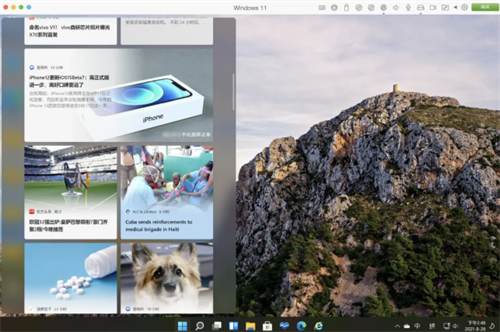 苹果笔记本怎么安装win11-苹果电脑装windows11教程苹果笔记本电脑支持系统是MacOS,但是苹果笔记本是支持win系统,必须要借助虚拟机才行,很多用户不知道怎么装,如果找第三方价格又高,一起来看看果笔记本升级win11系统相关攻略吧
 -
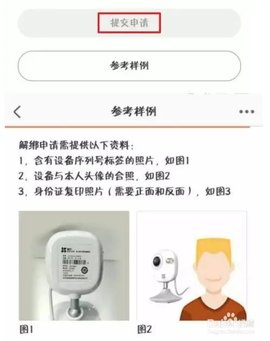 360摄像头强制解绑教程_360摄像头被别人绑定如何解绑360摄像头强制解绑教程是什么呢,应该如何去解绑呢,如果发现手机号码被人绑定了应该怎么办呢,下面就和小编一起来看看360摄像头的绑定相关问题的解决办法吧.
 -
 anydesk使用教程 anydesk怎么用anydesk怎么用?可能有很多小伙伴不太清楚anydesk这个软件要怎么使用,怎么远程连接,那么下面小编就给大家分享anydesk使用教程。
 -
 艾尔登法环第一个boss攻略_艾尔登法环第一个boss打法教程艾尔登法环第一个boss攻略,很多小伙伴在进入游戏之初就会遇到一个接肢贵族后裔的BOSS,但是就是不知道应该怎么打,总是会卡在这个BOSS这里无法推进,那么第一个BOSS应该怎么打呢,一起来看一看打法教程。