Ae如何关闭刷新警示框
时间:2026-09-11 13:49:41
在Adobe After Effects(AE)中,刷新警示框的关闭方法:首先,确保AE软件已经完全卸载,然后重新安装软件,这样刷新警告框就会自动消失。如果卸载软件后还是无法消除,可以尝试将软件的缓存文件清空,再重新安装或更新AE。另外,也可以手动关闭AE中所有与刷新相关的设置,直到不再出现刷新警告框。以上都是有效的解决方法,希望对你有所帮助。

首先,需要理解刷新警告框出现的原因。当我们在项目中执行频繁的图层切换或参数调整时,软件可能会发现需要更新的显示内容。这时,系统会弹出刷新警告框,提醒我们手动刷新,以获得更加准确的显示效果。虽然这样做有助于保持画面的正确性,但也可能导致工作流程被打断。
要轻松关闭刷新警告,只需在Adobe Premiere Pro(AE)中执行以下步骤:启动软件,切换到“编辑”菜单,选择“首选项”,接着在“常规”选项下找到并调整刷新警告设置。
在常规设置页面,寻找与刷新相关的选项。通常会有一个名为“自动刷新”或类似表述的设置项。取消其前面的勾,即可关闭自动刷新功能,减少刷新提醒,体验更顺畅。
然而,完全关闭自动刷新功能可能导致画面显示不能及时更新,影响我们对画面的准确判断。因此,一种折中的办法是调整自动刷新的频率。在相关设置中,可能会有一个关于自动刷新间隔时间的选项。我们可以将这个时间间隔适当调整为较长时间,比如从默认的较短时间内改为几分钟。这样既不会让刷新警示框过于频繁地打扰我们,又能在一定程度上保证画面的及时更新。
另外,如果你只是暂时不想看到刷新警告框,而不是永久关闭它,可以利用快捷键。在执行可能引发刷新警告框的操作前,按下特定的组合键(例如,Ctrl+Alt+Shift+F,具体取决于软件版本和个人设置),然后再进行操作。这样,在这次操作过程中,即使有刷新需求,也不会弹出警告框。
通过以上策略,你可以灵活关闭Adobe After Effects中的刷新警告,使你的工作更加流畅,提高工作效率。无论是长期不启用自动刷新功能,还是临时使用快捷键屏蔽警告,都能让你更专注于创作,享受After Effects带来的强大功能和创意空间。
热门推荐
-
 三国志11威力加强版庙和遗迹如何触发 三国志11庙和遗迹坐标位置机制详解三国志11威力加强版庙和遗迹如何触发:在三国志11游戏中很多玩法还是挺多的,对于游戏中庙和遗迹我们又该如何触发呢?想必不少玩家还是不了解的,小编整理了三国志11庙和遗迹机制详解,下面一起来看看相关的信息。
 -
 华为手机上传到中转站怎么关闭 华为手机如何关闭上传到中转站华为手机如何关闭上传到中转站:对于华为手机不少用户都在使用啦,当然这可手机功能也是非常强大的。对于这款世界如何关闭上传到中转站呢?小编为玩家整理了相关内容,下面一起来看看相关的信息。
 -
 学习通如何查看学号工号_学习通查看学号工号方法介绍学习通查看学号工号方法介绍:对于学习通这款软件功能还是挺多的,在这款软件想要查询工号又该如何搞呢?这也是很多用户不了解的,在这里为用户整理了学习通查看工号学号方法介绍,下面一起来看看相关的信息。
 -
 第五人格如何退出协会_第五人格退出协会方法介绍第五人格退出协会方法介绍:在第五人格手游很多玩法还是相当多的,对于游戏中协会我们又该如何退出呢?想必不少玩家还是不了解的,小编整理了相关内容介绍,下面一起来看看相关的信息。
 -
 学习通如何添加好友_学习通添加好友方法教程学习通添加好友方法教程:在学习通这款软件功能还是挺多的,对于这款软件想和别人聊天又该如何搞呢?这也是很多玩家不了解的,小编整理了学习通添加好友方法介绍,下面一起来看看相关的信息。
 -
 微信关闭游戏充值的简单方法微信何如封闭游戏充值呢?相信好多使用该软件的朋友们对此都很好奇,接下来就和网友来分享一下,但愿能够帮助到网友。
 -
 uc浏览器倍速播放视频怎么关闭_uc浏览器倍速播放视频设置方法介绍uc浏览器倍速播放视频设置方法介绍:对于uc浏览器这款软件功能还是挺多的,当然在这款软件倍速播放视频又该如何搞呢?相信很多玩家还是不了解的,小编整理了相关内容介绍,下面一起来看看相关的信息。
 -
 崩坏星穹铁道怎么关闭登陆验证码_崩坏星穹铁道关闭登陆验证码方法介绍崩坏星穹铁道怎么关闭登陆验证码:在崩坏星穹铁道手游这款游戏玩起来还是相当不错的,当然在游戏中玩家想要关闭登陆验证又该如何搞呢?毕竟每次登陆游戏都要验证也是挺麻烦的,下面一起来看看相关的信息。
 -
 飞卢小说懒人模式怎么关闭 飞卢小说懒人模式设置方法飞卢小说懒人模式设置方法:对于飞卢小说这款软件很多用户都在使用,当然在软件中懒人模式又该如何设置呢?这也是很多玩家不太了解的,小编整理了相关内容介绍,下面一起来看看相关的信息。
 -
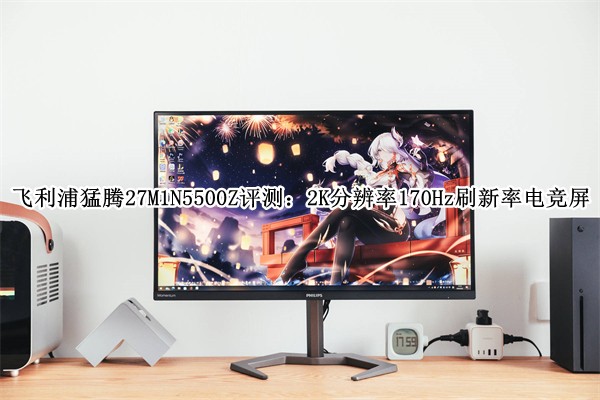 飞利浦猛腾27M1N5500Z评测:2K分辨率170Hz刷新率电竞屏市场上竞争最激烈的就是2k电竞显示器,高刷、高色域、机甲风、能上的都给你塞上了,在显示器面板上Fast IPS和Nano IPS互相竞争,对于消费者来说这当然是好事。今天为大家介绍一款在主流价位中高配置的2K电竞显示器,飞利浦猛腾27M1N5500Z,下面我们一起来看看。
 -
 高刷新屏幕和普通屏幕有什么区别,高刷新率屏幕玩游戏更流畅现在的手机对屏幕要求都非常的高,大部分都以高刷新为卖点,那么高刷新屏幕和普通屏幕有什么区别呢?感兴趣
 -
 妄想山海飞鹤哪里多 妄想山海飞鹤刷新位置介绍妄想山海飞鹤哪里多?有的玩家们不知道哪里的飞鹤多,容易刷。那么接下来就带给各位玩家们妄想山海飞鹤刷新位置介绍,感兴趣的玩家们不要错过,一起来看看把。
 -
 《我的世界》村民死光了咋办?村民死了会刷新吗?我的世界村民死光了咋办?村民死了会刷新吗?相信许多网友都遇到了村民死了许多的情状,不要焦急,接下来就和本站网小编一起来瞧瞧吧
 -
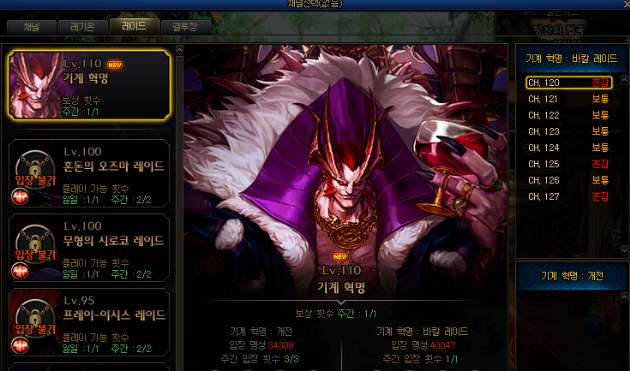 dnf巴卡尔周几刷新 巴卡尔团本奖励刷新时间dnf巴卡尔周几刷新呢?许多网友还不太清晰,接下来给大伙分享一下dnf巴卡尔团本奖励刷新时间详解,一块来看一看吧
 -
 alert在网页中的警示功能解析在网页开发中,alert用于频繁出现的情况,如达到预设条件时显示提示信息,增强页面的交互性和用户体验效果显著
 -
 XP系统黑屏警示:软件受害者许多人在童年时期与WindowsXP共度了一段难忘的时光,因为它的简洁易用界面和复古的设计让人爱不释手
 -
 Ae如何关闭刷新警示框在AdobeAfterEffects(AE)中,刷新警示框的关闭方法:首先,确保AE软件已经完全卸载,然后重新安装软件,这样刷新警告框就会自动消失