CorelDRAW工具箱布局优化
时间:2026-09-10 17:48:28
使用CorelDRAW时,可根据个人习惯和需求进行自定义设置,通过调整各项参数,不仅提升操作效率,还加深了对软件功能的了解与掌握。
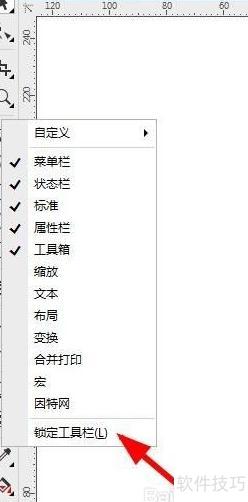
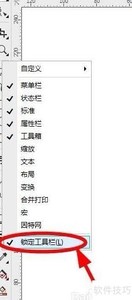
在CorelDRAW中,只需点击工具箱任一位置并右键,然后从弹出菜单中选择“锁定工具栏”,取消框选即可解锁。
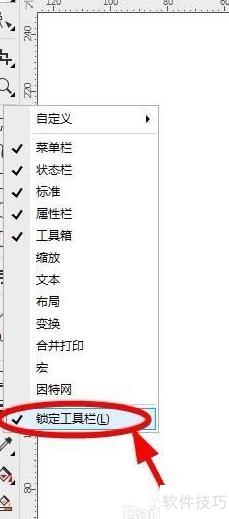
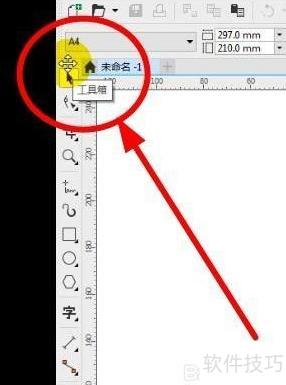
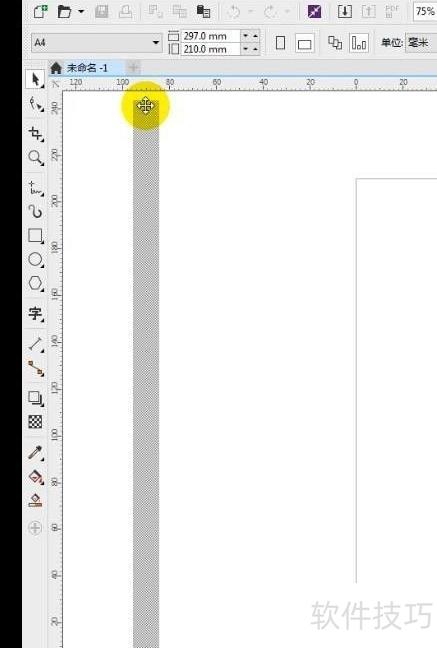
- 将鼠标移至工具箱顶部,待光标变化后按住左键,拖动工具箱脱离原位置即可。
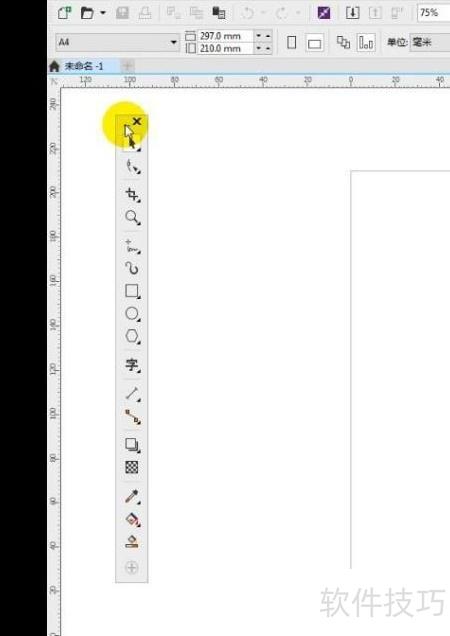
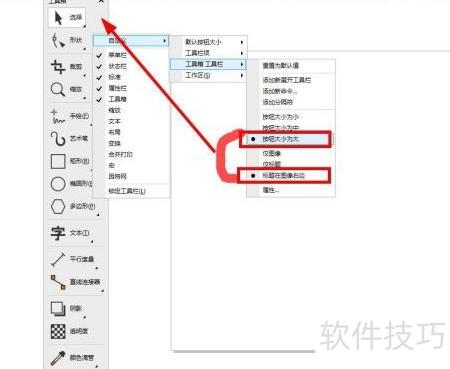
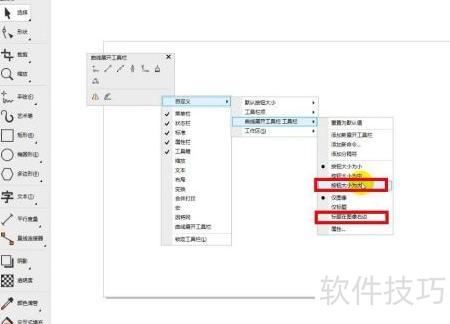
在工具箱任意位置右键,选择自定义,调整大小和标题对齐选项以优化布局。
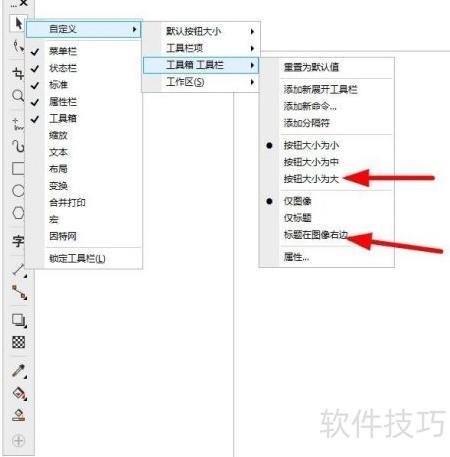
工具栏中的图标右侧小黑三角表示隐藏其他功能。点击该三角,展开隐藏的工具列表。当鼠标指针变成十字箭头时,可进行拖动操作。按左键拖拽所需的工具到工具栏外部,将其固定为常用位置,方便随时使用。
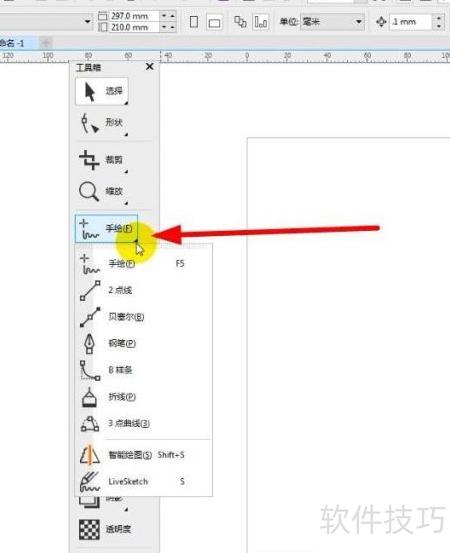
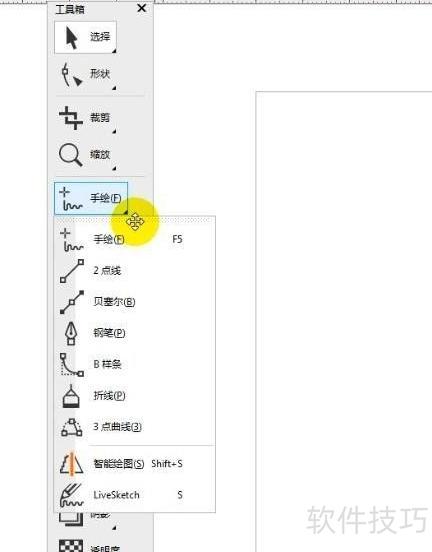
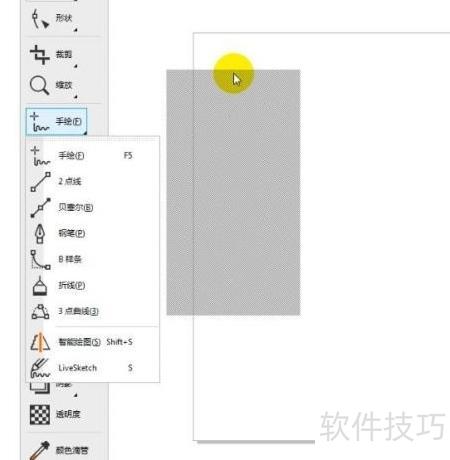
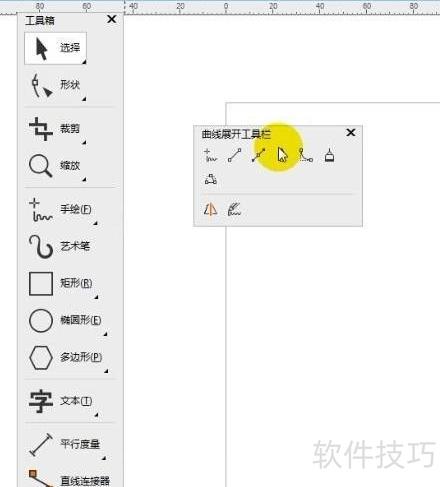
从工具栏中移除想要更改的部分。 右击鼠标,在“自定义”选项里开始调整。 调整并设定好按钮大小为大,并将标题放置在右侧图像旁边。 同时勾选这两项,就能达到效果展示。
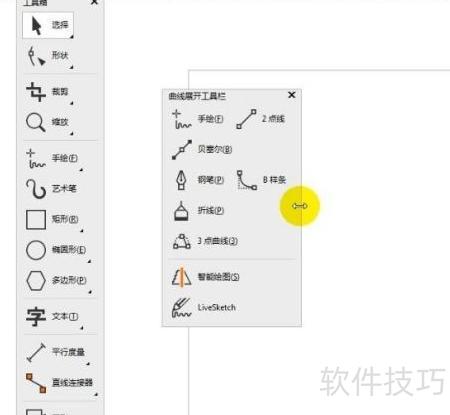
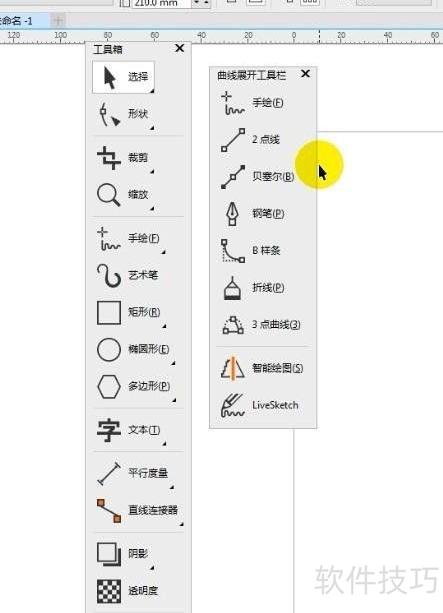
- 其他隐藏工具栏操作类似
完成修改后,无需再调整,直接右键点击工具箱任何位置,选择“锁定工具栏”,以防布局改变。
例如平衡度量工具和直接连接器这两项工具我很少使用,所以现在不想看到它们的存在。
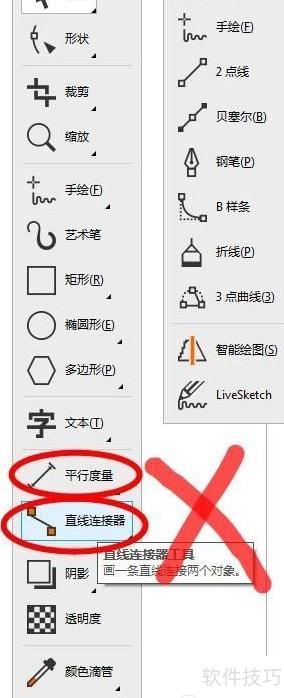
- 在工具箱工具栏底部找到加号按钮,点击后将弹出隐藏菜单,操作简便直观。
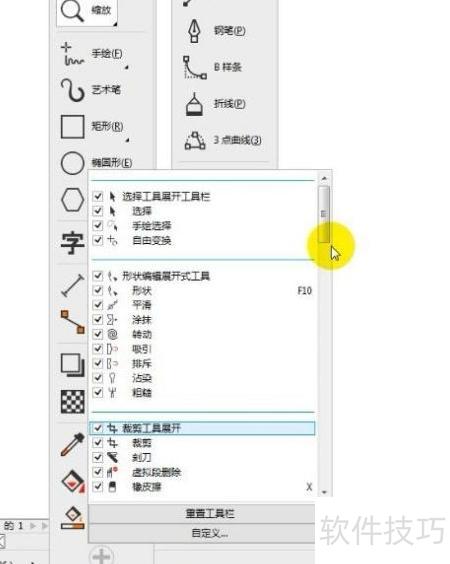
取消勾选度量工具、展开工具栏与连接工具,点击菜单外区域进入工具箱,确认配置完成。
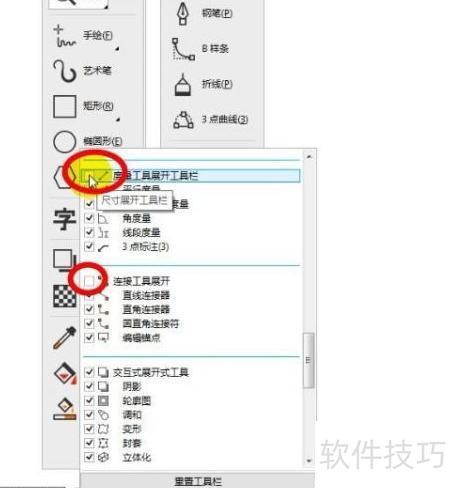
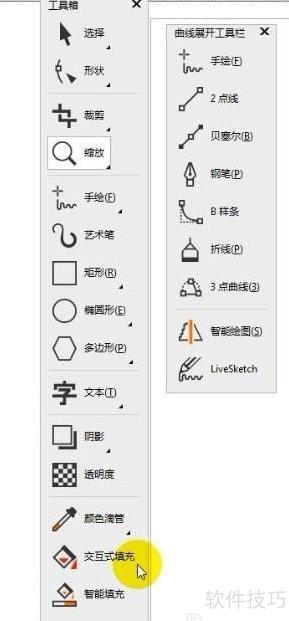
11、 修改完成后,若无其他调整,请右键点击工具箱任意位置,在弹出菜单中选择锁定工具栏。
热门推荐
-
 CorelDRAW工具箱布局优化使用CorelDRAW时,可根据个人习惯和需求进行自定义设置,通过调整各项参数,不仅提升操作效率,还加深了对软件功能的了解与掌握
 -
 《最后的生还者》全工具箱收集大全最后的生还者内部有工具箱,工具箱能够让小伙伴升级武器。不同的武器有不同的工具箱的数目要求,升级越高,则要求越多的工具箱数目,游戏中工具箱一共有五个,假如五个都找到
 -
 我的世界工业时代2mod工具箱有什么用我的世界产业时代2mod工具箱有什么用许多小伙伴想知道,产业时代2模组整合了特别很是多的功能,其中许多都是产业方面的功能
 -
 uc浏览器工具箱不见了怎么办恢复默认_uc浏览器工具箱在哪里打开设置uc浏览器工具箱在哪里打开设置:对于uc浏览器想必不少用户都在使用,当然在这款软件工具箱又该如何设置呢?这也是很多玩家不太了解的,小编整理了uc浏览器工具箱不见了怎么办,下面一起来看看相关的信息。
 -
 星露谷物语如何进行农场布局规划-星露谷物语农场布局规划方法星露谷物语中的农田设计不仅能提高游戏效率,还能让您的农场管理更有序、便捷。以下是优化农田布局的一些建议:制定详细的种植计划,选择合适的时间进行播种;合理分配空间以
 -
 华为手机鸿蒙系统桌面布局设置方法华为鸿蒙系统是一款全新的面向全嘲的分布式操作系统,他是华为手机的专属系统。家喻户晓,适宜的桌面组织,不但看着安适,而且还能够飞快地找到自个必要使用的APP,让自个在操作手机的过程中变得更为便当。那华为鸿蒙系统桌面组织在哪里设置呢?接下来就和小编一起来瞧瞧吧。期望能够对你有所帮助。
 -
 华夏绘世录建筑类型全解析 华夏绘世录建筑布局技巧与设计思路华夏绘世录不仅复现了古代社会的丰富人文景观,还加入了精心设计的建造玩法,让你在游戏世界中亲手创建属于自己的城池
 -
 华为荣耀桌面布局已锁定如何解锁当你在使用华为荣耀手机时,发现桌面布局变得混乱不堪,无法自由调整应用图标或是添加新的桌面小部件,那可能是因为你遇到了“锁定”问题
 -
 如何提高FPS_游戏帧数优化设置大全提高游戏帧数的关键在于从硬件、系统、驱动到游戏设置的全方位优化。首先,调整游戏内最耗性能的选项,如阴影、抗锯齿、体积光照和分辨率
 -
 提升手机性能排行APP推荐 免费优化手机性能软件合集想要让手机运行更流畅?选择使用性能优化类应用!这类工具通过智能算法与云端协同处理技术,清理系统缓存和残留文件,减少后台冗余进程,从而提升设备响应速度
 -
 《inZOI 云族裔》确认2026年上半年登陆PS5主机 平台全面优化操控与性能生活模拟游戏inZOI自在Steam抢先体验推出以来就备受关注,随着首个DLC海岛假期于本月上线,Mac用户若拥有M以上芯片和B内存也能尽情享受这款作品的魅力
 -
 谷歌浏览器多标签页占用内存过高如何优化?当您的谷歌浏览器出现多个标签页时,通常会导致内存占用过高,进而影响电脑运行速度和用户体验。本文将详细讲解如何通过以下几种方法优化浏览器性能:利用内置功能:首先尝试
 -
 deepseek华为手机使用 deepseek怎么优化搜索体验提升deepseek搜索效率的核心技巧包括精准提问和迭代优化这两个关键点。首先,明确问题的意图及期望的答案形式至关重要