如何在谷歌浏览器删除搜索引擎
时间:2026-09-02 08:25:00
在Google浏览器中,您可以通过以下步骤轻松地卸载并替换搜索功能: 打开Chrome浏览器。 点击右上角的三个垂直点图标,选择“设置和隐私”选项。 在弹出窗口中找到并点击“高级设置”。 在此页面左侧菜单中选择“搜索”。这将打开一个专门用于更改或管理搜索引擎的选择器。 从这里您可以删除特定的搜索引擎应用,并替换为其他可用的搜索引擎,如Google、Bing等。完成后只需退出设置即可完成整个过程。请注意,在进行任何浏览器设置时,请确保遵循官方指南,以避免对您的个人数据安全产生不良影响。
首先,使用搜索引擎。在其搜索框中输入你想要查找的内容,然后点击搜索。接着,在搜索结果页面上方通常会出现一些选项或链接。点击其中一个即可进入相关网站或资源进行进一步探索。
在下拉菜单中,找到“设置”选项并点击。进入设置页面后,在页面左侧的菜单中,找到“搜索引擎”这一项。
点击“搜索引擎”后,在右侧的页面中会显示当前谷歌浏览器所使用的搜索引擎列表。你可以看到默认搜索引擎以及其他已添加的搜索引擎。
请注意,为了防止误删重要文档或信息,请先备份重要的数据。如果不确定要删除的是哪个搜索服务,请谨慎操作。在右击目标搜索引擎后选择“删除”选项即可彻底清除其记录。注意不要误删系统自带的服务以避免潜在风险。

另外,如果你只是想将某个搜索引擎设为非默认搜索引擎,而不删除它,操作也很简单。在搜索引擎列表中,找到你不想作为默认的那个搜索引擎,点击它旁边的下拉箭头,选择“使用其他搜索引擎”即可。这样,当你在浏览器地址栏输入内容进行搜索时,就不会再使用该搜索引擎了。
需要注意的是,谷歌浏览器自带的一些核心搜索引擎是无法删除的,比如谷歌搜索等,这些是浏览器正常运行所依赖的。
通过以上步骤,你可以灵活地管理谷歌浏览器中的搜索引擎,删除不需要的,调整默认设置,让浏览器的搜索功能更加符合你的使用习惯,从而提升浏览体验,更加便捷地获取所需信息。无论是为了简化搜索选项,还是避免误操作使用到不常用的搜索引擎,掌握这些删除搜索引擎的方法都能帮助你更好地利用谷歌浏览器。
热门推荐
-
 三国志11威力加强版庙和遗迹如何触发 三国志11庙和遗迹坐标位置机制详解三国志11威力加强版庙和遗迹如何触发:在三国志11游戏中很多玩法还是挺多的,对于游戏中庙和遗迹我们又该如何触发呢?想必不少玩家还是不了解的,小编整理了三国志11庙和遗迹机制详解,下面一起来看看相关的信息。
 -
 华为手机上传到中转站怎么关闭 华为手机如何关闭上传到中转站华为手机如何关闭上传到中转站:对于华为手机不少用户都在使用啦,当然这可手机功能也是非常强大的。对于这款世界如何关闭上传到中转站呢?小编为玩家整理了相关内容,下面一起来看看相关的信息。
 -
 学习通如何查看学号工号_学习通查看学号工号方法介绍学习通查看学号工号方法介绍:对于学习通这款软件功能还是挺多的,在这款软件想要查询工号又该如何搞呢?这也是很多用户不了解的,在这里为用户整理了学习通查看工号学号方法介绍,下面一起来看看相关的信息。
 -
 第五人格如何退出协会_第五人格退出协会方法介绍第五人格退出协会方法介绍:在第五人格手游很多玩法还是相当多的,对于游戏中协会我们又该如何退出呢?想必不少玩家还是不了解的,小编整理了相关内容介绍,下面一起来看看相关的信息。
 -
 学习通如何添加好友_学习通添加好友方法教程学习通添加好友方法教程:在学习通这款软件功能还是挺多的,对于这款软件想和别人聊天又该如何搞呢?这也是很多玩家不了解的,小编整理了学习通添加好友方法介绍,下面一起来看看相关的信息。
 -
 华为浏览器下载网页视频方法使用华为浏览器访问网站观看视频的时刻,有的玩家想要将网页中的视频下载保留到当地,然则不知道切实其实该奈何操作。华为浏览器如何下载网页视频?接下来小编就来为大伙讲解一下华为手机浏览器下载网页视频的教程,但愿对你有所帮助。
 -
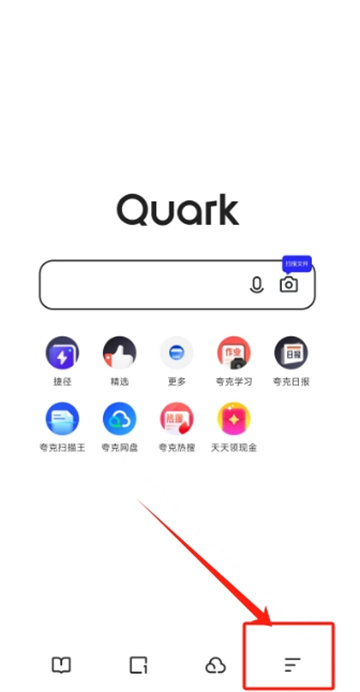 夸克浏览器怎么关闭视频自动播放_夸克浏览器关闭视频自动播放方法怎么关闭夸克浏览器的视频自动播放功能?首先,你需要轻触主页图标,进入个人主页。 其次,在页面顶部找到“设置”选项,点击进入详细设置界面。 接着,在设置列表中找到“通用”或者类似选项,这里通常包含全局设置。 在通用设置内,找到并定位到“视频”或者“自动播放”相关的设置项。 最后,根据你的需求,选择关闭自动播放功能,并保存更改。
 -
 华为浏览器恢复历史记录方法有的玩家在使用华为浏览器的时刻,不小心将史乘记载给删除掉了,然而后背或者再有需求,是以想要将其规复找回查看。那么华为浏览器史乘记载删除了怎样找回呢?华为手机浏览器史乘记载怎样规复?接下来小编就为网友带来了细致的解答,但愿能帮助到你。
 -
 uc浏览器倍速播放视频怎么关闭_uc浏览器倍速播放视频设置方法介绍uc浏览器倍速播放视频设置方法介绍:对于uc浏览器这款软件功能还是挺多的,当然在这款软件倍速播放视频又该如何搞呢?相信很多玩家还是不了解的,小编整理了相关内容介绍,下面一起来看看相关的信息。
 -
 夸克浏览器怎么解压文件夸克浏览器以其简洁易用的设计,巧妙地融入了强大的文件管理与解压功能。用户无需复杂的步骤,就能轻易对各类压缩文件进行解压
 -
 应用宝怎么删除秒玩游戏记录_应用宝删除秒玩游戏记录方法介绍应用宝删除秒玩游戏记录方法介绍:在应用宝这款软件很多玩法还是相当多的,对于软件中秒完游戏记录又该如何删除呢?相信不少玩家还是不了解的,小编整理了相关内容介绍,下面一起来看看相关的信息。
 -
 《应用宝》删除秒玩记录方法应用宝中的秒玩游戏好多小伙伴都比较喜爱玩,玩过游戏之后,系统会在秒玩记录中显示我们玩过的游戏。那么应用宝如何删除秒玩游戏记录呢?好多玩家都还不太认识
 -
 快手极速版分享给朋友怎么删除在快手极速版应用中,如果你不小心将自己认为不合适的视频分享给了你的朋友,或者你发现这段内容不适合再与好友分享,你可以轻松地将其从社交网络中删除
 -
 特斯拉app怎么删除用户 如何添加或移除驾驶员TeslaApp是一款智能设备控制软件,允许用户与他们的车辆及其能源解决方案保持联系。如何添加或移除驾驶员呢?请通过Tesla应用程序为可能使用Tesla车辆的其
 -
 tt语音如何彻底关闭自己创的房间 tt语音删除自己开的房间方法点击房间轻松开启TT语音,点击房间即刻抵达专属空间。点击图标在自建空间中,轻触上角图标,界面随即切换选项卡,操作简易快捷
 -
 Yandex官网进入俄罗斯搜索引擎_yandex搜引擎入口在线Yandex官网进入俄罗斯搜索引擎:yandex网站俄罗斯入口https://yandex.com。yandex一个集精准搜索、个性化推荐与本土资源于一体的综合性服务平台。在这里整理了yandex搜引擎入口在线,下面一起来看看相关的信息。
 -
 如何在谷歌浏览器删除搜索引擎在Google浏览器中,您可以通过以下步骤轻松地卸载并替换搜索功能:打开Chrome浏览器。点击右上角的三个垂直点图标,选择“设置和隐私”选项
 -
 磁力熊猫官网地址入口在哪_磁力熊猫最懂你的磁力链接搜索引擎入口介绍磁力熊猫官网地址入口在哪?磁力熊猫作为一款专业、资源丰富且功能强大的磁力链接和BT种子搜索工具,凭借其卓越的磁力下载链接聚合能力,赢得了广大用户的喜爱。一起来看看磁力熊猫最懂你的磁力链接搜索引擎入口介绍吧。
 -
 Yandex俄罗斯搜索引擎免登录入口_俄罗斯搜索引擎yandex官方网站首页入口地址Yandex俄罗斯搜索引擎免登录入口:Yandex提供了高度本地化的搜索服务,包括地图、新闻、天气、购物等多个领域。这种本地化服务使得Yandex能够更好地满足俄罗斯及东欧地区用户的需求。在俄罗斯市场,Yandex搜索引擎的地位无可撼动。以下是俄罗斯搜索引擎yandex官方网站首页入口地址介绍。
 -
 老王磁力引擎最新版官网入口_老王磁力搜索引擎官网链接老王磁力引擎最新版官网入口在哪?老王磁力引擎是一款基于磁力链接技术的资源搜索工具,通过索引全网磁力链接,帮助用户快速定位所需资源。老王磁力引擎最新版官网入口网址为:laowangvc.top,一起访问看看老王磁力搜索引擎官网链接吧。